Nuta
Dostęp do tej strony wymaga autoryzacji. Możesz spróbować się zalogować lub zmienić katalog.
Dostęp do tej strony wymaga autoryzacji. Możesz spróbować zmienić katalogi.
Aby utworzyć kontrolkę danych wejściowych matematycznych, musisz:
- Uwzględnij nagłówki i biblioteki dla kontroli wprowadzania danych matematycznych
- Zadeklaruj wskaźnik sterowania i wywołaj CoInitialize na wskaźniku sterowania
- Pokaż okno sterowania
Dołączanie nagłówków i bibliotek dla kontrolki danych wejściowych matematycznych
Poniższy kod powinien zostać umieszczony w górnej części kodu, w którym będziesz używać kontrolki wprowadzania matematycznego.
   // includes for implementation
   #include "micaut.h"
   #include "micaut_i.c"
Ten kod doda obsługę kontrolki danych wejściowych matematycznych do aplikacji.
Deklarowanie wskaźnika sterowania i wywoływanie metody CoInitialize w wskaźniku sterowania
Po dołączeniu nagłówków do swojej kontrolki można zadeklarować wskaźnik kontrolki i wywołać na nim funkcję CoInitialize w celu utworzenia uchwytu do interfejsu matematycznego sterowania wejściowego. Następujący kod można umieścić w klasie lub jako zmienną globalną w implementacji aplikacji:
CComPtr<IMathInputControl> g_spMIC; // Math Input Control
Poniższy kod pokazuje, jak wywołać metodę CoInitialize w wskaźniku sterowania.
   HRESULT hr = CoInitialize(NULL);
   hr = g_spMIC.CoCreateInstance(CLSID_MathInputControl);
Po wywołaniu metody CoInitialize na wskaźniku sterowania masz odwołanie do kontrolki i możesz uzyskać dostęp do metod kontroli. Można na przykład włączyć rozszerzony zestaw kontrolek, jak pokazano w poniższym przykładzie.
hr = g_spMIC->EnableExtendedButtons(VARIANT_TRUE);
Pokaż kontrolkę
Kontrolka nie zostanie automatycznie wyświetlona po jej utworzeniu. Aby wyświetlić kontrolkę, wywołaj metodę Show w odwołaniu do kontrolki utworzonym w poprzednim kroku. Poniższy kod pokazuje, jak można wywołać metodę Show.
hr = g_spMIC->Show();
Po pokazaniu kontrolki będzie ona wyglądać podobnie do poniższej ilustracji.
zrzut ekranu 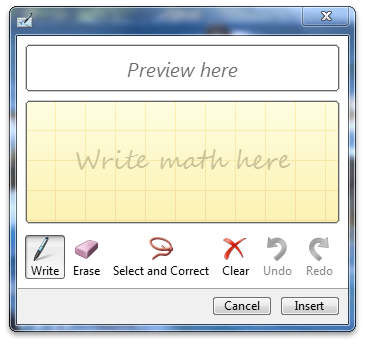
Należy pamiętać, że włączono rozszerzony zestaw przycisków, tak aby Ponów i Cofnij były dostępne.