Nuta
Dostęp do tej strony wymaga autoryzacji. Możesz spróbować się zalogować lub zmienić katalog.
Dostęp do tej strony wymaga autoryzacji. Możesz spróbować zmienić katalogi.
Notatka
Ten przewodnik projektowania został utworzony dla systemu Windows 7 i nie został zaktualizowany dla nowszych wersji systemu Windows. Większość wskazówek nadal ma zastosowanie w zasadzie, ale prezentacja i przykłady nie odzwierciedlają naszych bieżących wskazówek dotyczących projektowania.
Większość programów powinna używać standardowych ramek okiennych. Aplikacje immersyjne mogą mieć tryb pełnoekranowy, który ukrywa ramkę okna. Rozważ użycie szkła strategicznie, aby uzyskać prostszy, jaśniejszy, bardziej spójny wygląd.
Za pomocą ramki okna użytkownicy mogą manipulować oknem i wyświetlać tytuł i ikonę, aby zidentyfikować jego zawartość.
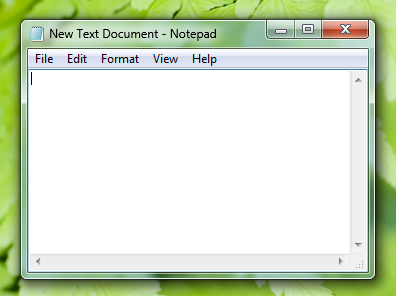
Typowa ramka okna.
Nuta: Wytyczne związane z zarządzaniem oknami i znakowaniem są prezentowane w oddzielnych artykułach.
Pojęcia dotyczące projektowania
Szklane ramki okienne
Szklane ramy okienne są uderzającym nowym aspektem estetyki Microsoft Windows, mającym na celu zarówno atrakcyjność, jak i lekkość. Te przezroczyste ramki nadają oknom otwarty, mniej uciążliwy wygląd, pomagając użytkownikom skupić się na zawartości i funkcjonalności, a nie na interfejsie, który je otacza.

Szklane ramki okienne.
Można używać szkła strategicznie w małych obszarach okna, które przylegają do ramy okiennej. Takie obszary wydają się być częścią ramy okna, mimo że technicznie są one częścią obszaru klienckiego okna.
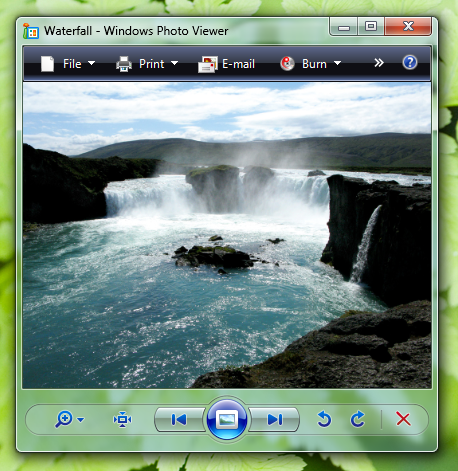
W tym przykładzie szkło jest używane w przestrzeni użytkownika, aby sprawiało wrażenie części ramki.
Ukryte ramki
Czasami najlepsza ramka okna nie jest w ogóle ramką. Jest to często przypadek podstawowego okna immersyjnych aplikacji pełnoekranowych , które nie są używane w połączeniu z innymi programami, takimi jak odtwarzacze multimedialne, gry i aplikacje kiosku.
Osoby przeglądające zawartość często korzystają z opcji wyświetlania zawartości pełnoekranowej. Przykłady to: Windows Internet Explorer, Windows Live Photo Gallery, Windows Movie Maker HD, Microsoft PowerPoint i Microsoft Word.

W tym przykładzie program Windows Media Player może wyświetlić jego zawartość na pełnym ekranie.
Ramki niestandardowe
Większość aplikacji systemu Windows powinna używać standardowych ramek okien. Jednak w przypadku immersyjnych, pełnoekranowych aplikacji autonomicznych, takich jak gry i aplikacje kiosku, warto używać niestandardowych ramek dla okien, które nie są wyświetlane pełnoekranowo. Motywacją do korzystania z niestandardowych ramek powinno być nadanie ogólnemu doświadczeniu wyjątkowego wrażenia, a nie tylko do znakowania.

Niestandardowe ramki są odpowiednie dla immersyjnych, pełnoekranowych aplikacji autonomicznych, takich jak gry.
Wytyczne
Ramki okienne
Użyj standardowych ramek okiennych.
-
Wyjątek: Aby zapewnić immersywny pełny ekran, aplikacje autonomiczne są wyjątkowe:
Rozważ ukrycie ramki okna podstawowego.
Rozważ użycie niestandardowych ramek dla okna pomocniczego .
Jeśli ramka niestandardowa jest odpowiednia, wybierz projekt, który jest lekki i nie zwraca zbyt dużej uwagi na siebie.
Błędny:
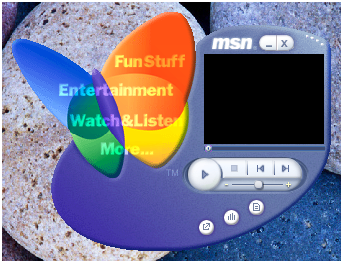
W tym przykładzie ramka niestandardowa zwraca zbyt dużą uwagę na siebie.
-
Wyjątek: Aby zapewnić immersywny pełny ekran, aplikacje autonomiczne są wyjątkowe:
Nie dodawaj kontrolek do ramki okna. Zamiast tego umieść kontrolki w oknie.
Błędny:

Poprawny:

W poprawnym przykładzie kontrolka znajduje się w obszarze klienta, a nie w ramce okna.
Tryb pełnoekranowy
W przypadku programów z opcjonalnym trybem pełnoekranowym, aby włączyć tryb pełnoekranowy:
W pasku menu lub na pasku narzędzi znajduje się modalna komenda pełnoekranowa. Gdy użytkownik kliknie polecenie, pokaż polecenie w wybranym stanie.

W tym przykładzie pokazano polecenie pełnoekranowe wraz z jego standardowym skrótem klawiszowym.
Użyj F11, aby użyć skrótu pełnoekranowego.
Jeśli jest pasek narzędzi i tryb pełnoekranowy jest często używany, dodaj także graficzny przycisk paska narzędzi z dymkiem Pełny ekran.

Przykłady przycisków paska narzędzi pełnoekranowego.
Aby przywrócić tryb pełnoekranowy:
- W pasku menu lub na pasku narzędzi znajduje się modalna komenda pełnoekranowa. Gdy użytkownik kliknie polecenie, pokaż polecenie w wyczyszczonym stanie.
- Użyj F11, aby użyć skrótu pełnoekranowego. Jeśli nie zostało jeszcze przypisane, w tym celu można również użyć Esc.
Szkło
Standardowe ramy okienne automatycznie używają szkła w systemie Windows, ale można również używać szkła w regionach, które dotykają ramy okiennej.
- Rozważ strategiczne użycie szkła w małych obszarach dotykających ramkę okna, które nie zawierają tekstu. Może to dać programowi prostszy, jaśniejszy, bardziej spójny wygląd, dzięki czemu region wydaje się być częścią ramki.
-
- W tym przykładzie szkło koncentruje uwagę użytkownika na zawartości zamiast kontrolek.
- Nie używaj szkła w sytuacjach, w których zwykłe tło okna byłoby bardziej atrakcyjne lub łatwiejsze do użycia.
Poprawny:
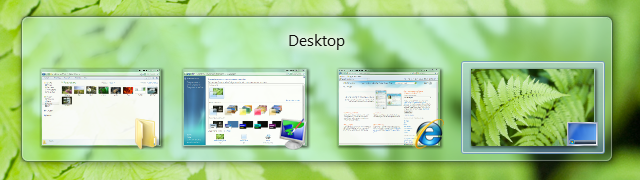
W tym przykładzie szkło służy do zapewniania lekkiego wyglądu okna Alt+Tab. Szkło działa w tym oknie, ponieważ składa się z grafiki i pojedynczego, silnego napisu.
Błędny:
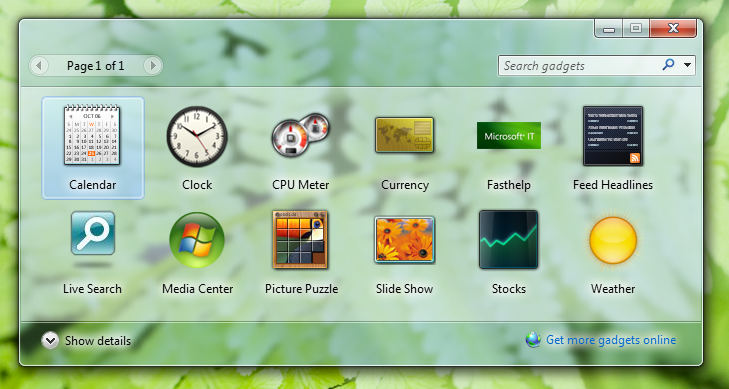
W tym niepoprawnym przykładzie użycie szkła rozprasza uwagę. Tło zwykłego okna byłoby lepszym wyborem.