Observação
O acesso a essa página exige autorização. Você pode tentar entrar ou alterar diretórios.
O acesso a essa página exige autorização. Você pode tentar alterar os diretórios.
APLICA-SE A: todas as camadas do Gerenciamento de API
Neste artigo, você aprenderá a criar uma conexão gerenciada no Gerenciamento de API e chamar uma API do GitHub que exige um token OAuth 2.0. Este exemplo usa o tipo de concessão do código de autorização.
Você aprenderá como:
- Registrar um aplicativo no GitHub
- Configurar um provedor de credenciais no Gerenciamento de API
- Configurar uma conexão
- Criar uma API no Gerenciamento de API e configurar uma política
- Testar sua API do GitHub no Gerenciamento de API
Pré-requisitos
- Uma conta do GitHub.
- Uma instância de Gerenciamento de API em execução. Se você precisar de uma, crie uma instância do Gerenciamento de API do Azure.
- Habilite uma identidade gerenciada atribuída pelo sistema para o Gerenciamento de API na instância de Gerenciamento de API.
Etapa 1: Registrar um aplicativo no GitHub
Crie um aplicativo OAuth do GitHub para a API e dê a ele as permissões apropriadas para as solicitações que você deseja chamar.
Faça login no GitHub.
Em seu perfil de conta, vá para Configurações > Configurações do Desenvolvedor > Aplicativos OAuth. Selecione Novo aplicativo OAuth.

-
Insira um nome de aplicativo e uma URL de home page para o aplicativo. Para este exemplo, você pode fornecer uma URL de marcador de posição, como
http://localhost. - Opcionalmente, adicione uma descrição do aplicativo.
- Na URL de retorno de chamada de autorização (a URL de redirecionamento), insira
https://authorization-manager.consent.azure-apim.net/redirect/apim/<YOUR-APIM-SERVICENAME>, substituindo o nome da instância de Gerenciamento de API em que você configura o provedor de credenciais. - Opcionalmente, selecione Habilitar fluxo de dispositivo (não necessário para este exemplo).
-
Insira um nome de aplicativo e uma URL de home page para o aplicativo. Para este exemplo, você pode fornecer uma URL de marcador de posição, como
Selecione Registrar aplicativo.
Na página Geral , copie a ID do cliente, que você usa na Etapa 2.
Selecione Gerar um novo segredo do cliente. Copie o segredo, que não é exibido novamente. Configure o segredo na Etapa 2.

Etapa 2: Configurar um provedor de credenciais no Gerenciamento de API
Entre no portal do Azure e vá para sua instância de Gerenciamento de API.
No menu à esquerda, selecione APIs>Credential manager>+ Create.

Em Criar provedor de credenciais, insira as seguintes configurações:
Configurações Value Nome do provedor de credenciais Um nome de sua escolha, como github-01 Provedor de identidade Selecionar GitHub Tipo de concessão Selecionar código de autorização ID do cliente Cole o valor copiado anteriormente do registro do aplicativo Segredo do cliente Cole o valor copiado anteriormente do registro do aplicativo Âmbito Para este exemplo, defina o escopo como Usuário Selecione Criar.
Quando solicitado, examine a URL de redirecionamento do OAuth exibida e selecione Sim para confirmar se ela corresponde à URL inserida no registro do aplicativo GitHub.
Etapa 3: Configurar uma conexão
Na guia Conexão , conclua as etapas para sua conexão com o provedor.
Observação
Quando você configura uma conexão, o Gerenciamento de API, por padrão, configura uma política de acesso que permite o acesso pela identidade gerenciada atribuída pelos sistemas da instância. Esse acesso é suficiente para este exemplo. Você pode adicionar políticas de acesso adicionais conforme necessário.
- Insira um nome de conexão e, em seguida, selecione Salvar.
- Na Etapa 2: Faça logon em sua conexão (para o tipo de concessão de código de autorização), selecione o botão Logon . Conclua as etapas com seu provedor de identidade para autorizar o acesso e retorne ao Gerenciamento de API.
- Na Etapa 3: Determinar quem terá acesso a essa conexão (política de acesso), o membro de identidade gerenciada está listado. Adicionar outros membros é opcional, dependendo do seu cenário.
- Selecione Concluir.
A nova conexão aparece na lista de conexões e mostra um status de Conectado. Se você quiser criar outra conexão para o provedor de credenciais, conclua as etapas anteriores.
Dica
Use o portal do Azure para adicionar, atualizar ou excluir conexões a um provedor de credenciais a qualquer momento. Para obter mais informações, consulte Configurar várias conexões.
Etapa 4: Criar uma API no Gerenciamento de API e configurar uma política
Entre no portal do Azure e vá para sua instância de Gerenciamento de API.
No menu à esquerda, selecione APIs>APIs>+ Adicionar API.
Selecione HTTP e insira as seguintes configurações e selecione Criar.
Configurações Value Nome de exibição githubuser URL do serviço Web https://api.github.comSufixo de URL da API githubuser Vá para a nova API e selecione Adicionar Operação. Insira as configurações a seguir e selecione Salvar.
Configurações Value Nome de exibição getauthdata URL para GET /user 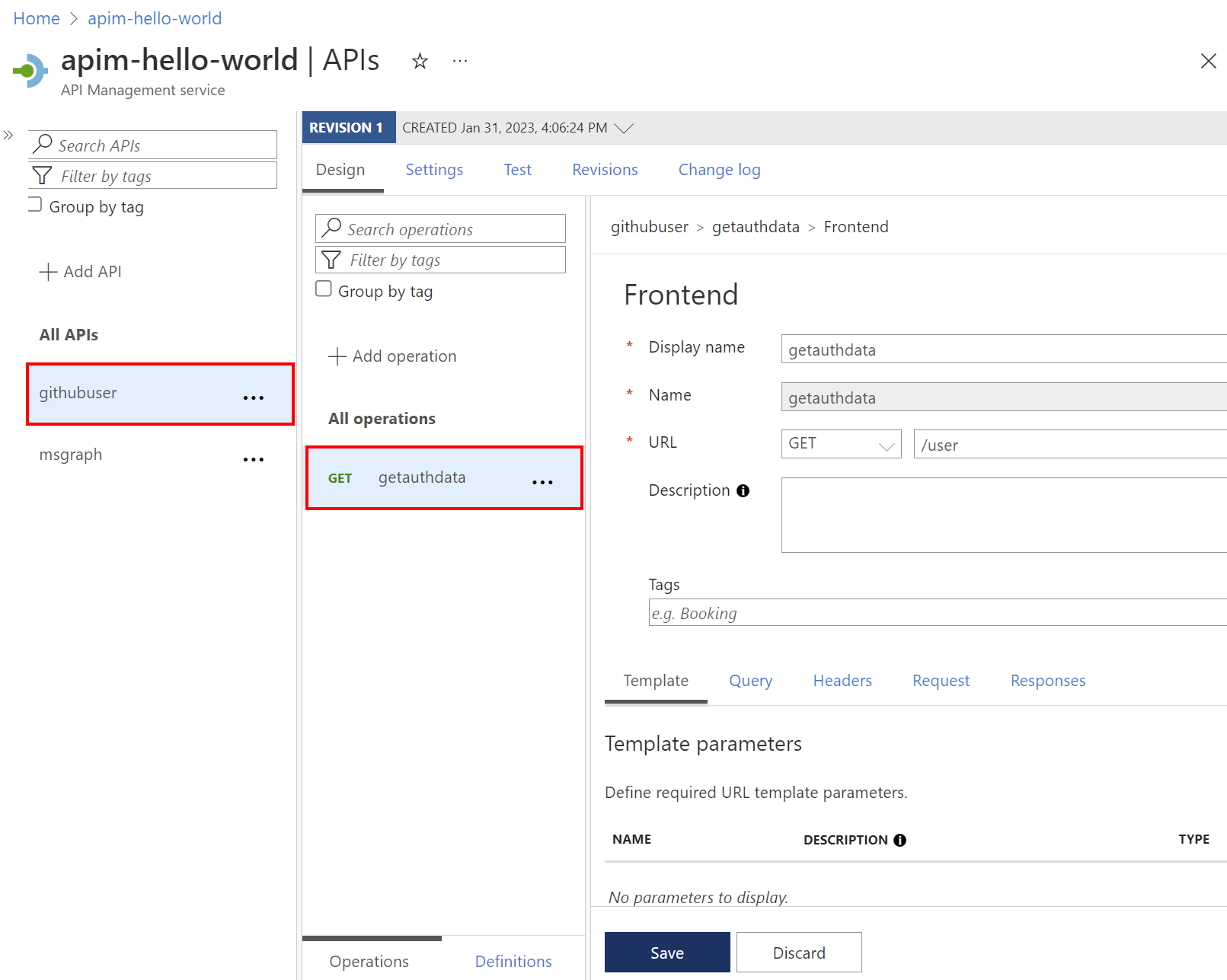
Siga as etapas anteriores para adicionar outra operação com as seguintes configurações.
Configurações Value Nome de exibição getauthfollowers URL para GET /user/followers Selecione Todas as operações. Na seção Processamento de Entrada , selecione o ícone (</>) (editor de código).
Copie e cole o código a seguir no editor de políticas. Verifique se os valores
provider-ideauthorization-idna políticaget-authorization-contextcorrespondem aos nomes do provedor de credenciais e da conexão, respectivamente, configurados nas etapas anteriores. Clique em Salvar.<policies> <inbound> <base /> <get-authorization-context provider-id="github-01" authorization-id="first-connection" context-variable-name="auth-context" identity-type="managed" ignore-error="false" /> <set-header name="Authorization" exists-action="override"> <value>@("Bearer " + ((Authorization)context.Variables.GetValueOrDefault("auth-context"))?.AccessToken)</value> </set-header> <set-header name="User-Agent" exists-action="override"> <value>API Management</value> </set-header> </inbound> <backend> <base /> </backend> <outbound> <base /> </outbound> <on-error> <base /> </on-error> </policies>
A definição de política anterior consiste em três partes:
- A política get-authorization-context busca um token de autorização fazendo referência ao provedor de credenciais e à conexão que você criou anteriormente.
- A primeira política set-header cria um cabeçalho HTTP com o token de autorização buscado.
- A segunda política configurar cabeçalho cria um
User-Agentcabeçalho (requisito da API do GitHub).
Etapa 5: Testar a API
Na guia Teste , selecione uma operação que você configurou.
Selecione Enviar.
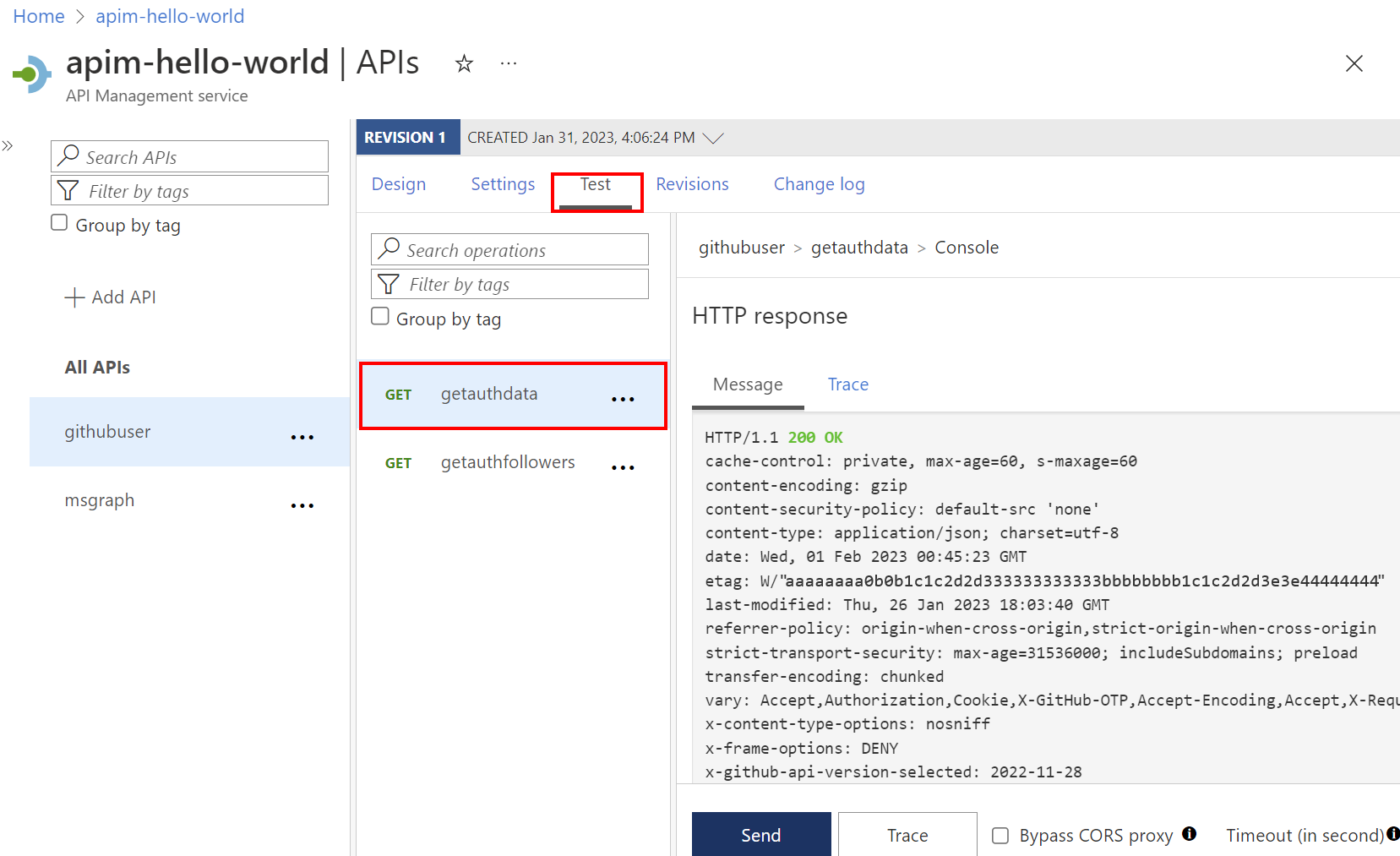
Uma resposta bem-sucedida retorna dados do usuário da API do GitHub.
Conteúdo relacionado
- Saiba mais sobre políticas de autenticação e autorização
- Saiba mais sobre a API REST do GitHub