Observação
O acesso a essa página exige autorização. Você pode tentar entrar ou alterar diretórios.
O acesso a essa página exige autorização. Você pode tentar alterar os diretórios.
Este artigo descreve como fazer backup de uma VM existente do Azure usando o portal do Azure.
Você pode criar backups do Azure por meio do portal do Azure. Você pode usar a interface baseada em navegador para criar e configurar backups e recursos relacionados para proteger seus dados fazendo backups regulares. O Backup do Azure cria e armazena pontos de recuperação em cofres de recuperação com redundância geográfica.
As Zonas Estendidas do Azure oferecem resiliência avançada ao distribuir recursos por várias localidades físicas dentro de uma região do Azure. Essa abordagem minimiza o impacto de possíveis falhas na infraestrutura crítica. Com zonas estendidas, sua organização pode obter maior disponibilidade e tolerância a falhas para seus aplicativos.
Antes de começar
Antes de fazer backup de uma VM em Zonas Estendidas, examine o cenário com suporte.
Criar um cofre dos Serviços de Recuperação
Um cofre dos Serviços de Recuperação é uma entidade de gerenciamento que armazena pontos de recuperação criados ao longo do tempo. Ele fornece uma interface para executar operações relacionadas ao backup. Essas operações incluem fazer backups sob demanda, executar restaurações e criar políticas de backup.
Para criar um cofre de Serviços de Recuperação:
Entre no portal do Azure.
Pesquise resiliência e vá para o painel resiliência .

No painel Cofre, selecione +Cofre.

Selecione Cofre dos Serviços de Recuperação>Continuar.

No painel Criar cofre dos Serviços de Recuperação , insira os seguintes valores:
Assinatura: selecione a assinatura a ser utilizada. Se você for um membro de apenas uma assinatura, verá esse nome. Se você não tem certeza de qual assinatura usar, use a assinatura padrão. Várias opções aparecerão somente se sua conta corporativa ou de estudante estiver associada a mais de uma assinatura do Azure.
Grupo de recursos: use um grupo de recursos existente ou crie um novo. Para exibir uma lista de grupos de recursos disponíveis em sua assinatura, selecione Usar existente. Em seguida, selecione um recurso na lista suspensa. Para criar um grupo de recursos, selecione Criar e insira o nome. Para saber mais sobre os grupos de recursos, confira Visão geral do Azure Resource Manager.
Nome do cofre: digite um nome amigável para identificar o cofre. O nome deve ser exclusivo para a assinatura do Azure. Especifique um nome que tenha, pelo menos, dois, porém, não mais de 50 caracteres. O nome deve começar com uma letra e consistir apenas em letras, números e hifens.
Região: selecione a região geográfica do cofre. Para criar um cofre para ajudar a proteger qualquer fonte de dados, o cofre deve estar na mesma região que a fonte de dados.
Important
Se você não tem certeza da localização da fonte de dados, feche a janela. Vá para a lista de seus recursos no portal. Se você tiver fontes de dados em várias regiões, crie um cofre dos Serviços de Recuperação para cada região. Crie o cofre na primeira localização antes de criar um cofre em outra localização. Você não precisa especificar contas de armazenamento para armazenar os dados de backup. O cofre de Serviços de Recuperação e o Azure Backup executam essa etapa automaticamente.

Depois de fornecer os valores, selecione Examinar + criar.
Para concluir a criação do cofre dos Serviços de Recuperação, selecione Criar.
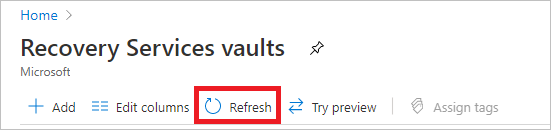
Pode levar um tempo para criar o cofre dos Serviços de Recuperação. Monitore as notificações de status na área Notificações no canto superior direito. Depois que o cofre for criado, ele será exibido na lista de cofres dos Serviços de Recuperação. Se o cofre não for exibido, selecione Atualizar.


O Backup do Azure agora dá suporte a cofres imutáveis que ajudam você a garantir que, após a criação de pontos de recuperação, eles não possam ser excluídos antes de expirarem de acordo com a política de backup. Você pode tornar a imutabilidade irreversível para ajudar a proteger seus dados de backup contra várias ameaças, incluindo ataques de ransomware e atores mal-intencionados. Saiba mais sobre os cofres inalteráveis do Azure Backup.
Aplicar uma política de backup
Para aplicar uma política de backup às suas VMs do Azure, siga estas etapas:
Vá para Resiliência e selecione + Configurar proteção.

No painel Configurar proteção , preencha os seguintes campos:
- Recursos gerenciados por: Selecione o Azure.
- Tipo de fonte de dados: selecione máquinas virtuais do Azure.
- Solução: selecione o Backup do Azure.
Em seguida, selecione Continuar.

No painel Iniciar: Configure Backup , para o tipo De fonte de dados, selecione máquinas virtuais do Azure. Selecione o cofre que você criou e selecione Continuar.

Selecione a política de backup aprimorada porque essa política é compatível com Zonas Estendidas.
Note
Para habilitar o Backup do Azure em VMs do Azure em Zonas Estendidas, você só pode usar a política aprimorada. Essa política permite vários backups diários e habilita backups por hora. Saiba mais sobre a política aprimorada.
Atribua a política de backup.

Se você não quiser usar a política padrão, selecione Criar e crie uma política personalizada, conforme descrito no próximo procedimento.


Selecionar uma máquina virtual para fazer backup
Para criar um backup diário agendado para um cofre de Serviços de Recuperação, siga estas etapas:
Em Máquinas virtuais, selecione Adicionar.

Quando o painel Selecionar máquinas virtuais for aberto, selecione as VMs que você deseja fazer backup usando a política. Em seguida, selecione OK.

Você pode configurar o backup para todas as VMs na mesma região e assinatura do cofre.


Habilitar o backup em uma máquina virtual
Um cofre dos Serviços de Recuperação é um contêiner lógico que armazena dados de backup para recursos protegidos, como VMs do Azure. Quando o trabalho de backup para um recurso protegido é executado, ele cria um ponto de recuperação no cofre dos Serviços de Recuperação. Você pode usar esses pontos de recuperação para restaurar dados em um ponto específico no tempo.
Para habilitar o backup da VM, em Backup, selecione Habilitar backup. Esta etapa implanta a política no vault e nas VMs. A extensão de backup é instalada no agente de VM que é executado na VM do Azure.
Depois de habilitar o backup:
- O backup instala a extensão de backup independentemente de a VM esteja ou não em execução.
- Um backup inicial será executado de acordo com sua agenda de backup.
- Quando os backups são executados:
- Uma VM em execução tem a maior chance de capturar um ponto de recuperação consistente com o aplicativo.
- Se a VM estiver desativada (uma VM offline), ainda assim será feito backup, resultando em um ponto de recuperação consistente no caso de falhas.
- A conectividade de saída explícita não é necessária para permitir o backup de VMs do Azure.
Criar uma política personalizada
Se você optou por criar uma política de backup, preencha as configurações de política.
No painel Política de Backup , preencha os seguintes campos:
- Nome da política: especifique um nome significativo.
- Agendamento de backup: especifique quando os backups devem ser feitos. Você pode fazer backups diários ou semanais em VMs do Azure.
-
Restauração Instantânea: especifique por quanto tempo se desejado manter snapshots localmente para Restauração Instantânea:
- Quando você restaura, os discos da VM de backup são copiados do armazenamento, pela rede para o local de armazenamento de recuperação. Com a restauração instantânea, você pode aproveitar os instantâneos armazenados localmente feitos durante um trabalho de backup, sem esperar que os dados de backup sejam transferidos para o cofre.
- Você pode manter snapshots para uso na Restauração Instantânea de um a cinco dias. O valor padrão é dois dias.
- Intervalo de retenção: especifique por quanto tempo você deseja manter seus pontos de backup diários ou semanais.
- Retenção do ponto de backup mensal e retenção do ponto de backup anual: especifique se deseja manter um backup mensal ou anual de seus backups diários ou semanais.
Selecione OK para salvar a política.
Para habilitar o Backup do Azure em VMs do Azure em Zonas Estendidas, use apenas a política Aprimorada. O backup cria um grupo de recursos separado para armazenar a coleção de pontos de restauração. Esse grupo de recursos é diferente do grupo de recursos da VM.


Executar um backup sob demanda
O backup inicial é executado de acordo com o agendamento na política de backup. Para executar um trabalho de backup imediatamente, siga estas etapas:
- Vá para o Centro de Backup e selecione Instâncias de Backup.
- Para tipo de fonte de dados, selecione máquinas virtuais do Azure. Em seguida, pesquise a VM configurada para backup.
- Selecione a linha relevante ou selecione mais ícone (...) e selecione Backup Agora.
- No Backup Agora, use o controle de calendário para selecionar o último dia em que o ponto de recuperação deve ser mantido. Em seguida, selecione OK.
Monitorar o trabalho de backup
Monitorar as notificações do portal. Para monitorar o progresso do trabalho, acesse Resiliency>Monitoring + Reporting>Jobs e filtre a lista de trabalhos em andamento . Dependendo do tamanho da VM, a criação do backup inicial pode demorar um pouco.
Os detalhes do trabalho de backup para cada backup de VM consistem nas seguintes fases:
Instantâneo: garante que a disponibilidade de um ponto de recuperação seja armazenada junto com os discos para restaurações instantâneas. Eles estão disponíveis por no máximo cinco dias, dependendo da retenção dos instantâneos que o usuário configurou.
Transferir dados para o cofre: cria um ponto de recuperação no cofre para retenção de longo prazo. Essa fase é iniciada após a conclusão da fase do instantâneo.


Duas subtarefas são executadas no back-end. Uma delas é para o trabalho de backup front-end que você pode verificar no painel Detalhes do Trabalho de Backup .

Transferir dados para o cofre pode levar vários dias para serem concluídos, dependendo do tamanho dos discos, da taxa de substituição por disco e de vários outros fatores.
O status do trabalho pode variar dependendo dos seguintes cenários:
| Instantâneo | Transferir dados para o cofre | Status do trabalho |
|---|---|---|
| Completed | Em andamento | Em andamento |
| Completed | Skipped | Completed |
| Completed | Completed | Completed |
| Completed | Failed | Concluído com aviso |
| Failed | Failed | Failed |
Com esse recurso, para a mesma VM, dois backups podem ser executados em paralelo, mas apenas uma subtarefa pode ser executada por vez, seja na fase de instantâneo ou na fase de transferência de dados para o cofre. Essa desassociação impede que backups do dia seguinte falhem devido a um trabalho de backup já em andamento. Os backups dos dias subsequentes podem ter o instantâneo concluído, enquanto os dados de transferência para o cofre serão ignorados se o trabalho de backup de um dia anterior estiver em um estado em andamento.
O ponto de recuperação incremental criado no cofre captura toda a rotatividade do ponto de recuperação mais recente criado no cofre. Não há impacto no custo para o usuário.
Etapas opcionais
Instalar o agente de VM
O Backup do Azure faz backup de VMs do Azure instalando uma extensão para o agente de VM do Azure que é executado no computador. Se a sua VM foi criada a partir de uma imagem do Azure Marketplace, o agente está instalado e em execução. Se você criar uma VM personalizada ou migrar um computador local, talvez seja necessário instalar o agente manualmente, conforme resumido na tabela a seguir.
| VM | Detalhes |
|---|---|
| Windows | 1. Baixe e instale o arquivo MSI do agente. 2. Instale com permissões de administrador no computador. 3. Verificar a instalação. Em C:\WindowsAzure\Packages na VM, clique com o botão direito do mouse WaAppAgent.exe>Propriedades. Na guia Detalhes , a Versão do Produto deve ser 2.6.1198.718 ou posterior. Se você atualizar o agente, verifique se nenhuma operação de backup está em execução e reinstale o agente. |
| Linux | Instale usando um pacote RPM ou DEB do repositório de pacotes de sua distribuição. Esse método é preferencial para instalar e atualizar o agente linux do Azure. Todos os provedores de distribuição aprovados integram o pacote do agente Linux do Azure em suas imagens e repositórios. O agente está disponível no GitHub, mas não recomendamos instalá-lo a partir daí. Se você estiver atualizando o agente, verifique se nenhuma operação de backup está em execução e atualize os binários. |
Limpar a implantação
Quando não for mais necessário, você poderá desabilitar a proteção na VM e remover os pontos de restauração e o cofre dos Serviços de Recuperação. Em seguida, você pode excluir o grupo de recursos e os recursos de VM associados.
Se você quiser restaurar a VM usando os pontos de recuperação, ignore as etapas nesta seção e vá para o conteúdo relacionado.
Selecione a opção Backup para sua VM.
Selecionar Parar Backup.

Selecione Excluir Dados de Backup no menu suspenso.
Na caixa de diálogo Digite o nome do item de Backup, insira seu nome VM, como myVM. Selecionar Parar Backup.
Depois que o backup da VM for interrompido e os pontos de recuperação forem removidos, você poderá excluir o grupo de recursos. Se você usou uma VM existente, talvez queira deixar o grupo de recursos e a VM no lugar.
No menu à esquerda, selecione Grupos de recursos.
Na lista, escolha o grupo de recursos. Se você usou os comandos de início rápido da VM de exemplo, o grupo de recursos se chamará myResourceGroup.
Selecione Excluir grupo de recursos. Para confirmar, insira o nome do grupo de recursos e selecione Excluir.

Conteúdo relacionado
- Para saber mais sobre Zonas Estendidas, consulte Zonas Estendidas do Azure.
- Para saber mais sobre a restauração da VM do Azure, confira a restauração da VM do Azure.