Observação
O acesso a essa página exige autorização. Você pode tentar entrar ou alterar diretórios.
O acesso a essa página exige autorização. Você pode tentar alterar os diretórios.
Este artigo descreve como habilitar o backup ao criar uma VM (máquina virtual) no portal do Azure.
Você pode usar o Backup do Azure para proteger VMs durante a criação. Os backups seguem um agendamento predefinido em uma política de backup e geram pontos de recuperação armazenados em cofres dos Serviços de Recuperação.
Pré-requisito
Antes de criar uma VM do Azure, examine os sistemas operacionais com suporte para o Backup do Azure.
Entre no Portal do Azure
Se você ainda não tiver conectado à sua conta, entre no portal do Azure.
Criar uma VM com a configuração de Backup
Para criar uma VM e configurar o backup, siga estas etapas:
No Portal do Azure, selecione Criar um recurso.
No Azure Marketplace, selecione Computação e, em seguida, uma imagem de VM.
Observação
Para criar uma VM de uma imagem que não seja do Marketplace ou trocar o disco do sistema operacional de uma VM por uma imagem que não seja do Marketplace, remova as informações do plano da VM. Esta etapa ajuda na restauração sem interrupções da máquina virtual.
Configure a VM de acordo com as instruções do Windows ou do Linux.
Na guia Gerenciamento , para Habilitar backup, selecione Ativar.
O Azure Backup realiza backup em um cofre do Azure Recovery Services. Selecione Criar Novo se você não tiver um cofre existente.
Aceite o nome do cofre sugerido ou especifique seu próprio.
Especifique ou crie um grupo de recursos no qual o cofre está localizado. O cofre do grupo de recursos pode ser diferente do grupo de recursos da VM.
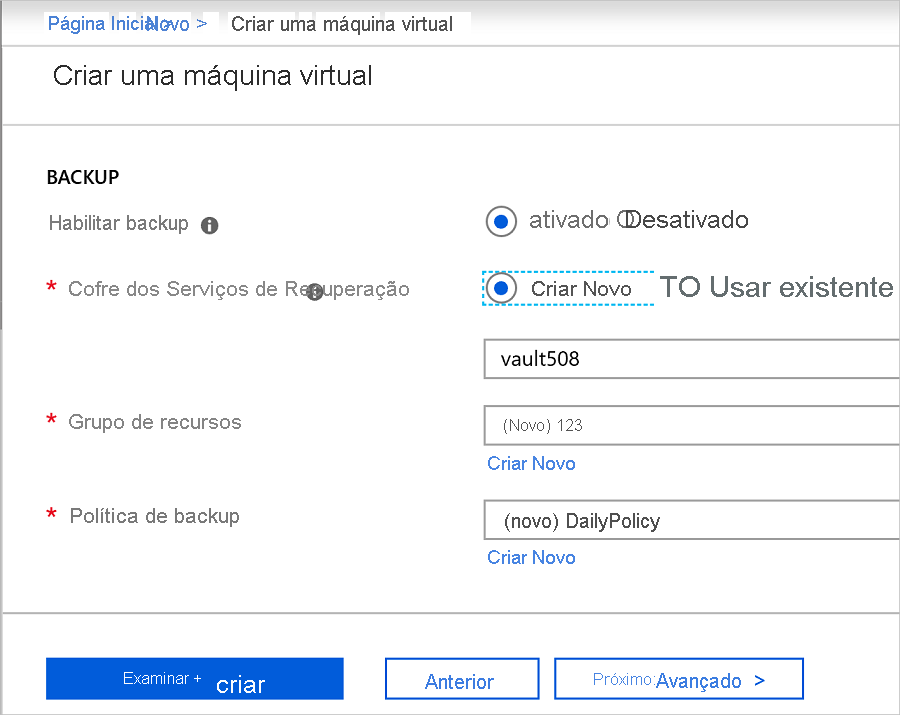
Aceite a política de backup padrão ou modifique as configurações:
Especifique com que frequência tirar instantâneos de backup da VM e por quanto tempo manter as cópias de backup por meio de uma política de backup.
Faça backup da VM uma vez por dia com a política padrão.
Personalize sua própria política de backup para uma VM do Azure para fazer backups diariamente ou semanalmente.
Saiba mais sobre considerações de backup para VMs do Azure.
Saiba mais sobre a funcionalidade de Restauração Instantânea.

Observação
- Criptografia do lado do servidor e chaves gerenciadas por plataforma são os métodos de criptografia padrão para VMs do Azure. O backup dá suporte ao backup e à restauração dessas VMs do Azure.
- O Backup do Azure agora dá suporte à migração para a política aprimorada para os backups de VM do Azure usando a política Standard. Saiba mais.
Grupo de recursos de Backup do Azure para máquinas virtuais
O Backup do Azure cria um grupo de recursos separado, diferente do grupo de recursos da VM, para armazenar a coleção de pontos de restauração (RPC). A RPC abriga os pontos de recuperação instantâneos de VMs gerenciadas. O formato de nomenclatura padrão do grupo de recursos criado pelo Backup do Azure é AzureBackupRG_<Geo>_<number>. Um exemplo é AzureBackupRG_northeurope_1. Agora você pode personalizar o nome do grupo de recursos que o Backup do Azure criou.
Pontos a serem observados:
Use o nome padrão do grupo de recursos ou personalize o nome de acordo com os requisitos organizacionais.
Quando o Backup do Azure cria um grupo de recursos, um numérico é acrescentado ao nome do grupo de recursos e usado para a coleta de pontos de restauração.
Forneça o padrão de nome do grupo de recursos como entrada durante a criação da política de backup da VM. Use o seguinte formato para o nome do grupo de recursos:
<alpha-numeric string>* n <alpha-numeric string>.né substituído por um inteiro (a partir de 1) e é usado para escalonar se o primeiro grupo de recursos estiver cheio. Um grupo de recursos pode ter no máximo 600 RPCs hoje.
Siga as regras de nomenclatura do grupo de recursos como padrão. O comprimento total não deve exceder o tamanho máximo permitido do nome do grupo de recursos.
- Os nomes do grupo de recursos permitem apenas caracteres alfanuméricos, períodos, sublinhados, hifens e parênteses. Eles não podem terminar em um ponto final.
- Os nomes do grupo de recursos podem conter até 74 caracteres, incluindo o nome do grupo de recursos e o sufixo.
Lembre-se de que o primeiro
<alpha-numeric-string>é obrigatório. O segundo apósné opcional. Esse padrão de nomenclatura só se aplica se você fornecer um nome personalizado. Se você não inserir nada em nenhuma das caixas de texto, o nome padrão será usado.Edite o nome do grupo de recursos modificando a política se e quando necessário. Se o padrão de nome for alterado, novos RPs (pontos de recuperação) serão criados no novo grupo de recursos. Os RPs antigos ainda residem no grupo de recursos antigo e não são movidos porque a coleção rp não dá suporte à movimentação de recursos. Por fim, os RPs receberão o lixo coletado à medida que os pontos expirarem.

Não bloqueie o grupo de recursos criado para uso pelo Backup do Azure.

Para configurar o grupo de recursos do Backup do Azure para VMs usando o PowerShell, consulte Criar um grupo de recursos do Backup do Azure durante a retenção de instantâneo.
Executar um backup sob demanda após a criação da VM
O backup da VM é executado de acordo com sua política de backup. Recomendamos que você execute um backup inicial.
Para executar um backup sob demanda após a criação da VM, siga estas etapas:
Nas propriedades da VM, selecione Backup. O status da VM é Backup Inicial Pendente até que o backup inicial seja executado.
Selecione Fazer backup agora para executar um backup sob demanda.

Implantar uma VM protegida usando um modelo do Resource Manager
As etapas anteriores explicam como usar o portal do Azure para criar uma VM e protegê-la em um cofre dos Serviços de Recuperação. Para implantar rapidamente uma ou mais VMs e protegê-las em um cofre dos Serviços de Recuperação, confira o modelo Implantar uma VM do Windows e habilitar o backup.
Conteúdo relacionado
Após a conclusão da proteção da VM, saiba como gerenciá-las e restaurá-las:
- Gerenciar e monitorar VMs
- Restaurar VMs
Se você encontrar problemas, consulte Solucionar problemas de falhas de backup em máquinas virtuais do Azure.