Observação
O acesso a essa página exige autorização. Você pode tentar entrar ou alterar diretórios.
O acesso a essa página exige autorização. Você pode tentar alterar os diretórios.
Esse artigo descreve como gerenciar cofres de backup depois que eles são criados.
Um cofre de backup é uma entidade de armazenamento no Azure que hospeda dados de backup para determinadas cargas de trabalho mais recentes às quais o backup do Azure dá suporte. Você pode usar os cofres de backup para manter os dados de backup de vários serviços do Azure, como servidores do banco de dados do Azure para PostgreSQL e cargas de trabalho mais recentes para as quais o backup do Azure dará suporte. Os cofres de backup facilitam a organização dos dados de backup, minimizando a sobrecarga de gerenciamento. Os cofres de backup são baseados no modelo do Azure Resource Manager do Azure, que fornece o recurso Controle de acesso baseado em função do Azure (Azure RBAC). O RBAC do Azure fornece controle de gerenciamento de acesso detalhado no Azure. O Azure fornece várias funções internas, e o Backup do Azure tem três funções internas para gerenciar pontos de recuperação. Cofres de backup são compatíveis com o Azure RBAC, que restringe o acesso de backup e restauração ao conjunto definido de funções de usuário. Saiba mais.
Saiba como criar um cofre de Backup usando o Centro de Continuidade de Negócios do Azure.
Monitorar e gerenciar o cofre de backup
Esta seção explica como usar o painel Visão geral do cofre de backup para monitorar e gerenciar seus cofres de backup. O painel de visão geral contém dois blocos: Trabalhos e Instâncias.

Gerenciar instâncias de backup
No bloco Instâncias de backup, você vê um resumo de todas as instâncias de backup em seu cofre de backup. Ao selecionar qualquer um dos números neste bloco, você vê mais informações sobre instâncias de backup para um tipo de fonte de dados específico e status de proteção.

Gerenciar trabalhos de Backup
No bloco Trabalhos, você verá um resumo de todos os trabalhos relacionados ao backup e à restauração no cofre de backup. Ao selecionar qualquer um dos números neste bloco, você vê mais informações sobre trabalhos para um tipo de fonte de dados específico, tipo de operação e status.

Otimizar o backup e a recuperação com o Copilot do Centro de Continuidade de Negócios do Azure
O Copilot do Centro de Continuidade de Negócios do Azure apresenta novos recursos no painel Cofres de Backup, permitindo que você configure/gerencie um ambiente de backup e recuperação seguro e resiliente:
- Aumente o nível de segurança para fortalecer a proteção para dados de backup e operações de recuperação de desastre.
- Analise falhas de trabalho para obter insights sobre falhas para análise precisa e resolução mais rápida.
- Configure a proteção para recursos desprotegidos.
- Excluir um cofre.
- Solucione erros comuns com eficiência.
Saiba mais sobre o gerenciamento da propriedade de continuidade dos negócios e recuperação de desastres usando Copilot (versão prévia).
Mover um cofre de backup entre assinaturas/grupos de recursos do Azure
Esta seção explica como mover um cofre de backup (configurado para o backup do Azure) em grupos de recursos e assinaturas do Azure usando o portal do Azure.
Observação
Você também pode mover os cofres de backup para um grupo de recursos ou assinatura diferentes usando o PowerShell e a CLI.
Regiões com suporte
A movimentação do cofre entre assinaturas e grupos de recursos possui suporte em todas as regiões públicas e nacionais.
Usar o portal do Azure para mover um cofre de backup para outro grupo de recursos
Entre no portal do Azure.
Na lista de cofres de backup, selecione o cofre que você deseja mover.
O painel do cofre exibe os detalhes do cofre.

No menu Visão geral do vault, clique em Mover e selecione Mover para outro grupo de recursos.

Observação
Somente a assinatura de administrador tem as permissões necessárias para mover um cofre.
No grupo de recursos, na lista suspensa, selecione um grupo de recursos existente ou clique em Criar novo para criar um novo grupo de recursos.
A assinatura permanece a mesma e é preenchida automaticamente.

Na guia Recursos a serem movidos, o cofre de backup que precisa ser movido passará pela validação. Esse processo pode levar alguns minutos. Aguarde até que a validação seja concluída.

Selecione a opção Eu entendo que ferramentas e scripts associados aos recursos movidos não funcionarão até que eu os atualize para usar as novas IDs do recurso para confirmar e, em seguida, selecione Mover.
Observação
O caminho do recurso muda após mover o vault entre grupos de recursos ou assinaturas. Certifique-se de atualizar as ferramentas e scripts com o novo caminho de recurso após a conclusão da operação de movimentação.


Aguarde até que a operação de movimentação seja concluída para executar qualquer outra operação no cofre. Qualquer operação realizada no cofre de backup falhará se realizada enquanto a movimentação estiver em andamento. Quando o processo for concluído, o cofre de backup deverá aparecer no grupo de recursos de destino.
Importante
Se você encontrar algum erro ao mover o cofre, consulte a seção Códigos de erro e solução de problemas.
Usar o portal do Azure para mover um cofre de backup para outra assinatura
Entre no portal do Azure.
Na lista de cofres de backup, selecione o cofre que você deseja mover.
O painel do cofre exibe os detalhes do cofre.

No menu Visão geral do cofre, clique em Mover e selecione Mover para outra assinatura.

Observação
Somente a assinatura de administrador tem as permissões necessárias para mover um cofre.
Para Assinatura, selecione uma assinatura existente na lista suspensa.
Para mover cofres entre assinaturas, a assinatura de destino deve residir no mesmo locatário que a assinatura de origem. Para mover um cofre para um locatário diferente, consulteTransferir assinatura para um diretório diferente.
No grupo de recursos, na lista suspensa, selecione um grupo de recursos existente ou clique em Criar novo para criar um novo grupo de recursos.

Na guia Recursos a serem movidos, o cofre de backup que precisa ser movido passará pela validação. Esse processo pode levar alguns minutos. Aguarde até que a validação seja concluída.

Selecione a opção Eu entendo que ferramentas e scripts associados aos recursos movidos não funcionarão até que eu os atualize para usar as novas IDs do recurso para confirmar e, em seguida, selecione Mover.
Observação
O caminho do recurso muda após mover o vault entre grupos de recursos ou assinaturas. Certifique-se de atualizar as ferramentas e scripts com o novo caminho de recurso após a conclusão da operação de movimentação.


Aguarde até que a operação de movimentação seja concluída para executar qualquer outra operação no cofre. Qualquer operação realizada no cofre de backup falhará se realizada enquanto a movimentação estiver em andamento. Quando o processo for concluído, o cofre de backup deverá aparecer no grupo de assinaturas e recursos de destino.
Importante
Se você encontrar algum erro ao mover o cofre, consulte a seção Códigos de erro e solução de problemas.
Executar restauração entre regiões usando o portal do Azure
A opção de Restauração Entre Regiões permite que você restaure dados em uma região emparelhada e secundária do Azure. Para configurar a restauração entre regiões para o cofre de backup:
Entre no portal do Azure.
Crie um novo cofre de backup ou escolha um cofre de backup existente e habilite a Restauração entre regiões acessando Propriedades>Restauração entre regiões e escolha Habilitar.

Acesse o painel Visão geral do cofre de backup e configure um backup para o banco de dados do PostgreSQL.
Depois que o backup for concluído na região primária, poderá levar até 12 horas para que o ponto de recuperação na região primária seja replicado para a região secundária.
Para verificar a disponibilidade do ponto de recuperação na região secundária, acesse Central de backup>Instâncias de backup>Filtrar para servidores do Banco de Dados do Azure para PostgreSQL, filtre Região da instância como Região secundária e selecione a instância de backup necessária.

Os pontos de recuperação disponíveis na região secundária agora estão listados.
Selecione Restaurar para região secundária.

Você também pode disparar restaurações a partir da respectiva instância de backup.
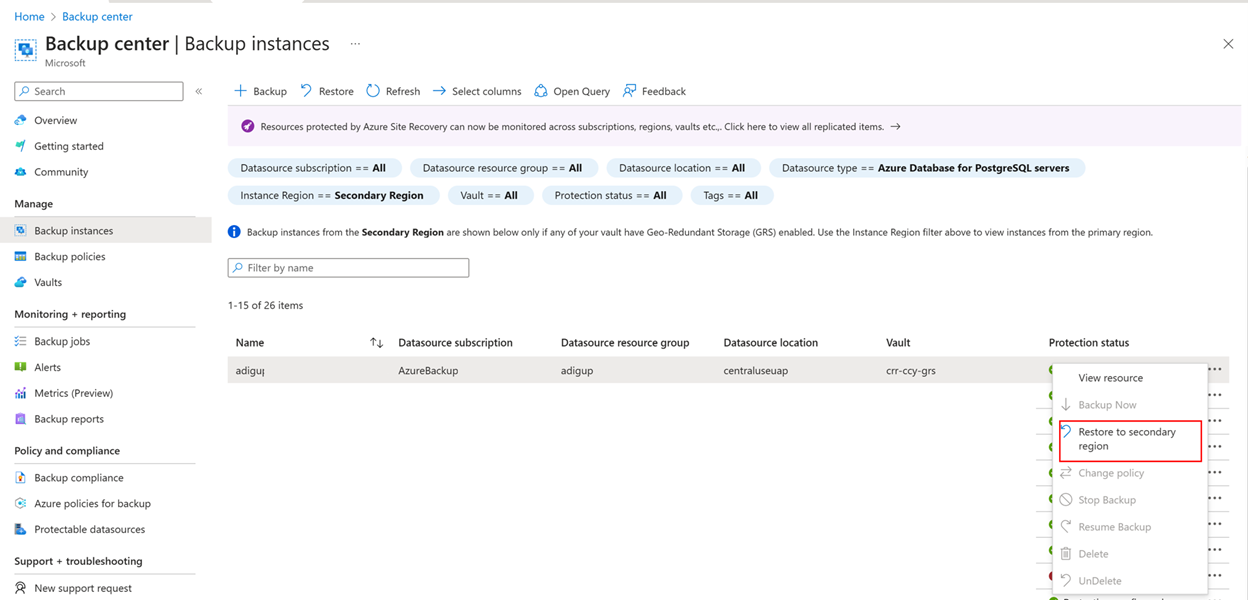
Selecione Restaurar para a região secundária para examinar a região de destino selecionada e, em seguida, selecione os parâmetros apropriados de ponto de recuperação e restauração.
Depois que a restauração for iniciada, você poderá monitorar a conclusão da operação de restauração em Trabalhos de backup do cofre de backup filtrando Tipo de carga de trabalho de trabalhos para Servidores do Banco de Dados do Azure para PostgreSQL e Região da instância para Região secundária.


Observação
Atualmente, a restauração entre regiões está disponível apenas para servidores PostgreSQL.
Restauração de assinatura cruzada usando o portal do Azure
Algumas fontes de dados do cofre de backup oferecem suporte à restauração para uma assinatura diferente daquela da máquina de origem. A restauração de assinatura cruzada (CSR) é habilitada para cofres existentes por padrão e você pode usá-la se for compatível com a fonte de dados pretendida.
Observação
No momento, não há suporte para o recurso para o AKS (Serviço de Kubernetes do Azure) e o backup do Serviço VMware (AVS) do Azure.
Para fazer a restauração de assinaturas cruzadas, siga essas etapas:
- No cofre de Backup, vá para Instância de Backup>Restaurar.
- Escolha a Assinatura para a qual você deseja restaurar e selecione Restaurar.
Pode haver casos em que você precise desabilitar a Restauração de Assinatura Cruzada com base na sua infraestrutura de nuvem. Você pode habilitar, desabilitar ou desabilitar permanentemente a restauração de assinatura cruzada para cofres existentes selecionando Cofre de backup>Propriedades>Restauração de assinatura cruzada.

Você também pode selecionar o estado do CSR durante a criação do cofre de backup.

Observação
- Uma vez desabilitado permanentemente em um cofre, o CSR não pode ser reabilitado porque é uma operação irreversível.
- Se o CSR estiver desabilitado, mas não permanentemente, você poderá reverter a operação selecionando Vault>Propriedades>Restauração de assinatura cruzada>Habilitar.
- Se um cofre de Backup for movido para uma assinatura diferente quando o CSR estiver desabilitado ou permanentemente desabilitado, a restauração para a assinatura original falhará.
Gerenciar alertas
Você pode configurar e gerenciar alertas baseados no Azure Monitor no painel Alertas no cofre de Backup. Saiba mais.