Observação
O acesso a essa página exige autorização. Você pode tentar entrar ou alterar diretórios.
O acesso a essa página exige autorização. Você pode tentar alterar os diretórios.
Este artigo descreve como você deve usar o Azure Data Box para propagar grandes volumes de dados de backup inicial offline pelo Agente MARS para um cofre dos Serviços de Recuperação.
Você pode usar o Azure Data Box para propagar grandes volumes de dados de backup inicial offline dos Serviços de Recuperação do Microsoft Azure (MARS ), (sem usar rede), para um cofre dos Serviços de Recuperação. Esse processo poupa tempo e largura de banda de rede que, de outra forma, seriam consumidos durante a migração online de grandes quantidades de dados de backups em uma rede de alta latência. O backup offline baseado no Azure Data Box fornece duas vantagens distintas em relação ao backup offline baseado no serviço de Importação/Exportação do Azure:
- Não é necessário adquirir seus próprios discos e conectores compatíveis com o Azure. O Azure Data Box envia os discos associados ao SKU de Data Box selecionado.
- O Azure Backup (Agente MARS) pode gravar diretamente os dados de backup nos SKUs compatíveis do Azure Data Box. Essa funcionalidade elimina a necessidade de provisionar um local de preparo para os dados do backup inicial. Também não é necessário usar utilitários para formatar e copiar esses dados nos discos.
Matriz de suporte
Esta seção explica os cenários com suporte.
Plataformas com suporte
O processo para semear dados do Agente MARS usando o Azure Data Box tem suporte nas seguintes SKUs do Windows.
| SO | SKU |
|---|---|
| Estação de Trabalho | |
| Windows 10 de 64 bits | Empresa, Pro, Casa |
| Windows 8.1 64 bits | Empresa, Pro |
| Windows 8 64 bits | Empresa, Pro |
| Windows 7 64 bits | Ultimate, Enterprise, Professional, Home Premium, Home Basic, Starter |
| Servidor | |
| Windows Server 2022 de 64 bits | Standard, Datacenter, Essentials |
| Windows Server 2019 de 64 bits | Standard, Datacenter, Essentials |
| Windows Server 2016 de 64 bits | Standard, Datacenter, Essentials |
| Windows Server 2012 R2 de 64 bits | Standard, Datacenter, Foundation |
| Windows Server 2012 de 64 bits | Centro de Dados, Fundação, Padrão |
| Windows Storage Server 2016 de 64 bits | Padrão, Grupo de Trabalho |
| Windows Storage Server 2012 R2 de 64 bits | Padrão, Grupo de Trabalho, Essencial |
| Windows Storage Server 2012 de 64 bits | Padrão, Grupo de Trabalho |
| Windows Server 2008 R2 SP1 64 bits | Standard, Enterprise, Datacenter, Foundation |
| Windows Server 2008 SP2 64 bits | Standard, Enterprise, Datacenter |
Tamanho dos dados de backup e SKUs compatíveis do Data Box
| Tamanho dos dados de backup (pós-compactação por MARS)* por servidor | SKU suportado do Azure Data Box |
|---|---|
| <=7,2 TB | Disco do Azure Data Box |
| >7,2 TB e <=80 TB** | Azure Data Box (100 TB) |
*As taxas de compactação típicas variam entre 10% e 20%.
**Se você espera ter mais de 80 TB de dados de backup iniciais para um único servidor MARS, entre em contato AskAzureBackupTeam@microsoft.com.
Importante
Os dados iniciais de backup de um único servidor devem estar contidos em uma única instância do Azure Data Box ou no disco do Azure Data Box e não podem ser compartilhados entre vários dispositivos dos mesmos skus ou diferentes. Mas um dispositivo do Azure Data Box pode conter backups iniciais de vários servidores.
Pré-requisitos
Assinatura do Azure e permissões necessárias
- O processo requer uma assinatura do Azure.
- O processo exige que o usuário designado para executar a política de backup offline seja um proprietário da assinatura do Azure.
- O trabalho do Data Box e o cofre dos Serviços de Recuperação (nos quais os dados precisam ser propagados) devem estar nas mesmas assinaturas.
- Recomendamos que a conta de armazenamento de destino associada ao trabalho do Azure Data Box e ao cofre dos Serviços de Recuperação estejam na mesma região. No entanto, isso não é necessário.
- Garanta ter as permissões necessárias para criar o aplicativo do Microsoft Entra. O fluxo de trabalho de backup offline cria um aplicativo do Microsoft Entra na assinatura associada à conta de armazenamento do Azure. Esse aplicativo permite que o Serviço de Backup do Azure tenha acesso seguro e com escopo ao Serviço de Importação do Azure, necessário para o fluxo de trabalho de backup offline.
Obter o Azure PowerShell 3.7.0
Esse é o pré-requisito mais importante para o processo. Antes de instalar o Azure PowerShell, versão 3.7.0, execute as verificações a seguir.
Etapa 1: Verificar a versão do PowerShell
Abra o Windows PowerShell e execute o seguinte comando:
Get-Module -ListAvailable AzureRM*Se a saída exibir uma versão maior que 3.7.0, execute "Etapa 2". Caso contrário, pule para "Etapa 3".
Etapa 2: Desinstalar a versão do PowerShell
Desinstale a versão atual do PowerShell.
Remova os módulos dependentes executando o seguinte comando no PowerShell:
foreach ($module in (Get-Module -ListAvailable AzureRM*).Name |Get-Unique) { write-host "Removing Module $module" Uninstall-module $module }Para garantir a exclusão bem-sucedida de todos os módulos dependentes, execute o seguinte comando:
Get-Module -ListAvailable AzureRM*
Etapa 3: Instalar o PowerShell versão 3.7.0
Depois de verificar se nenhum módulo do AzureRM está presente, instale a versão 3.7.0 usando um dos seguintes métodos:
- No GitHub, use este link.
Ou você pode:
Execute o seguinte comando na janela do PowerShell:
Install-Module -Name AzureRM -RequiredVersion 3.7.0
O Azure PowerShell também pode ter sido instalado usando um arquivo MSI. Para removê-lo, desinstale-o usando a opção Desinstalar programas no Painel de Controle.
Solicitar e receber o dispositivo do Data Box
O processo de backup offline usando o MARS e o Azure Data Box requer que os dispositivos Data Box estejam em um estado entregue antes de disparar o backup offline usando o AGENTE MARS. Para solicitar o SKU mais adequado para seu requisito, consulte Tamanho dos dados de backup e SKUs compatíveis com o Data Box. Siga as etapas no Tutorial: Solicite um disco do Azure Data Box para solicitar e receber seus dispositivos data box.
Importante
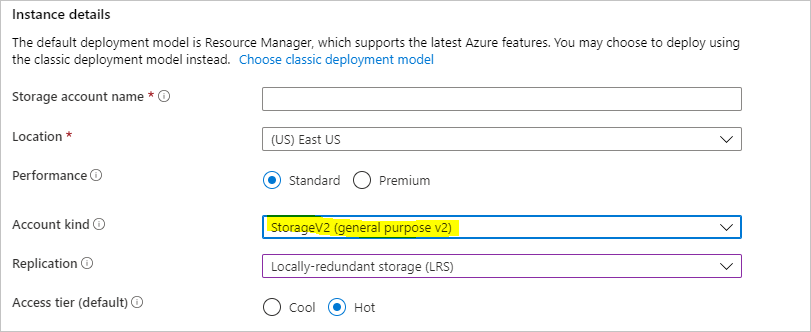
Não selecione BlobStorage para o Tipo de conta. O Agente MARS requer uma conta que seja compatível com blob de páginas, o que não é compatível quando BlobStorage é selecionado. Selecione o Armazenamento V2 (uso geral v2) como o Tipo de conta ao criar a conta de armazenamento de destino para seu trabalho do Azure Data Box.
Instalar e configurar o AGENTE MARS
Certifique-se de desinstalar quaisquer instalações anteriores do AGENTE MARS.
Baixe o agente MARS mais recente deste site.
Execute o MARSAgentInstaller.exe e execute apenas as etapas para instalar e registrar o agente no cofre dos Serviços de Recuperação em que quer que os backups sejam armazenados.
Observação
O cofre dos Serviços de Recuperação deve estar na mesma assinatura que o trabalho do Azure Data Box.
Depois que o agente estiver registrado no cofre dos Serviços de Recuperação, siga as etapas das próximas seções.
Configurar dispositivos do Azure Data Box
Dependendo do SKU do Azure Data Box que você encomendou, execute as etapas abordadas nas seções apropriadas a seguir. As etapas ilustram como configurar e preparar os dispositivos Data Box para o AGENTE MARS identificar e transferir os dados de backup iniciais.
Configurar discos do Azure Data Box
Se você encomendou um ou mais discos do Azure Data Box (até 100 TB), siga as etapas mencionadas no artigo de desempacotar, conectar e desbloquear o disco do Data Box .
Observação
É possível que o servidor com o AGENTE MARS não tenha uma porta USB. Nessa situação, você pode conectar o disco do Azure Data Box a outro servidor ou cliente e expor a raiz do dispositivo como um compartilhamento de rede.
Configurar o Azure Data Box
Se você encomendou uma instância do Azure Data Box (até 100 TB), siga as etapas aqui para configurar sua instância do Data Box.
Montar sua instância do Azure Data Box como um sistema local
O Agente MARS opera no contexto do Sistema Local, portanto requer que o mesmo nível de privilégio seja fornecido ao caminho de montagem em que a instância do Azure Data Box está conectado.
Para garantir que você possa montar seu dispositivo Data Box como um sistema local usando o protocolo NFS:
Habilite o cliente para o recurso NFS no servidor Windows que tem o AGENTE MARS instalado. Especifique a fonte alternativa WIM:D:\Sources\Install.wim:4.
Baixe o PsExec da página Sysinternals para o servidor com o AGENTE MARS instalado.
Abra um prompt de comando com privilégios elevados e execute o seguinte comando com o diretório que contém PSExec.exe como o diretório atual.
psexec.exe -s -i cmd.exeA janela de comando que é aberta devido ao comando anterior está no contexto do Sistema Local. Use essa janela de comando para executar as etapas de montagem do compartilhamento de blob de página do Azure como uma unidade de rede no seu servidor Windows.
Siga as etapas em Conectar-se ao Data Box para conectar seu servidor com o AGENTE MARS ao dispositivo Data Box por meio do NFS. Execute o comando a seguir no prompt de comando do Sistema Local para montar o compartilhamento do blob de páginas do Azure.
mount -o nolock \\<DeviceIPAddress>\<StorageAccountName_PageBlob X:Depois que o compartilhamento for montado, verifique se você pode acessar X: do seu servidor. Em caso afirmativo, prossiga para a próxima seção deste artigo.
Transferir dados do backup Inicial para os dispositivos do Azure Data Box
Abra o aplicativo de Backup do Microsoft Azure em seu servidor.
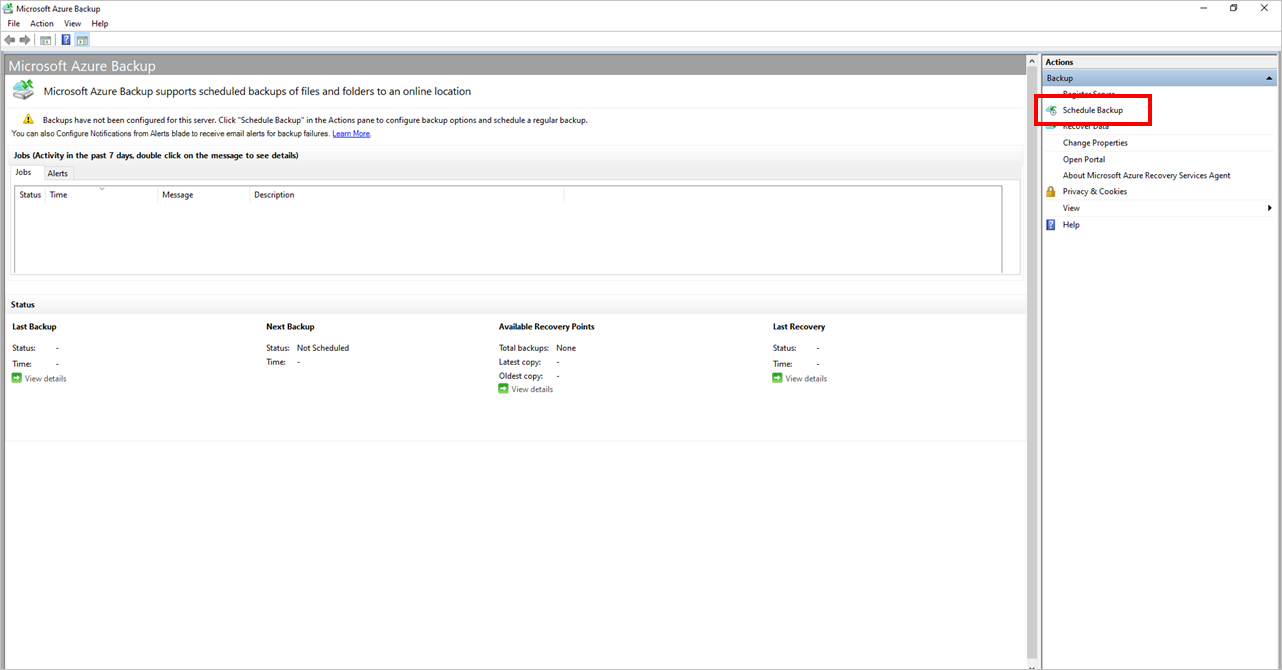
No painel Ações , selecione Agendar Backup.
Siga as etapas no Assistente de Agendamento de Backup.
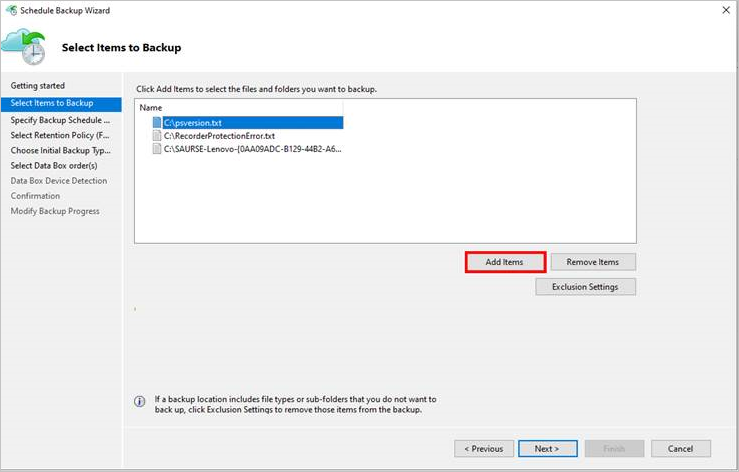
Adicione itens selecionando o botão Adicionar Itens . Mantenha o tamanho total dos itens dentro dos limites de tamanho compatíveis com o SKU do Azure Data Box que você encomendou e recebeu.
Selecione o agendamento de backup apropriado e a política de retenção para Arquivos e Pastas e Estado do Sistema. O estado do sistema é aplicável somente para windows servers e não para clientes Windows.
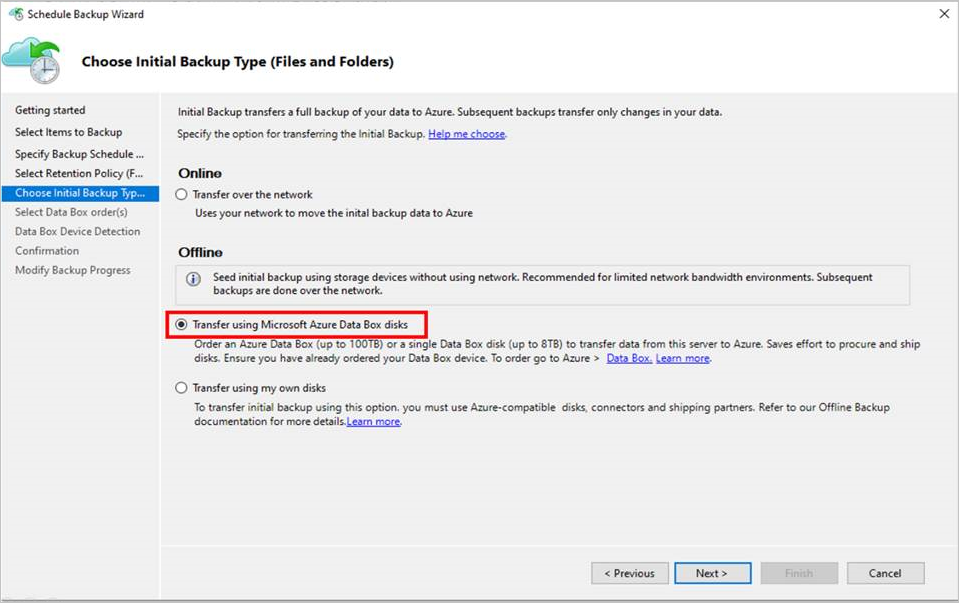
Na página Escolher Tipo de Backup Inicial (Arquivos e Pastas) do assistente, selecione a opção Transferir usando discos do Microsoft Azure Data Box e selecione Avançar.
Quando solicitado, entre no Azure usando as credenciais do usuário que têm acesso de Proprietário na assinatura do Azure. Depois de conseguir fazer isso, você deverá ver uma página semelhante a esta.
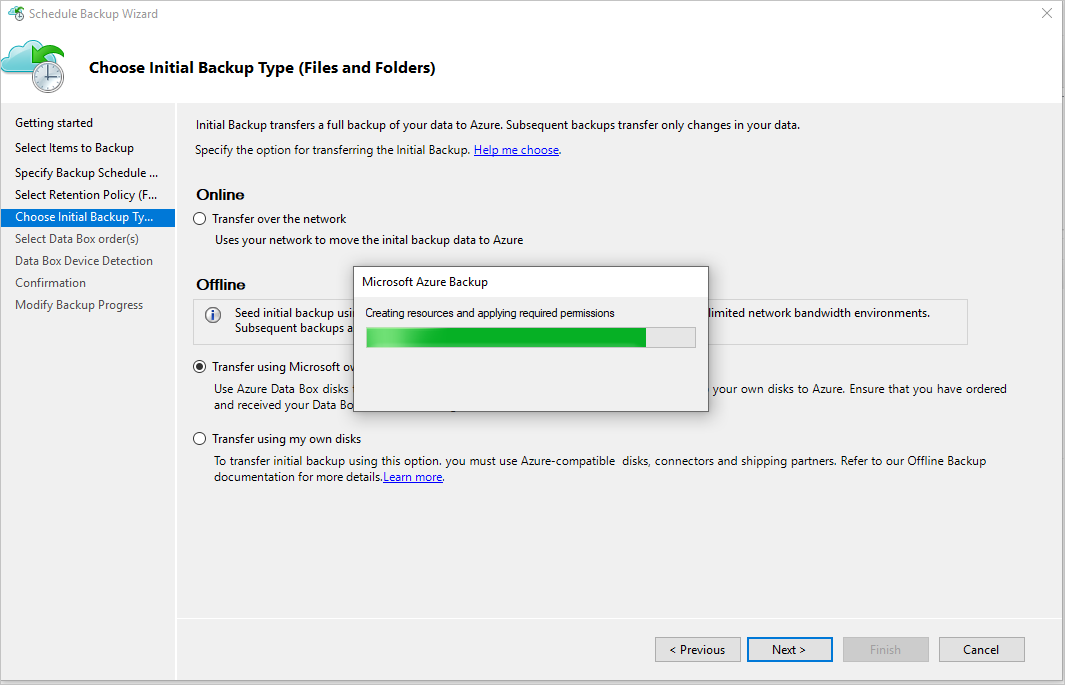
O Agente MARS busca os trabalhos do Data Box nas assinaturas que estiverem no estado Entregue.

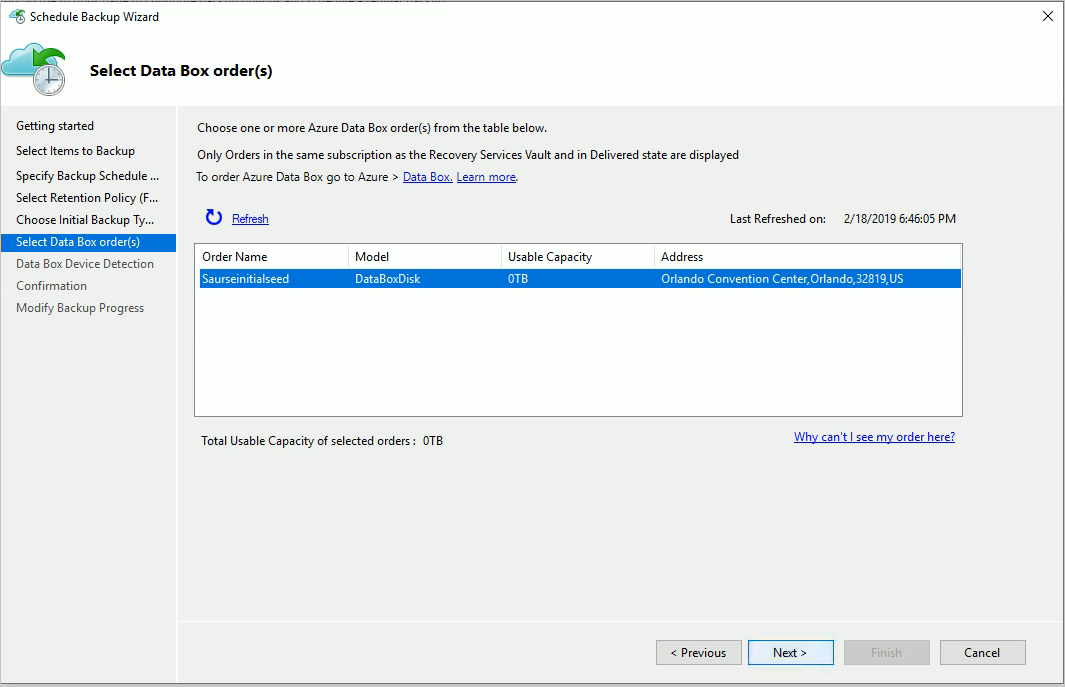
Selecione o pedido correto do Data Box para o qual você desempacotou, conectou e desbloqueou o disco do Data Box. Selecione Próximo.
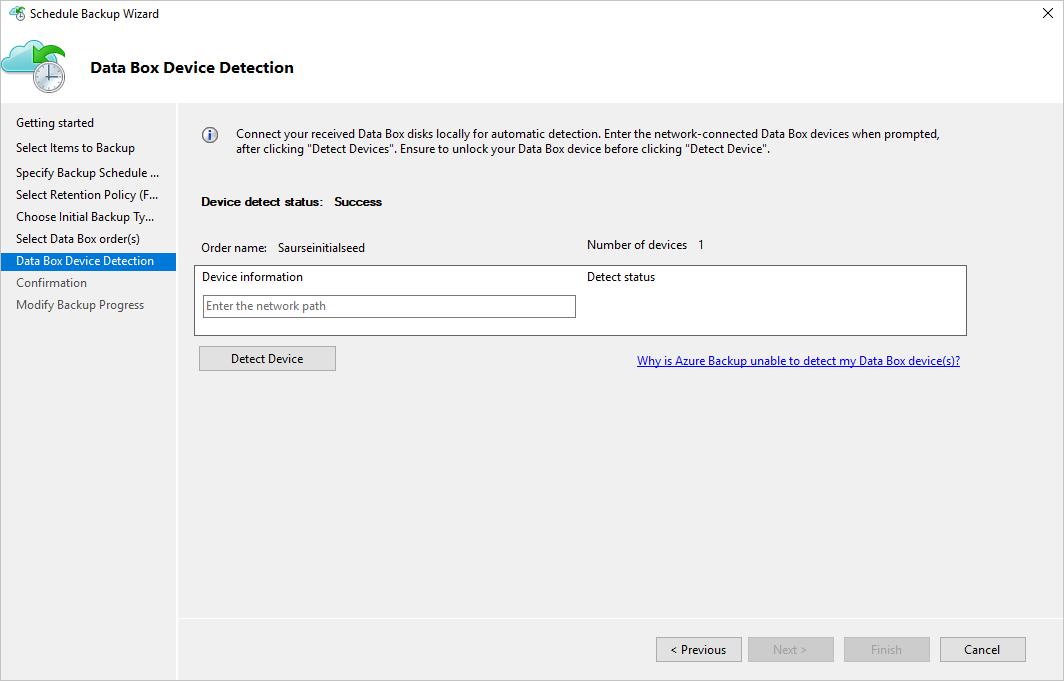
Selecione Detectar Dispositivo na página Detecção de Dispositivos do Data Box. Essa ação faz com que o AGENTE MARS examine os discos do Azure Data Box anexados localmente e detecte-os.

Se você conectou a instância do Azure Data Box como um compartilhamento de rede (devido à indisponibilidade de portas USB ou porque você encomendou e montou o dispositivo Data Box de 100 TB), a detecção falhará inicialmente. Você tem a opção de inserir o caminho de rede para o dispositivo Data Box.
Importante
Forneça o caminho de rede para o diretório raiz do Azure Data Box Disk. Esse diretório deve conter um diretório pelo nome PageBlob.
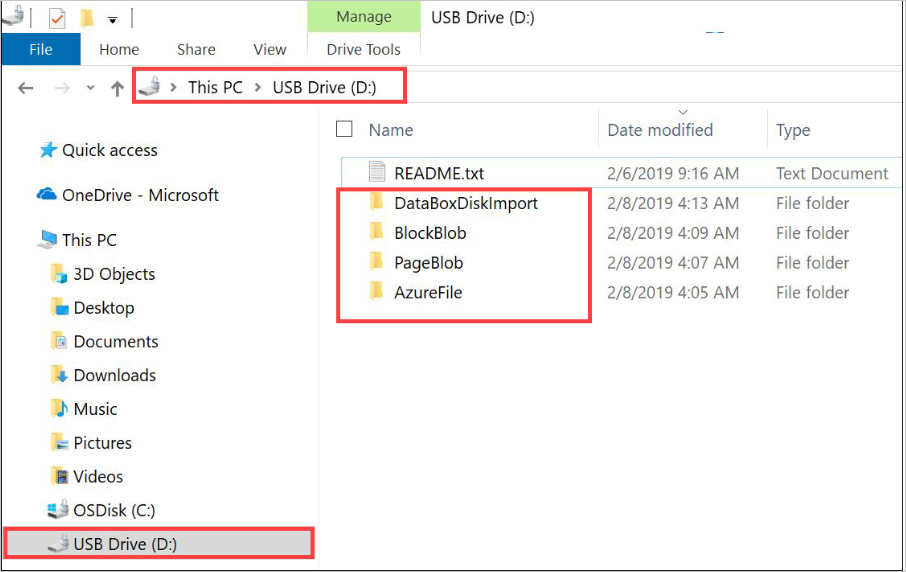
Por exemplo, se o caminho do disco for
\\mydomain\myserver\disk1\e o disk1 contiver um diretório chamado PageBlob, o caminho a ser inserido na página do assistente do Agente MARS será\\mydomain\myserver\disk1\.Se você configurar um dispositivo Azure Data Box de 100 TB, insira
\\<DeviceIPAddress>\<StorageAccountName>_PageBlobcomo o caminho de rede para o dispositivo.Selecione Avançar e selecione Concluir na próxima página para salvar a política de backup e retenção com a configuração do backup offline usando o Azure Data Box.
A página a seguir confirma que a política foi salva com êxito.

Selecione Fechar na página anterior.
Selecione Fazer Backup Agora no painel Ações do console do AGENTE MARS. Selecione Fazer Backup na página do assistente.

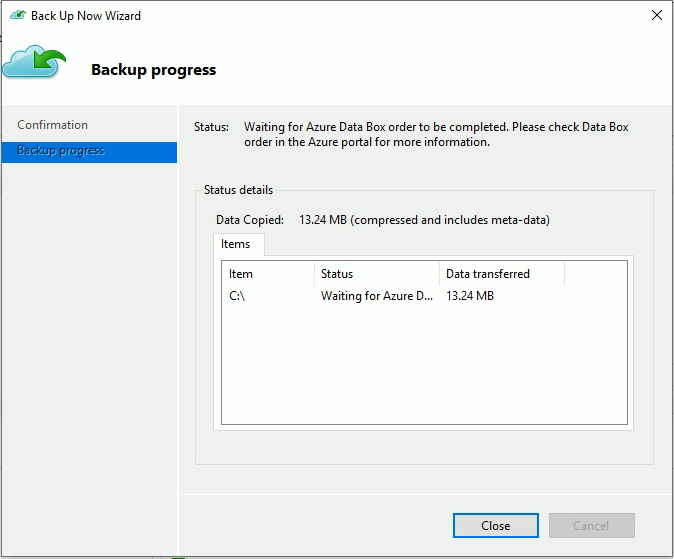
O AGENTE MARS começa a fazer backup dos dados selecionados no dispositivo do Azure Data Box. Esse processo pode levar de várias horas a alguns dias. A quantidade de tempo depende do número de arquivos e da velocidade de conexão entre o servidor com o AGENTE MARS e o disco do Azure Data Box.
Depois que o backup dos dados for concluído, você verá uma página no AGENTE MARS que se assemelha a esta.
Etapas após o backup
Esta seção explica as etapas a serem tomadas após o backup dos dados no Azure Data Box Disk ser bem-sucedido.
Siga as etapas neste artigo para enviar o disco do Azure Data Box para o Azure. Se você usou um dispositivo Azure Data Box de 100 TB, siga estas etapas para enviar o dispositivo do Azure Data Box para o Azure.
Monitore o trabalho do Data Box no portal do Azure. Depois que o trabalho do Azure Data Box for concluído, o Agente MARS migrará automaticamente os dados da conta de armazenamento para o cofre dos Serviços de Recuperação na data/hora do próximo backup agendado. Em seguida, ele marca o trabalho de backup como Trabalho Concluído se um ponto de recuperação for criado com êxito.
Observação
O Agente MARS dispara backups nos horários agendados durante a criação da política. Esses trabalhos permanecem como “Aguardando a conclusão do trabalho do Azure Data Box” até que o trabalho seja concluído.
Depois que o AGENTE MARS criar com êxito um ponto de recuperação que corresponda ao backup inicial, você poderá excluir a conta de armazenamento ou conteúdo específico associado ao trabalho do Azure Data Box.
Resolução de problemas
O Agente dos Serviços de Recuperação do Microsoft Azure (MARS) cria uma aplicação do Microsoft Entra para você em seu locatário. Este aplicativo requer um certificado para autenticação criado e carregado quando você configura uma política de propagação offline. Usamos o Azure PowerShell para criar e carregar o certificado no aplicativo Microsoft Entra.
Problema
Ao configurar o backup offline, você pode enfrentar um problema devido a um bug no cmdlet do Azure PowerShell. Talvez não seja possível adicionar vários certificados ao mesmo aplicativo do Microsoft Entra criado pelo MAB Agent. Esse problema afetará você se você tiver configurado uma política de propagação offline para o mesmo servidor ou um servidor diferente.
Verificar se o problema é causado por essa causa raiz específica
Para ver se o problema é o mesmo descrito anteriormente, siga uma das etapas a seguir.
Etapa 1 da verificação
Verifique se a mensagem de erro a seguir aparece no console do MAB quando você configurou o backup offline.

Etapa 2 da verificação
Abra a pasta Temp no caminho de instalação. O caminho da pasta temporária padrão é C:\Arquivos de Programas\Agente dos Serviços de Recuperação do Microsoft Azure\Temp. Procure o arquivo CBUICurr e abra o arquivo.
No arquivo CBUICurr , role até a última linha e verifique se o problema é o mesmo da mensagem de erro:
Unable to create an Azure AD application credential in customer's account. Exception: Update to existing credential with KeyId <some guid> is not allowed.
Solução alternativa
Como uma solução alternativa para resolver esse problema, execute as etapas a seguir e repita a configuração da política.
Etapa 1 da solução alternativa
Entre no PowerShell que aparece na IU do MAB usando uma conta diferente com acesso de administrador na assinatura que tem o trabalho do Data Box criado.
Etapa 2 da solução alternativa
Se nenhum outro servidor tiver a propagação offline configurada e nenhum outro servidor depender do AzureOfflineBackup_<Azure User Id> aplicativo, exclua este aplicativo. Selecione portal do Azure>Microsoft Entra ID>Registros de Aplicativos.
Observação
Verifique se o AzureOfflineBackup_<Azure User Id> aplicativo não tem nenhuma outra propagação offline configurada e também se nenhum outro servidor depende desse aplicativo. Acesse Configurações>Chaves na seção Chaves públicas. Ele não deve ter outras chaves públicas adicionadas. Consulte a captura de tela a seguir para referência.

Etapa 3
No servidor que você está tentando configurar para backup offline, execute as ações a seguir.
Vá para a aba Gerenciar aplicativo de certificado do computador>Pessoal e procure o certificado com o nome
CB_AzureADCertforOfflineSeeding_<Timestamp>.Selecione o certificado, clique com o botão direito do mouse em Todas as Tarefas e selecione Exportar sem uma chave privada no formato .cer.
Vá para o aplicativo de backup offline do Azure mencionado na etapa 2. Selecione Configurações>Chaves>Carregar Chave Pública. Carregue o certificado exportado na etapa anterior.

No servidor, abra o registro inserindo regedit na janela de execução.
Vá para o registroComputer\HKEY_LOCAL_MACHINE\SOFTWARE\Microsoft\Windows Azure Backup\Config\CloudBackupProvider. Clique com o botão direito do mouse em CloudBackupProvider e adicione um novo valor de cadeia de caracteres com o nome
AzureADAppCertThumbprint_<Azure User Id>.Observação
Para obter a ID de usuário do Azure, execute uma destas ações:
- No PowerShell conectado ao Azure, execute o comando
Get-AzureRmADUser -UserPrincipalName "Account Holder's email as defined in the portal". - Vá para o caminho
Computer\HKEY_LOCAL_MACHINE\SOFTWARE\Microsoft\Windows Azure Backup\DbgSettings\OnlineBackupdo Registro com o nome CurrentUserId.
- No PowerShell conectado ao Azure, execute o comando
Clique com o botão direito do mouse na cadeia de caracteres adicionada na etapa anterior, e selecione Modificar. No valor, forneça a impressão digital do certificado exportado na etapa 2. Selecione OK.
Para obter o valor da impressão digital, clique duas vezes no certificado. Selecione a guia Detalhes e role para baixo até ver o campo da impressão digital. Selecione Thumbprint e copie o valor.

Perguntas
Para quaisquer perguntas ou esclarecimentos sobre os problemas que você enfrentou, entre em contato AskAzureBackupTeam@microsoft.com.