Observação
O acesso a essa página exige autorização. Você pode tentar entrar ou alterar diretórios.
O acesso a essa página exige autorização. Você pode tentar alterar os diretórios.
Este artigo descreve como configurar o backup para bancos de dados do SAP Adaptive Server Enterprise (Sybase) (Sybase) (em execução em Máquinas Virtuais do Azure) usando o portal do Azure.
Saiba mais sobre as configurações e cenários com suporte para backup de banco de dados DO SAP ASE em VMs (Máquinas Virtuais) do Azure.
Pré-requisitos
Antes de configurar o banco de dados SAP ASE para backup, examine os seguintes pré-requisitos:
Identifique ou crie um cofre dos Serviços de Recuperação na mesma região e assinatura da VM que executa o SAP ASE.
Permita a conectividade da VM com a Internet para que ela possa alcançar o Azure.
O comprimento combinado do nome da VM do servidor SAP ASE e do nome do Grupo de Recursos deve ter <= 84 caracteres para VMs do ARM (Azure Resource Manager) (e 77 caracteres para VMs clássicas), pois o serviço reserva alguns caracteres.
A VM deve ter python >= 3.6.15 (recomendado– Python3.10) com o módulo de solicitações instalado. O sudo python3 padrão deve executar o Python 3.6.15 ou superior. Valide executando python3 e sudo python3 em seu sistema para verificar a versão do Python. Para alterar a versão padrão, vincule o Python3 ao Python 3.6.15 ou superior.
Execute o script de configuração de backup do SAP ASE (script de pré-registro) na máquina virtual que hospeda o banco de dados SAP ASE. Esse script prepara o sistema ASE para backup.
Atribua os seguintes privilégios e configurações para a operação de backup:
Privilégio/Configuração Descrição Função de operador Habilite essa função de banco de dados ASE para o usuário do banco de dados criar um usuário de banco de dados personalizado para as operações de backup e restauração e passá-la no script de pré-registro. Privilégio Mapear de arquivo externo Habilite essa função para permitir o acesso ao arquivo de banco de dados. Privilégio Possuir qualquer banco de dados Permite backups diferenciais. O Permitir despejos incrementais para o banco de dados deve ser Verdadeiro. Privilégio de truncamento de log no ponto de verificação Desabilite esse privilégio para todos os bancos de dados que você deseja proteger usando o Backup do ASE. Permite que você faça backup do log de banco de dados no cofre dos serviços de recuperação. Saiba mais sobre a Nota SAP - 2921874 - "truncar log no ponto de verificação" em bancos de dados com HADR - SAP ASE - SAP for Me. Observação
Não há suporte para os backups de log do banco de dados mestre. Quanto aos outros bancos de dados do sistema, os backups de log só poderão ser suportados se os arquivos de log do banco de dados forem armazenados separadamente dos seus arquivos de dados. Por padrão, os bancos de dados do sistema são criados com os arquivos de dados e de log no mesmo dispositivo do banco de dados, o que impede os backups de log. Para habilitar os backups de log, o administrador do banco de dados deve alterar o local dos arquivos de log em um dispositivo separado.
Use as funções internas do Azure para configurar a atribuição de backup de funções e escopo para os recursos. A seguinte função colaborador permite que você execute a operação Configurar Proteção na VM do banco de dados:
Recurso (controle de acesso) Função Usuário, grupo ou entidade de serviço VM do Azure de origem executando o banco de dados ASE Colaborador de Máquina Virtual Permite configurar a operação de backup. Use um cofre dos Serviços de Recuperação existente ou crie um novo.
Habilitar a restauração entre regiões para o cofre dos Serviços de Recuperação.
Descobrir os bancos de dados DO SAP ASE
Para descobrir os bancos de dados SAP ASE, siga estas etapas:
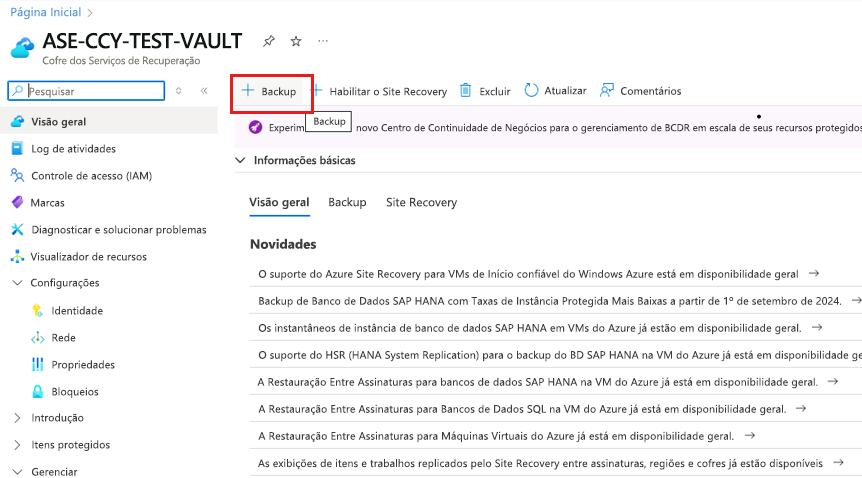
Vá para o Cofre dos Serviços de Recuperação e selecione + Backup.
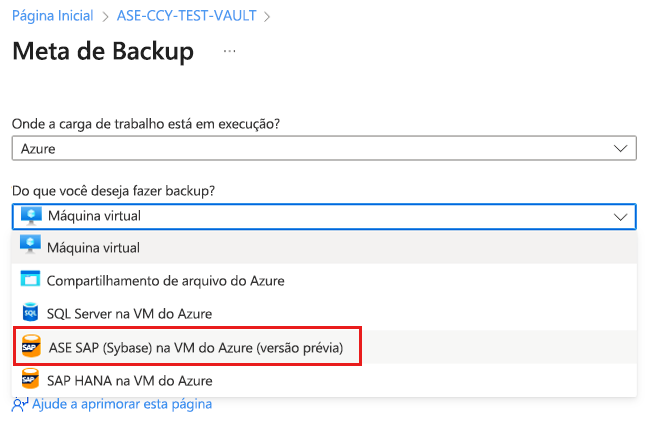
Na Meta de Backup, selecione SAP ASE (Sybase) na VM do Azure como o tipo de fonte de dados.
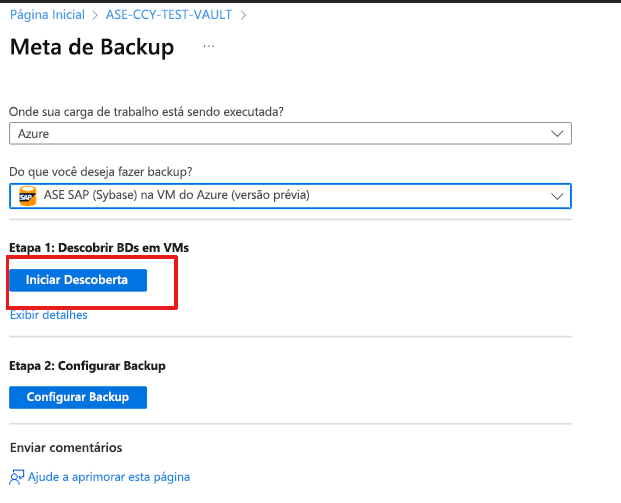
Selecione Iniciar Descoberta. Esse processo inicia a descoberta de VMs Linux desprotegidas na região do cofre.
Observação
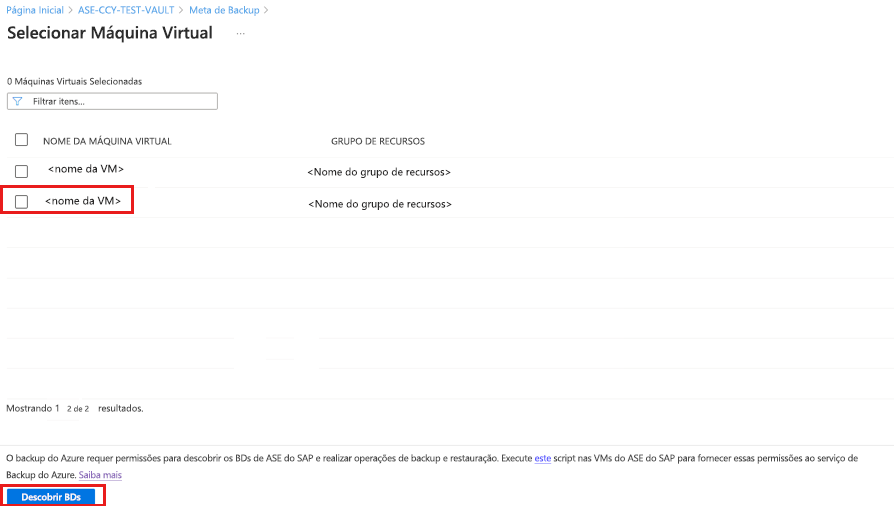
- Após a descoberta, as VMs não protegidas aparecem no portal, listadas por nome e grupo de recursos.
- Se uma VM não estiver listada conforme o esperado, verifique se ela já fez backup em um cofre.
- Várias VMs podem ter o mesmo nome, mas elas pertencerão a diferentes grupos de recursos.
No painel Selecionar Máquinas Virtuais, baixe o script prepost que concede permissões para o serviço Azure Backup acessar as VMs do SAP ASE para descoberta de banco de dados.
Execute o script em cada VM que hospeda bancos de dados SAP ASE que você deseja fazer backup.
Depois de executar o script nas VMs, no painel Selecionar Máquinas Virtuais , selecione as VMs e selecione Descobrir Bancos de Dados.
O Backup do Azure descobre todos os bancos de dados SAP ASE na VM. Durante a descoberta, o Backup do Azure registra a VM com o cofre e instala uma extensão na VM. Nenhum agente é instalado no banco de dados.
Configurar o backup do banco de dados SAP ASE (Sybase)
Após a conclusão do processo de descoberta do banco de dados, o Backup do Azure redireciona para o painel Meta de Backup , permitindo que você defina as configurações de backup para a VM selecionada que hospeda o banco de dados SAP ASE.
Para configurar a operação de backup para o banco de dados SAP ASE, siga estas etapas:
No painel de metas de Backup, na Etapa 2, selecione: Configurar Backup.

Em Política de Backup, selecione Criar uma nova política para os bancos de dados.
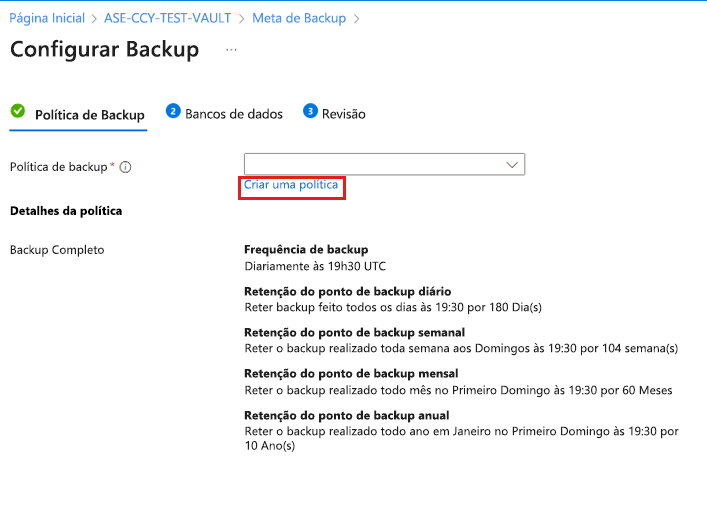
Uma política de backup define quando os backups são feitos e por quanto tempo eles são mantidos.
- Uma política é criada no nível do cofre.
- Vários cofres podem usar a mesma política de backup, mas você deve aplicar a política de backup a cada cofre.
No Nome da política, forneça um nome para a nova política.

Na política de Backup Completo, selecione uma Frequência de Backup e, em seguida, selecione Diário ou Semanal de acordo com o requisito.
Diariamente: selecione a hora e o fuso horário no qual o trabalho de backup começa.
Observação
- Você precisa executar um backup completo. Você não pode desativar essa opção.
- Vá para a política de Backup Completo para exibir as configurações de política.
- Você não pode criar backups diferenciais para backups diários completos.
Semanalmente: selecione o dia da semana, hora e fuso horário no qual o trabalho de backup é executado.
A captura de tela a seguir mostra o agendamento de backup para backups completos.
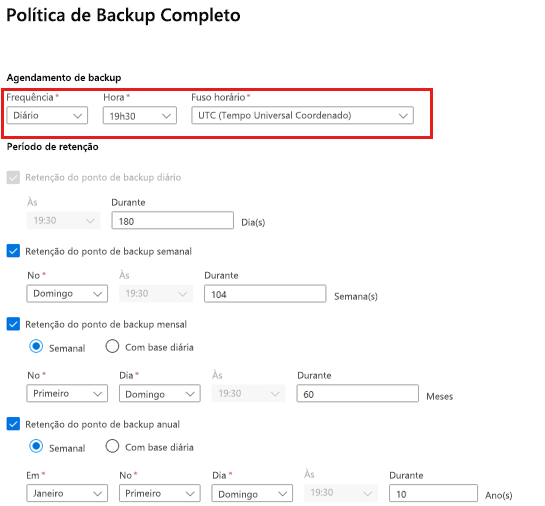
No Intervalo de Retenção, defina o intervalo de retenção para o backup completo.
Observação
- Por padrão, todas as opções são selecionadas. Desmarque os limites de intervalo de retenção que você não deseja usar e defina os que você deseja.
- O período de retenção mínimo para qualquer tipo de backup (completo/diferencial/log) é de sete dias.
- Os pontos de recuperação são marcados para retenção com base em seu intervalo de retenção. Por exemplo, se você selecionar um backup completo diário, apenas um backup completo será disparado a cada dia.
- O backup para um dia específico é marcado e mantido com base na configuração e no período de retenção semanal.
- Os intervalos de retenção mensal e anual comportam-se de maneira semelhante.
Na política de Backup Completo, selecione OK para aceitar as configurações.
Selecione o Backup Diferencial para adicionar uma política diferencial.
Na política de Backup Diferencial, selecione Habilitar para abrir os controles de frequência e retenção.
Observação
- No máximo, você pode acionar um backup diferencial por dia.
- Backups diferenciais podem ser retidos por até 180 dias. Se você precisar de retenção mais longa, deverá usar os backups completos.
Selecione OK para salvar a política e retornar ao painel de política de backup .
Selecione Backup de Log para adicionar uma política de backup de log transacional.
No Backup de Log, selecione Habilitar para definir os controles de frequência e retenção.
Observação
- Os backups de log só começam a fluir depois que um backup completo bem-sucedido é concluído.
- Cada backup de log é encadeado ao backup completo anterior para formar uma cadeia de recuperação. Esse backup completo é mantido até que a retenção do último backup de log tenha expirado. Isso pode significar que o backup completo é mantido por um período extra para garantir que todos os logs possam ser recuperados. Vamos supor que um usuário tenha um backup completo semanal, diferencial diário e logs de 2 horas. Todos eles são retidos por 30 dias. Porém, a íntegra semanal pode ser limpa/excluída somente depois que o próximo backup completo estiver disponível, ou seja, após 30 + sete dias. Por exemplo, se um backup completo semanal for executado em 16 de novembro, ele permanecerá armazenado até 16 de dezembro de acordo com a política de retenção. O backup final do log para este backup completo ocorrerá em 22 de novembro, antes do próximo backup completo agendado. Como esse backup de log permanece acessível até 22 de dezembro, o backup completo de 16 de novembro não pode ser excluído até essa data. Como resultado, o backup completo de 16 de novembro é mantido até 22 de dezembro.
Na Configuração do Backup, selecione a nova política em Política de Backup e, em seguida, selecione Adicionar.
Selecione Configurar backup.
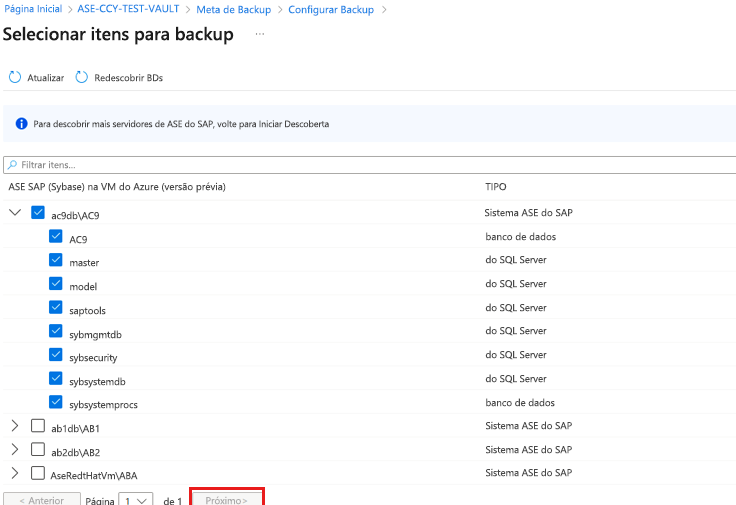
Nos itens Selecionar para fazer backup, selecione os Bancos de Dados para proteção e selecione Avançar.
Examine a configuração de backup.
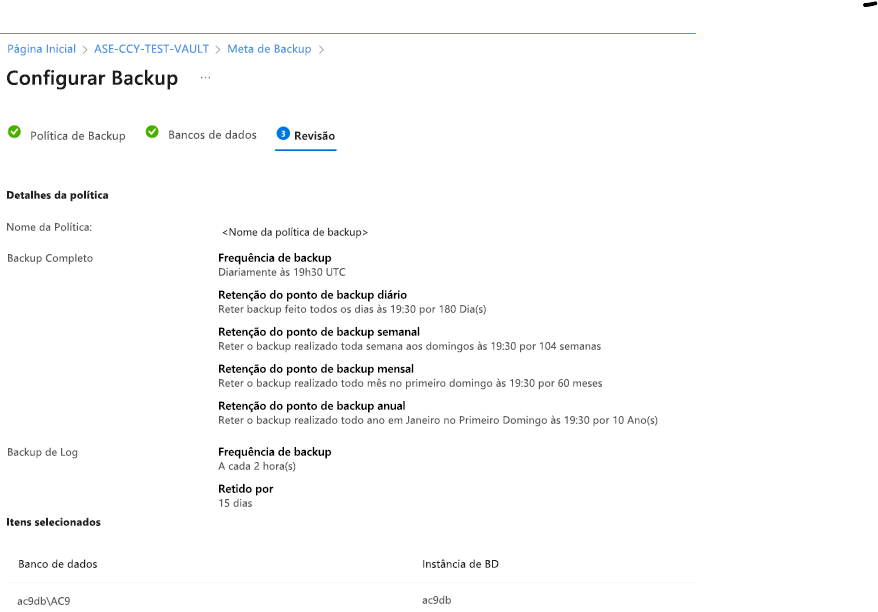
Selecione Habilitar Backup para iniciar a operação de backup.


Após a conclusão da configuração de backup, o Backup do Azure faz backup do banco de dados SAP ASE de acordo com o agendamento de backup definido na política de backup. Você também pode executar um backup sob demanda para criar o primeiro backup completo.
Configurar o backup para um cluster de alta disponibilidade do SAP ASE
Agora você pode fazer backup de bancos de dados SAP ASE em clusters de ALTA Disponibilidade (HA) com o Backup do Azure. O serviço gerencia automaticamente backups durante o failover, portanto, a intervenção manual não é necessária. O Backup do Azure considera vários nós físicos (primário e secundário) como um contêiner de HA para gerenciamento simplificado.
Outros pré-requisitos
Antes de fazer backup do cluster de HA do banco de dados SAP ASE (Sybase) em VMs do Azure, verifique se os seguintes pré-requisitos são atendidos:
Identifique/crie um cofre dos Serviços de Recuperação na mesma região e assinatura que as duas VMs/nós do banco de dados do cluster SAP ASE HA.
Permitir conectividade de cada uma das VMs/dos nós com a Internet para comunicação com o Azure.
Baixe o script de pré-registro mais recente para backup de cluster de HA do SAP ASE e execute o script em VMs ou nós que fazem parte do cluster de HA do SAP ASE.
Você também pode baixar o script pelo link em cofre dos Serviços de Recuperação>Backup>Descobrir DBs em VMs>Iniciar Descoberta.
Verifique se você é o usuário raiz para obter a configuração e o acesso adequados.
Executar o script de pré-registro e configurar o backup
Para executar o script de pré-registro e configurar o backup para bancos de dados de cluster de HA do SAP ASE, siga estas etapas:
Execute o script usando o comando a seguir em VMs ou nós que fazem parte do cluster de HA do SAP ASE. Saiba mais sobre como executar o script de pré-registro.
Se a configuração do SAP ASE usar pontos de extremidade privados, use o parâmetro
-snou--skip-network-checksao executar o script.sudo "<Path_to_the_Pre-Reg_Script>" -aw SAPAse --sid "<SID>" --sid-user "<sidUser>" --db-port "<dbPort>" --db-user <dbUser> --db-host "<dbHost>" --enable-striping <true/false> --ha-unique-name <Logical Container Distributed Name>