Observação
O acesso a essa página exige autorização. Você pode tentar entrar ou alterar diretórios.
O acesso a essa página exige autorização. Você pode tentar alterar os diretórios.
Este artigo descreve como a exclusão temporária de VMs (máquinas virtuais) no Backup do Azure ajuda a proteger seus dados de backup contra exclusão acidental ou mal-intencionada. Quando um backup de VM é excluído, os dados de backup são mantidos em um estado de exclusão reversível por 14 dias, permitindo que você os recupere, se necessário. Esse recurso aprimora a resiliência de dados e garante que você tenha uma janela para restaurar dados de backup críticos antes que eles sejam permanentemente removidos.
Observação
A exclusão temporária só protege os dados de backup que foram excluídos. Se uma VM for excluída sem um backup, o recurso de exclusão temporária não vai preservar os dados. Todos os recursos devem ser protegidos com o Backup do Azure para garantir a resiliência completa.
Regiões com suporte para exclusão reversível de backups de VM do Azure
A exclusão temporária está disponível em todas as regiões públicas e nacionais do Azure.
Exclusão reversível de backups de VM do Azure
Escolha um cliente:
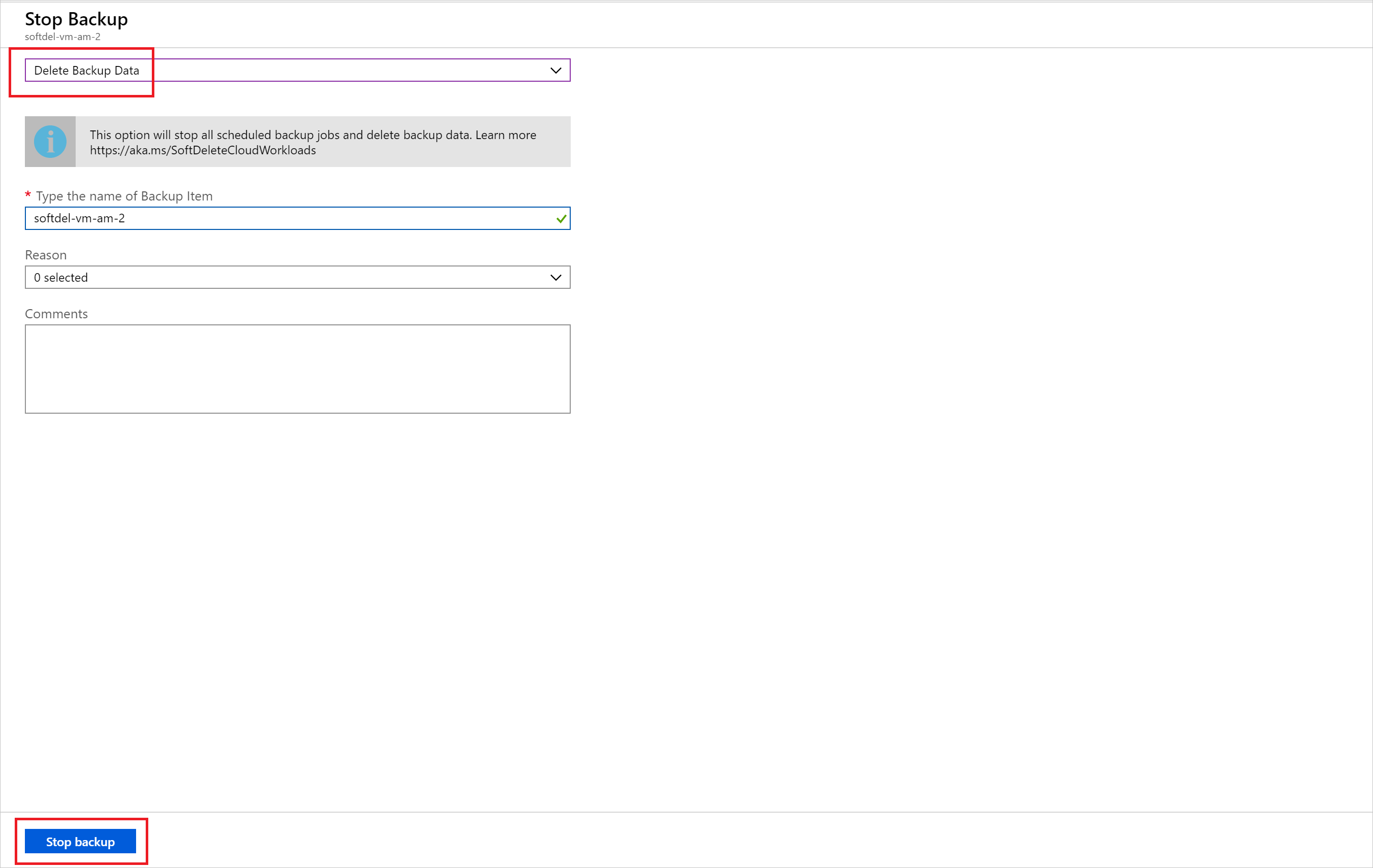
Para excluir os dados de backup de uma máquina virtual (VM), o backup deve ser interrompido. No portal do Azure, acesse o cofre dos Serviços de Recuperação, clique com o botão direito do mouse no item de backup e escolha Interromper backup.

Na janela a seguir, você pode optar por excluir ou reter os dados de backup. Se você escolher Reter os dados de backup e Interromper o backup, o backup da VM não será excluído permanentemente. Em vez disso, essa ação interrompe todos os trabalhos de backup agendados e retém os dados de backup. Nesse cenário, o intervalo de retenção definido na política não se aplica aos dados de backup. Ele continua com o preço atual até que você remova os dados manualmente. Se a opção Excluir dados de backup for escolhida, um alerta de email de exclusão vai ser enviado para a ID de email configurada informando ao usuário que restam 14 dias de retenção estendida para os dados de backup. Além disso, um alerta é enviado por email no 12º dia informando que há mais dois dias para recuperar os dados excluídos. A exclusão é adiada até o 15º dia, quando a exclusão permanente é executada e um alerta de email final é enviado informando sobre a exclusão permanente dos dados.
Durante esses 14 dias, a VM com exclusão temporária é exibida no cofre dos Serviços de Recuperação com um ícone vermelho de "exclusão temporária" ao lado.

Observação
Se houver algum item de backup com exclusão temporária no cofre, ele não poderá ser excluído nesse momento. Tente excluir o cofre depois que os itens de backup forem excluídos permanentemente e não houver mais nenhum item no estado de exclusão temporária.
Para restaurar a VM com exclusão temporária, primeiro ela deve ser restaurada. Para restaurar, escolha a VM com exclusão temporária e selecione a opção Restaurar.

Uma janela será exibida avisando que, se a opção de cancelamento de exclusão for escolhida, todos os pontos de restauração para a VM não serão excluídos e estarão disponíveis para executar uma operação de restauração. A VM vai ser retida com o estado “parar proteção com retenção de dados” com backups pausados e dados de backup retidos permanentemente, sem nenhuma política de backup em vigor.

Neste ponto, você também pode restaurar a VM selecionando Restaurar VM do ponto de restauração escolhido.

Observação
O coletor de lixo só vai executar e limpar os pontos de recuperação expirados depois que o usuário executar a operação Retomar backup.
Depois que o processo de restauração for concluído, o estado retorna para "Parar backup com retenção de dados" e você pode escolher a opção Retomar backup. A operação Retomar backup retorna o item de backup ao estado ativo associado a uma política de backup selecionada pelo usuário que define os agendamentos de backup e retenção.

Próximas etapas
- Leia as perguntas frequentes sobre a exclusão temporária
- Leia sobre todos os recursos de segurança do Backup do Azure