Observação
O acesso a essa página exige autorização. Você pode tentar entrar ou alterar diretórios.
O acesso a essa página exige autorização. Você pode tentar alterar os diretórios.
Este tutorial descreve como usar o agente dos Serviços de Recuperação do Microsoft Azure (MARS) para recuperar arquivos do Azure para um Windows Server.
O Backup do Azure permite restaurar itens individuais de backups do Windows Server. Você pode recuperar arquivos excluídos acidentalmente de forma direta e instantânea.
Antes de começar
Verifique se você fez backup de um Windows Server no Azure e tenha pelo menos um ponto de recuperação dos arquivos do Windows Server no Azure.
Iniciar a recuperação de itens individuais
Um assistente de configuração útil chamado Backup do Microsoft Azure é instalado juntamente com o agente Microsoft Azure Recovery Services (MARS). O assistente de Backup do Microsoft Azure funciona com o agente dos Serviços de Recuperação do Microsoft Azure (MARS) para recuperar dados de backup de pontos de recuperação armazenados no Azure. Use o assistente de Backup do Microsoft Azure para identificar os arquivos ou pastas que você deseja restaurar no Windows Server.
Para iniciar a recuperação de itens individuais, siga estas etapas:
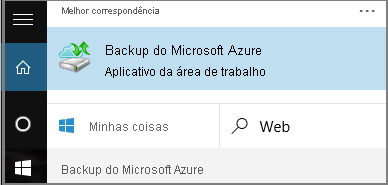
Abra o snap-in do Backup do Microsoft Azure . Você pode localizá-lo pesquisando no seu computador por Backup do Microsoft Azure.
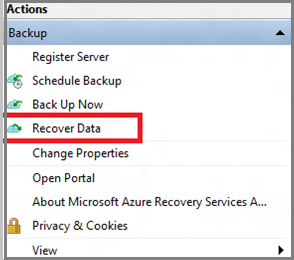
No assistente, selecione Recuperar Dados no Painel de Ações do console do agente para iniciar o assistente Recuperar Dados.
Na página Introdução , selecione Este servidor (nome do servidor) e selecione Avançar.
Na página Selecionar Modo de Recuperação , selecione arquivos e pastas individuais e selecione Avançar para iniciar o processo de seleção do ponto de recuperação.
Na página Selecionar Volume e Data , selecione o volume que contém os arquivos ou pastas que você deseja restaurar e selecione Montar. Selecione uma data e uma hora no menu suspenso que correspondam a um ponto de recuperação. Datas em negrito indicam a disponibilidade de pelo menos um ponto de recuperação naquele dia.

Quando você seleciona Montar, o Backup do Azure disponibiliza o ponto de recuperação como um disco. Navegue e recupere arquivos do disco.

Restaurar itens de um ponto de recuperação
Para restaurar itens de um ponto de recuperação, siga estas etapas:
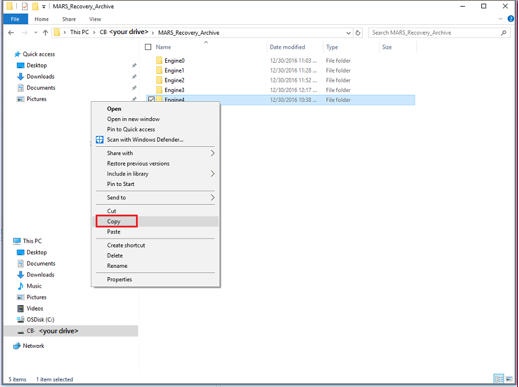
Depois de montar o volume de recuperação, selecione Procurar para abrir o Windows Explorer e localizar os arquivos e pastas que deseja recuperar.

Você pode abrir os arquivos diretamente do volume de recuperação e verificar os arquivos.
No Windows Explorer, copie os arquivos e pastas que você deseja restaurar e cole-os em qualquer local desejado no servidor.
Quando terminar de restaurar os arquivos e pastas, na página Procurar e Recuperar Arquivos do assistente Recuperar Dados , selecione Desmontar.

Selecione Sim para confirmar se você deseja desmontar o volume.
Depois que o instantâneo for desmontado, o Trabalho Concluído será exibido no painel Trabalhos no console do agente.


Próximas etapas
Isso conclui os tutoriais sobre como fazer backup e restaurar dados do Windows Server no Azure. Para saber mais sobre o Backup do Azure, consulte o exemplo do PowerShell para fazer backup de máquinas virtuais criptografadas.