Observação
O acesso a essa página exige autorização. Você pode tentar entrar ou alterar diretórios.
O acesso a essa página exige autorização. Você pode tentar alterar os diretórios.
Neste artigo, você aprenderá a usar o Serviço OpenAI do Azure e os Aplicativos de Contêiner do Azure para criar uma interface de linguagem natural para o aplicativo de exemplo do Spring PetClinic.
Para obter informações sobre os detalhes arquitetônicos deste aplicativo, consulte o Exemplo do Java PetClinic AI na visão geral dos Aplicativos de Contêiner.
Considerações
Tempo de implantação: o aplicativo habilitado para IA implantado neste artigo necessita de uma série de serviços conectados para operar. O tempo de implantação podem ser de mais de 15 minutos para ser concluído. Planeje seu tempo de acordo enquanto trabalha neste tutorial.
Disponibilidade do modelo: o aplicativo de exemplo usa módulos de implantação do e do
gpt-4oServiço OpenAI do Azuretext-embedding-ada-002, que podem não estar disponíveis em todas as regiões do Azure.Para obter mais informações sobre a disponibilidade, consulte os modelos do Serviço OpenAI do Azure e selecione a região de implantação desejada. Para obter resultados melhores, considere usar uma das seguintes regiões: Leste dos EUA, Leste dos EUA 2, Centro-Norte dos EUA, Centro-Sul dos EUA, Suécia Central, Oeste dos EUA ou Oeste dos EUA 3.
Pré-requisitos
- Uma assinatura do Azure. Crie um gratuitamente..
-
Funções
ContributoreUser Access Administratorou a funçãoOwner. Para obter mais informações, confira Atribuir funções do Azure usando o portal do Azure. - Uma conta do GitHub.
- A versão mais recente do Git.
- O Microsoft Build do Open JDK, versão 17 ou superior.
- CLI do Desenvolvedor do Azure.
- CLI do Azure.
- Maven.
Instalação
Clone o aplicativo de exemplo em seu computador com o seguinte comando:
git clone https://github.com/Azure-Samples/spring-petclinic-ai.gitNavegue para a pasta spring-petclinic-ai com o seguinte comando:
cd spring-petclinic-aiSe ainda não tiver isso, instale a extensão
containerapppara a CLI do Azure com o seguinte comando:az extension add --name containerapp --upgradeFaça logon com segurança na conta do Azure com o seguinte comando:
az auth loginEsse comando abre uma página da Web na qual você pode inserir as credenciais do Azure para autenticar.
Implantar
Implante automaticamente o aplicativo com o seguinte comando:
azd upQuando solicitado, insira my-first-ai para o nome do ambiente.
Depois disso, insira valores para
Azure SubscriptioneAzure location, substituindo os valores reais dos espaços reservados<..>nos seguintes prompts:? Enter a new environment name: my-first-ai ? Select an Azure Subscription to use: <SUBSCRIPTION> ? Select an Azure location to use: <REGION>Depois de fornecer todos os valores necessários, será necessário aguardar mais de 15 minutos para que o aplicativo seja implantado.
Quando a implantação for concluída, uma saída semelhante à seguinte será exibida para notificá-lo de uma implantação com êxito:
(✓) Done: Resource group: rg-my-first-ai (5.977s)
(✓) Done: Virtual Network: vnet-my-first-ai (7.357s)
(✓) Done: Container Registry: crb36onby7z5ooc (25.742s)
(✓) Done: Azure OpenAI: openai-my-first-ai (25.324s)
(✓) Done: Azure AI Services Model Deployment: openai-my-first-ai/text-embedding-ada-002 (42.909s)
(✓) Done: Azure AI Services Model Deployment: openai-my-first-ai/gpt-4o (44.21s)
(✓) Done: Container Apps Environment: aca-env-my-first-ai (3m1.361s)
(✓) Done: Container App: petclinic-ai (22.701s)

INFO: Deploy finish succeed!
INFO: App url: petclinic-ai.<CLUSTER>.<REGION>.azurecontainerapps.io

Packaging services (azd package)

(✓) Done: Packaging service petclinic-ai

Deploying services (azd deploy)

(✓) Done: Deploying service petclinic-ai
- Endpoint: https://petclinic-ai.<CLUSTER>.<REGION>.azurecontainerapps.io/

SUCCESS: Your up workflow to provision and deploy to Azure completed in 17 minutes 40 seconds.
Localize a URL do aplicativo.
Inspecione a saída, localize a mensagem de êxito da implantação e copie a URL para a área de transferência.
A mensagem de êxito se parece com a saída a seguir:
INFO: Deploy finish succeed!
INFO: App url: https://petclinic-ai.<CLUSTER>.<REGION>.azurecontainerapps.io
Experimente o aplicativo
Exiba o aplicativo em um navegador da Web usando a URL copiada no final da última seção.
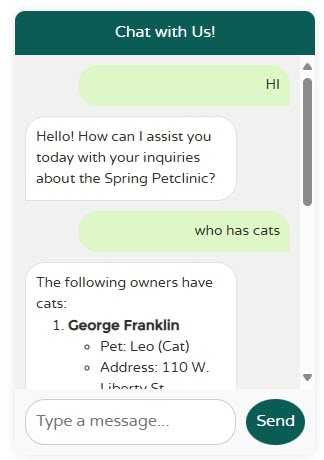
Você pode interagir com o chatbot por meio de prompts como este:
- Liste todos os proprietários de animais registrados.
- Adicione um novo dono de animal de estimação chamado Steve.
- Altere o nome do Steve para Steven.
- Adicione um animal de estimação chamado Spot.
- Liste todos os veterinários em seu sistema.
A imagem a seguir mostra o resultado de pedir ao aplicativo para adicionar um novo proprietário de animal de estimação no sistema:

Atualizações
Ao experimentar o exemplo, se desejar implantar alterações no aplicativo, é possível usar os seguintes comandos para publicar as alterações:
azd package
azd deploy
Limpar os recursos
Se você planeja continuar trabalhando com os tutoriais seguintes, é aconselhável reter esses recursos. Quando não precisar mais dos recursos, exclua o grupo de recursos, pois isso também exclui seus recursos.
Para excluir os recursos, use o portal do Azure para localizar o grupo de recursos deste exemplo e exclua-o.