Observação
O acesso a essa página exige autorização. Você pode tentar entrar ou alterar diretórios.
O acesso a essa página exige autorização. Você pode tentar alterar os diretórios.
Neste início rápido, você usará o portal do Azure para criar um ambiente de Aplicativos de Contêiner do Azure e implantar seu primeiro aplicativo de contêiner.
Os Aplicativos de Contêiner fornecem uma maneira de executar microsserviços e aplicativos em contêineres em uma plataforma sem servidor. Com os Aplicativos de Contêiner, você pode aproveitar os benefícios da execução de contêineres, deixando para trás as preocupações de configurar manualmente a infraestrutura de nuvem e orquestradores de contêineres complexos.
Pré-requisitos
Uma conta do Azure com uma assinatura ativa. Se ainda não tem uma, crie uma conta gratuita.
O
Microsoft.Appprovedor de recursos registrado em sua assinatura do Azure.
Instalação
Para começar, entre no portal do Azure.
Criar um aplicativo de contêiner
Para criar o aplicativo de contêiner, comece na home page do portal do Azure.
Na barra de pesquisa superior, pesquise aplicativos de contêiner.
Nos resultados da pesquisa, selecione Aplicativos de Contêiner.
Selecione Criar>Aplicativo de Contêiner.
Configurar informações básicas
Na guia Noções básicas , execute as seguintes etapas:
Em detalhes do Project, execute as ações listadas na tabela:
Configuração Ação Subscription Selecione sua assinatura do Azure. Grupo de recursos Selecione Criar e insira my-container-apps. Nome do aplicativo de contêiner Insira my-container-app. Otimizar para Azure Functions Deixe a caixa de seleção não selecionada. Selecione-o somente se você quiser criar um aplicativo de funções. Origem da implantação Selecione Imagem do contêiner. Em ambiente de Aplicativos de Contêiner, execute as ações listadas na tabela:
Configuração Ação Região Selecione uma região perto de você. Ambiente de Aplicativos de Contêiner Use o valor padrão.
Configurar informações de contêiner
Selecione Avançar: Contêiner.
Selecione Usar imagem de início rápido.
Implantar o aplicativo de contêiner
Na parte inferior da página, selecione Examinar + criar.
- Se nenhum erro for encontrado, o botão Criar estará disponível.
- Se houver erros, qualquer guia que contenha um erro será marcada com um ponto vermelho. Acesse todas essas guias. Os campos que contêm um erro são realçados em vermelho ou marcados com um X vermelho. Corrija todos os erros e selecione Examinar + criar novamente.
Selecione Criar.
Uma página com a mensagem A implantação está em andamento é exibida. Depois que a implantação for concluída com êxito, a mensagem Sua implantação está completa aparecerá.
Verificar a implantação
Selecione Ir para o recurso para exibir o novo aplicativo de contêiner.
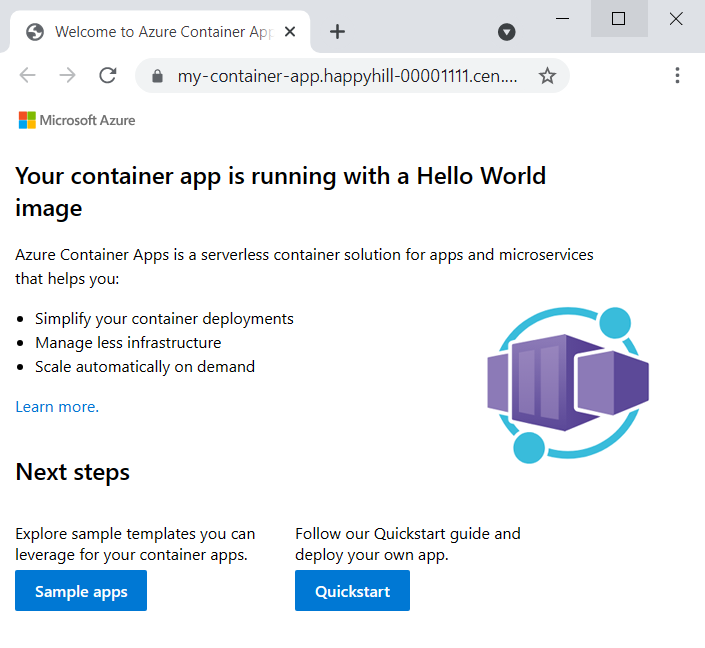
Ao lado da URL do Aplicativo, selecione o link para exibir seu aplicativo.
A página a seguir aparece no navegador.
Limpar os recursos
Se você não quiser continuar a usar esse aplicativo, poderá excluir o aplicativo contêiner e todos os serviços associados removendo o grupo de recursos.
No portal do Azure, vá para a página Visão geral do seu aplicativo de contêiner. No Essentials, selecione o grupo de recursos my-container-apps.
Na página Visão geral do grupo de recursos, selecione Excluir grupo de recursos.
Na caixa de diálogo Excluir um grupo de recursos , insira o nome do grupo de recursos, my-container-apps.
Selecione Excluir e confirme sua seleção.
O processo para excluir o grupo de recursos pode levar alguns minutos para ser concluído.
Dica
Está com problemas? Abra um problema no repositório do Aplicativos de Contêiner do Azure no GitHub.