Observação
O acesso a essa página exige autorização. Você pode tentar entrar ou alterar diretórios.
O acesso a essa página exige autorização. Você pode tentar alterar os diretórios.
APLICA-SE A: Azure Data Factory
  Azure Synapse Analytics
Dica
Experimente o Data Factory no Microsoft Fabric, uma solução de análise completa para empresas. O Microsoft Fabric abrange desde movimentação de dados até ciência de dados, análise em tempo real, business intelligence e relatórios. Saiba como iniciar uma nova avaliação gratuitamente!
Neste início rápido, você usa a ferramenta Copiar Dados no Azure Data Factory Studio para criar um pipeline que copia dados de uma pasta de origem no Armazenamento de Blobs do Azure para uma pasta de destino.
Pré-requisitos
Assinatura do Azure
Se você não tiver uma assinatura do Azure, crie uma conta gratuita antes de começar.
Preparar dados de origem no Armazenamento de Blobs do Azure
Para preparar dados de origem usando um modelo:
Selecione o botão a seguir.

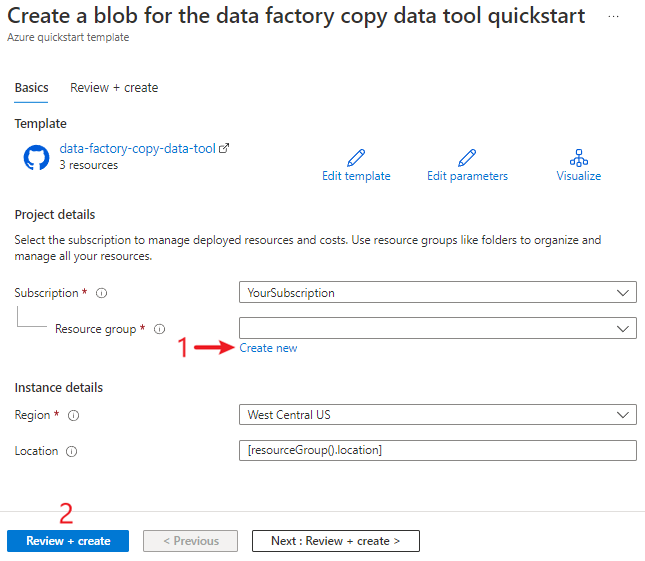
Você é direcionado para a página de configuração para implantar o modelo. Nesta página:
Para o grupo de recursos, selecione Criar novo para criar um grupo de recursos. Você pode deixar todos os outros valores com seus valores padrão.
Selecione Examinar + criar e, em seguida, selecione Criar para implantar os recursos.
Observação
O usuário que implanta o modelo precisa atribuir uma função a uma identidade gerenciada. Esta etapa requer permissões que podem ser concedidas por meio da função Proprietário, Administrador de Acesso do Usuário ou Operador de Identidade Gerenciada.
Uma nova conta de Armazenamento de Blobs é criada no novo grupo de recursos. O arquivo moviesDB2.csv é armazenado em uma pasta chamada entrada no Armazenamento de Blobs.
Criar uma data factory
Você pode usar o data factory existente ou criar um novo, conforme descrito no Início Rápido: Criar um data factory.
Usar a ferramenta Copiar Dados para copiar dados
A ferramenta Copiar Dados tem cinco páginas que orientam você pela tarefa de copiar dados. Para iniciar a ferramenta:
No Azure Data Factory Studio, vá para a sua fábrica de dados.
Selecione o bloco Ingestão .

Etapa 1: Selecionar o tipo de tarefa
Na página Propriedades da ferramenta Copiar Dados, escolha Tarefa de cópia interna em Tipo de tarefa.
Selecione Próximo.

Etapa 2: concluir a configuração de origem
Na página Origem da ferramenta Copiar Dados, selecione + Criar nova conexão para adicionar uma conexão.
Selecione o tipo de serviço vinculado que deseja criar para a conexão de origem. (O exemplo neste guia de início rápido usa o Armazenamento de Blobs do Azure.) Depois, selecione Continuar.
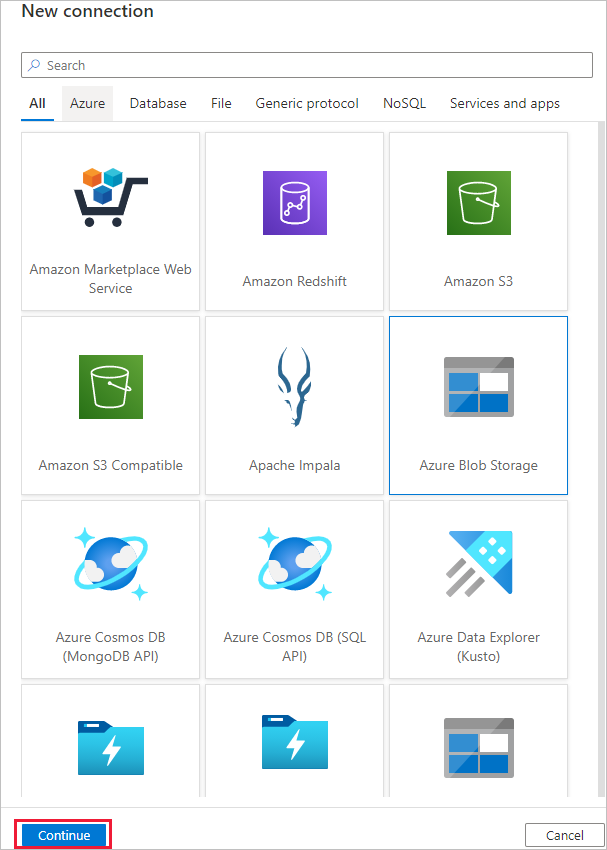
Na caixa de diálogo Nova conexão (Armazenamento de Blobs do Azure):
- Para Nome, especifique um nome para sua conexão.
- No método de seleção de conta, selecione Da assinatura do Azure.
- Na lista de assinaturas do Azure , selecione sua assinatura do Azure.
- Na lista de nomes da conta de armazenamento , selecione sua conta de armazenamento.
- Selecione Testar conexão e confirme se a conexão foi bem-sucedida.
- Selecione Criar.

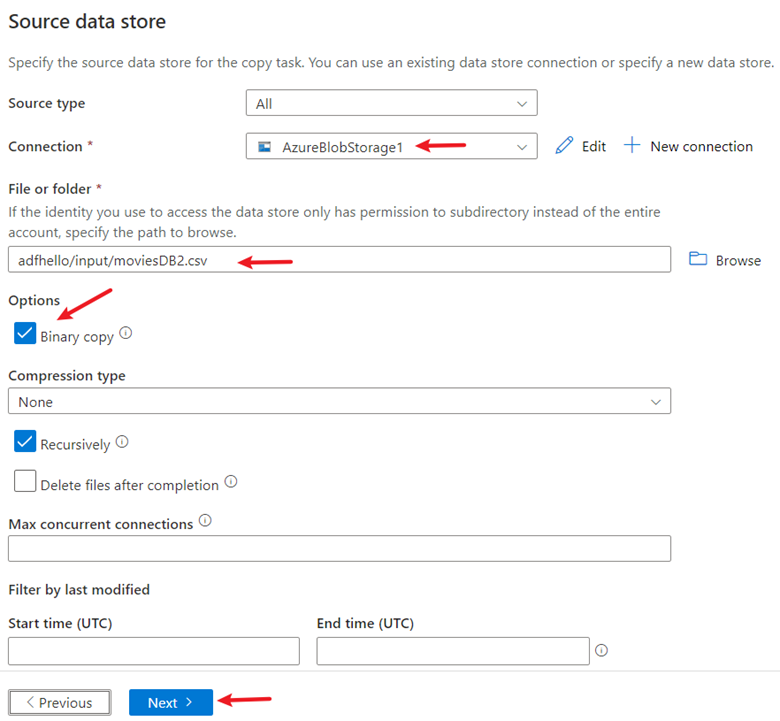
Sob Fonte de dados:
- Para Conexão, selecione a conexão recém-criada.
- Na seção Arquivo ou pasta, selecione Navegar para acessar a pasta adftutorial/entrada. Selecione o arquivo moviesDB2.csv e selecione OK.
- Selecione a caixa de seleção Cópia binária para copiar o arquivo como está.
- Selecione Próximo.
Etapa 3: concluir a configuração de destino
Na página Destino da ferramenta Copiar Dados, para Conexão, selecione a conexão AzureBlobStorage que você criou.
Na seção Caminho da pasta, insira adftutorial/output.

Deixe outras configurações como padrão. Selecione Próximo.
Etapa 4: Insira um nome e uma descrição para o pipeline
Na página Configurações da ferramenta Copiar Dados, especifique um nome para o pipeline e sua descrição.
Selecione Avançar para usar outras configurações padrão.

Etapa 5: Examinar as configurações e implantar
Na página Revisar e concluir , examine todas as configurações.
Selecione Próximo.
A página Conclusão da Implantação mostra se a implantação foi bem-sucedida.
Monitorar os resultados correntes
Depois de concluir a cópia dos dados, você pode monitorar o pipeline que criou:
Na página Conclusão da Implantação , selecione Monitor.

O aplicativo alterna para a guia Monitor, que mostra o status do pipeline. Selecione Atualizar para atualizar a lista de pipelines. Selecione o link no nome do pipeline para exibir os detalhes da execução da atividade ou executar novamente o pipeline.

Na página que mostra os detalhes da execução da atividade, selecione o link Detalhes (ícone de óculos) na coluna Nome da atividade para obter mais detalhes sobre a operação de cópia. Para obter informações sobre as propriedades, consulte o artigo de visão geral sobre a atividade de cópia.
Conteúdo relacionado
O pipeline neste exemplo copia dados de um local para outro local no Armazenamento de Blobs do Azure. Para saber mais sobre como usar o Data Factory em mais cenários, confira o tutorial a seguir: