Observação
O acesso a essa página exige autorização. Você pode tentar entrar ou alterar diretórios.
O acesso a essa página exige autorização. Você pode tentar alterar os diretórios.
As equipes de desenvolvimento podem variar em suas funções e necessidades. Um centro de desenvolvimento do Microsoft Dev Box ajuda você a gerenciar diferentes cenários agrupando e aplicando as mesmas configurações a projetos semelhantes.
Você pode criar quantos centros de desenvolvimento precisar, dependendo de como organizar e gerenciar suas equipes de desenvolvimento. Você pode excluir centros de desenvolvimento e criar novos para dar suporte a alterações organizacionais, novos requisitos de negócios ou novos centros regionais.
Você pode adicionar usuários a um centro de desenvolvimento para realizar tarefas administrativas e anexar conexões de rede a centros de desenvolvimento. Este artigo mostra como usar o portal do Azure para criar e gerenciar um centro de desenvolvimento do Microsoft Dev Box.
Observação
O Microsoft Dev Box usa redes hospedadas pela Microsoft para hospedar pools de caixas de desenvolvimento por padrão. No entanto, você pode hospedar caixas de desenvolvimento em suas próprias redes virtuais. Para usar sua própria rede com o Microsoft Dev Box, você deve criar uma conexão de rede e anexar a conexão de rede a um centro de desenvolvimento.
Permissões
| Categoria | Requirement |
|---|---|
| Permissões | – Para criar ou excluir um centro de desenvolvimento, é necessário ter a função de Proprietário ou Colaborador na assinatura ou grupo de recursos do Azure. – Para gerenciar uma função de desenvolvimento, função de Proprietário ou Colaborador ou permissões de Gravação específicas para o Centro de Desenvolvimento. – Para anexar ou remover uma conexão de rede, função Proprietário, Colaborador ou permissões Colaborador de Rede na conexão de rede. |
| Connectivity | Para anexar ou remover uma conexão de rede, deve existir uma conexão de rede existente na mesma assinatura do Azure que o Centro de Desenvolvimento. |
| Authentication | Para gerenciar as conexões de rede, use o Microsoft Entra ID para gerenciamento de identidades e acesso e o Microsoft Intune para gerenciamento de dispositivo. |
Criar um centro de desenvolvimento
Para criar uma centro de desenvolvimento no portal do Azure:
No portal do Azure, pesquise e selecione Centros de Desenvolvimento.
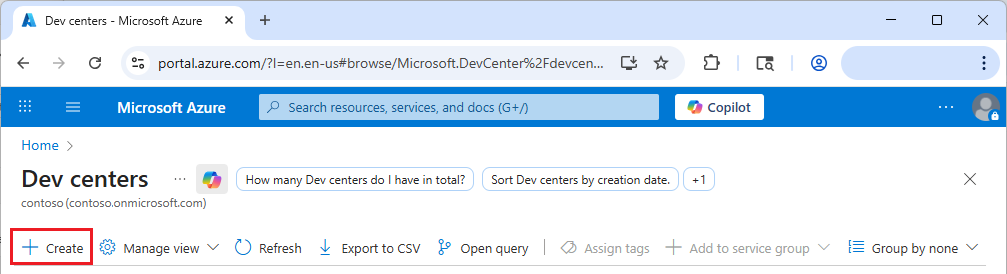
Na página de Centros de desenvolvimento, selecione +Criar.
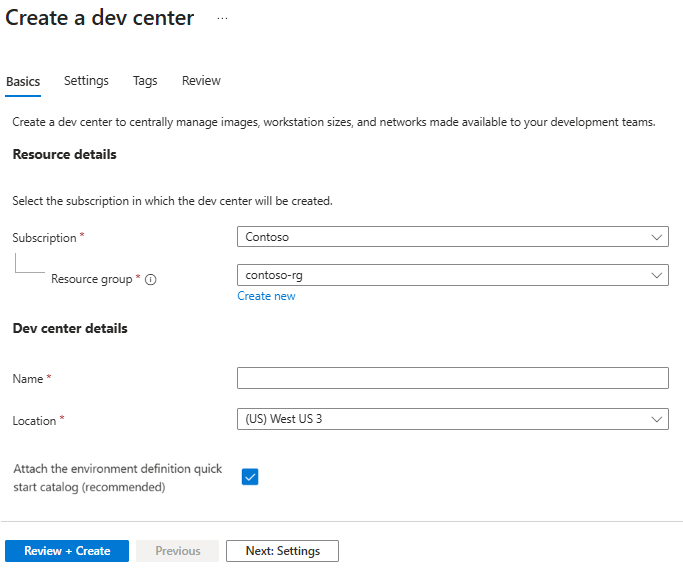
Na guia Noções básicas da tela Criar um centro de desenvolvimento, conclua as seguintes informações:
- Assinatura: selecione a assinatura na qual você deseja criar o centro de desenvolvimento.
- Grupo de recursos: selecione um grupo de recursos existente ou selecione Criar novo e insira um nome para o novo grupo de recursos.
- Nome: insira um nome para o centro de desenvolvimento.
- Local: selecione a região do Azure na qual criar o centro de desenvolvimento. Para obter uma lista dos locais do Azure com suporte no momento com capacidade, consulte Produtos disponíveis por região.
- Anexar o catálogo de início rápido de definição de ambiente (recomendado): selecione para anexar um catálogo de início rápido de configurações de ambiente predefinidas ao centro de desenvolvimento. Você também pode criar e anexar seus próprios catálogos.
Selecione Examinar + Criar ou, opcionalmente, selecione Avançar: Configurações para definir mais configurações.
Na guia Configurações da tela Criar um centro de desenvolvimento, as opções a seguir já estão habilitadas por padrão. Altere essa configuração se desejar.
- Catálogos no nível do projeto. Recursos de catálogos anexados a um centro de desenvolvimento estão disponíveis para todos os projetos dentro dele. Essa opção permite que os administradores de projeto também anexem catálogos no nível do projeto para fornecer personalizações para diferentes equipes de desenvolvimento.
- Rede hospedada pela Microsoft em projetos. Permite que os administradores do projeto especifiquem o uso de redes hospedadas pela Microsoft para hospedar caixas de desenvolvimento em seus projetos. As redes hospedadas pela Microsoft oferecem isolamento de rede, personalização fácil e baixa sobrecarga administrativa. Projetos em organizações que exigem rede personalizada devem usar recursos de conexão de rede.
- Agente do Azure Monitor. Configura todas as caixas de desenvolvimento no centro de desenvolvimento para instalar automaticamente o agente do Azure Monitor. O agente coleta dados de monitoramento da caixa de desenvolvimento e os envia para o Azure Monitor.
Selecione Examinar + Criar ou, opcionalmente, selecione Avançar: Marcas para atribuir marcas.
Na guia Tags, insira todas as tags de nome-valor que você deseja atribuir aos recursos no centro de desenvolvimento e selecione Revisar + Criar.
Selecione Criar.
Acompanhe o progresso da criação do centro de desenvolvimento no painel Notificações .
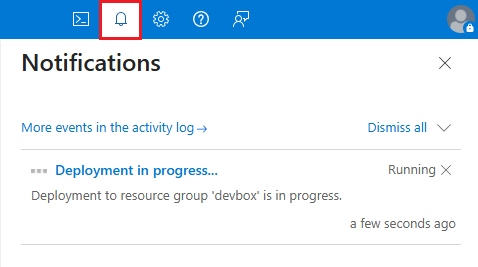
Quando a implantação for concluída, selecione Ir para o recurso e confirme se a página do centro de desenvolvimento é exibida.
Atribuir permissões do centro de desenvolvimento aos usuários
Você pode atribuir usuários ou grupos às seguintes funções internas do Azure ou do Microsoft Dev Box.
- O proprietário concede acesso total para gerenciar todos os recursos no centro de desenvolvimento, incluindo a capacidade de atribuir funções no RBAC (controle de acesso baseado em função) do Azure.
- O colaborador concede acesso total para gerenciar todos os recursos no centro de desenvolvimento, mas não atribuir funções no RBAC do Azure, gerenciar atribuições no Azure Blueprints ou compartilhar galerias de imagens.
- O leitor concede a capacidade de exibir todos os recursos no centro de desenvolvimento, mas não fazer nenhuma alteração.
- O Proprietário do DevCenter fornece acesso para gerenciar todos os recursos do Microsoft.DevCenter e acessá-los.
- O Administrador do Projeto do DevCenter fornece acesso para gerenciar recursos do projeto.
- O Usuário do DevCenter Dev Box fornece acesso para criar e gerenciar caixas de desenvolvimento e pode ser concedido aos usuários por administradores do projeto.
Para atribuir funções aos usuários:
- No portal do Azure, vá para a página do centro de desenvolvimento ao qual você deseja atribuir usuários.
- Na página do centro de desenvolvimento, selecione Controle de acesso (IAM) no menu de navegação à esquerda.
- Na página Controle de acesso (IAM), selecione Adicionar atribuição de função.
- Na guia Função da página Adicionar atribuição de função , selecione uma das funções internas e selecione a guia Membros .
- Na guia Membros , selecione Usuário, grupo ou entidade de serviço e selecione o link Selecionar membros .
- Na tela Selecionar membros , pesquise e selecione usuários ou grupos que você deseja atribuir a função e selecione Selecionar.
- Selecione Examinar + atribuir e, em seguida, selecione Examinar + atribuir novamente.
Para obter mais informações, confira Atribuir funções do Azure usando o portal do Azure.
Anexar e remover conexões de rede
As conexões de rede permitem que os computadores de desenvolvimento se conectem a redes virtuais existentes. O local ou a região do Azure da conexão de rede determina onde as caixas de desenvolvimento associadas estão hospedadas.
Se você tiver uma conexão de rede existente que deseja usar com o Microsoft Dev Box, será necessário anexá-la a um centro de desenvolvimento antes de usá-la para projetos e pools de caixa de desenvolvimento. Você pode anexar várias conexões de rede a um centro de desenvolvimento.
Anexar uma conexão de rede a um centro de desenvolvimento
Para anexar uma conexão de rede a um centro de desenvolvimento:
No portal do Azure, vá para a página do centro de desenvolvimento ao qual você deseja anexar a conexão de rede.
Na página do centro de desenvolvimento, selecione Rede na configuração da caixa Dev no menu de navegação à esquerda.
Na página Rede , selecione Adicionar.

No painel Adicionar conexão de rede , selecione a conexão de rede que você deseja usar e, em seguida, selecione Adicionar:

Depois de anexar a conexão de rede, o portal do Azure executará várias verificações de integridade na rede. Você pode exibir o status das verificações na página rede do centro de desenvolvimento.

Se todas as verificações de integridade forem aprovadas, a conexão de rede será adicionada ao centro de desenvolvimento e você poderá selecioná-la ao criar pools de computadores de desenvolvimento. Os computadores de desenvolvimento nos pools são criados e ingressados no domínio no local da rede virtual atribuído à conexão de rede.
Para resolver erros e problemas de verificação de integridade, consulte Solucionar problemas de conexões de rede do Azure.
Remover uma conexão de rede de um centro de desenvolvimento
Siga estas etapas para remover uma conexão de rede anexada de um centro de desenvolvimento.
Observação
Se a conexão de rede estiver em uso por um ou mais centros de desenvolvimento, você não poderá removê-la.
No portal do Azure, selecione o centro de desenvolvimento que tem a conexão que você deseja remover.
Na página do centro de desenvolvimento, selecione Rede na configuração da caixa Dev no menu de navegação à esquerda.
Selecione a conexão de rede que você deseja remover e, em seguida, selecione Remover.

Responda OK à mensagem de confirmação.
Depois de remover uma conexão de rede, ela não estará mais disponível para uso por pools de computadores de desenvolvimento no centro de desenvolvimento.
Excluir um centro de desenvolvimento
Você pode excluir um centro de desenvolvimento do Microsoft Dev Box para refletir as alterações organizacionais ou de carga de trabalho.
- Excluir um centro de desenvolvimento é irreversível.
- Não é possível excluir um centro de desenvolvimento que tenha projetos associados a ele. Você deve excluir os projetos antes de excluir o centro de desenvolvimento.
- As conexões de rede anexadas e suas redes virtuais associadas não são excluídas quando você exclui um centro de desenvolvimento.
Para excluir um centro de desenvolvimento:
No portal do Azure, vá para a página do centro de desenvolvimento que você deseja excluir.
Na página do centro de desenvolvimento, selecione Excluir.

Selecione OK na mensagem de confirmação.