Observação
O acesso a essa página exige autorização. Você pode tentar entrar ou alterar diretórios.
O acesso a essa página exige autorização. Você pode tentar alterar os diretórios.
Para hospedar vários sites, você pode usar outro adaptador de rede associado a uma máquina virtual. O Azure Load Balancer é compatível com a implantação de balanceamento de carga para dar suporte à alta disponibilidade dos sites.
Neste tutorial, você aprende a:
- Crie e configure uma rede virtual, uma sub-rede e um gateway da NAT.
- Criar duas máquinas virtuais do Windows Server
- Criar uma NIC secundária e configurações de rede para cada máquina virtual
- Criar dois sites do IIS (Servidor de Informações da Internet) em cada máquina virtual
- Associar os sites às configurações de rede
- Criar e configurar um Azure Load Balancer
- Testar o balanceador de carga
Pré-requisitos
- Uma conta do Azure com uma assinatura ativa. Crie uma conta gratuitamente.
Criar uma rede virtual e um bastion host
Nesta seção, você criará uma rede virtual com uma sub-rede de recurso, uma sub-rede do Azure Bastion e um host do Azure Bastion.
Importante
Os preços por hora começam a partir do momento em que o Bastion é implantado, independentemente do uso dos dados de saída. Para saber mais, confira Preços e SKUs. Se estiver implantando o Bastion como parte de um tutorial ou teste, recomendamos que você exclua esse recurso após terminar de usá-lo.
No portal do Azure, pesquise e selecione Redes virtuais.
Na página Redes virtuais, selecione + Criar.
Na guia Informações Básicas em Criar rede virtual, insira ou selecione as informações a seguir:
Configuração Valor Detalhes do projeto Subscrição Selecione sua assinatura. Grupo de recursos Selecione load-balancer-rg no menu suspenso ou Criar novo se ele não existir.
Insira load-balancer-rg em Nome.
Selecione OK.Detalhes da instância Nome Insira lb-vnet. Região Selecione (EUA) Leste dos EUA. 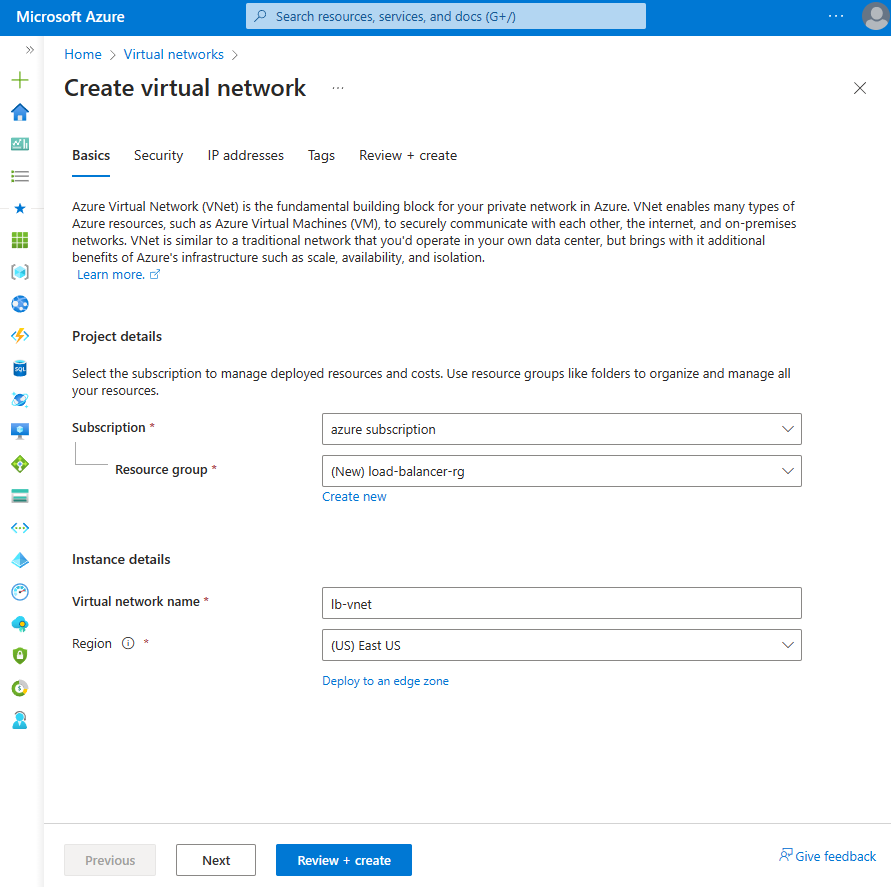
Selecione a guia Segurança ou clique no botão Avançar na parte inferior da página.
Em Azure Bastion, digite ou selecione as informações a seguir:
Configuração Valor Azure Bastion Habilitar o Azure Bastion Marcar caixa de seleção. Nome do host do Azure Bastion Insira lb-bastion. Endereço IP público do Azure Bastion Selecione Criar novo.
Insira lb-bastion-ip no Nome.
Selecione OK.Selecione a guia Endereços de IP ou Avançar na parte inferior da página.
Em Criar rede virtual, insira ou selecione as seguintes informações:
Configuração Valor Adicionar o espaço de endereço IPv4 Espaço de endereço IPv4 Insira 10.0.0.0/16 (65.356 endereços). Sub-redes Selecione o link de sub-rede padrão a ser editado. Editar sub-rede Finalidade da sub-rede Deixe a configuração padrão Default. Nome Insira backend-subnet. Endereço inicial Insira 10.0.0.0. Tamanho da sub-rede Insira /24 (256 endereços). Segurança Gateway da NAT Selecione lb-nat-gateway. 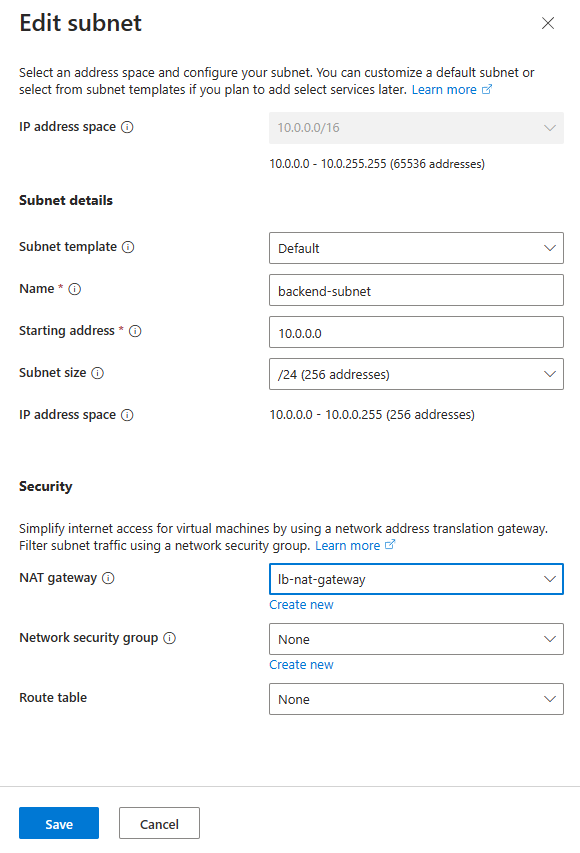
Selecione Salvar.
Selecione Examinar + criar na parte inferior da tela e, quando a validação for aprovada, selecione Criar.
Importante
Os preços por hora começam a partir do momento em que o Bastion é implantado, independentemente do uso dos dados de saída. Para saber mais, confira Preços e SKUs. Se estiver implantando o Bastion como parte de um tutorial ou teste, recomendamos que você exclua esse recurso após terminar de usá-lo.
Criar gateway NAT
Nessa seção, você cria um gateway NAT para acesso de saída à Internet para recursos na rede virtual. Para ver outras opções de regras de saída, confira SNAT (conversão de endereços de rede) para conexões de saída
Entre no portal do Azure.
Na caixa de pesquisa na parte superior do portal, insira Gateway da NAT. Selecione Gateways da NAT nos resultados da pesquisa.
Selecione + Criar.
Na guia Informações básicas em Criar gateway da NAT (conversão de endereços de rede), insira ou selecione as seguintes informações:
Configuração Valor Detalhes do projeto Subscrição Selecione sua assinatura. Grupo de recursos Selecione Criar novo.
Insira load-balancer-rg em Nome.
Selecione OK.Detalhes da instância Nome do gateway da NAT Insira lb-nat-gateway. Região Selecione Leste dos EUA. Zona de disponibilidade Selecione Sem Zona. Tempo limite de ociosidade (minutos) Insira 15. 
Escolha a guia IP de Saída ou selecione o botão Próximo: IP de Saída na parte inferior da página.
Selecione Criar um novo endereço IP público em Endereços IP Públicos.
Em Adicionar um endereço IP público, insira nat-gw-public-ip em Nome.
Selecione OK.
Escolha o botão azul Examinar + criar na parte inferior da página ou selecione a guia Examinar + criar.
Selecione Criar.
Criar máquinas virtuais
Nesta seção, você vai criar duas máquinas virtuais para hospedar os sites do IIS.
Na caixa de pesquisa na parte superior do portal insira Máquina virtual. Selecione Máquinas virtuais nos resultados da pesquisa.
Em Máquinas virtuais, selecione + Criar e Máquina virtual do Azure.
Em Criar máquina virtual, insira ou selecione as seguintes informações:
Configuração Valor Detalhes do projeto Subscrição Selecione sua Assinatura do Azure. Grupo de recursos Selecione load-balancer-rg Detalhes da instância Nome da máquina virtual Insira myVM1 Região Selecione (EUA) Leste dos EUA Opções de disponibilidade Selecione Zonas de disponibilidade Zona de disponibilidade Selecione 1 Tipo de segurança Deixe o padrão de Standard. Imagem Selecione Windows Server 2022 Datacenter – Gen2 Tamanho Escolha o tamanho da VM ou use a configuração padrão Conta de administrador Nome de Usuário Insira um nome de usuário Senha Insira uma senha Confirmar senha Insira novamente a senha Regras de porta de entrada Portas de entrada públicas Selecione Nenhum Selecione a guia Rede ou selecione Avançar: Discos, em seguida, Avançar: Rede.
Na guia Rede, selecione ou insira:
Configuração Valor Interface de rede Rede virtual Selecione myVNet. Sub-rede Selecione backend-subnet(10.1.0.0/24) IP público Selecione Nenhum. Grupo de segurança de rede da NIC Selecione Avançado Configurar um grupo de segurança de rede Selecione Criar novo.
Em Criar grupo de segurança de rede, insira myNSG em Nome.
Em Regras de entrada, selecione +Adicionar uma regra de entrada.
Em Serviço, selecione HTTP.
Em Prioridade, insira 100.
Em Nome, insira myNSGrule.
Selecione Adicionar.
Selecione OK.Selecione Examinar + criar.
Examine as configurações e selecione Criar.
Siga as etapas 1 a 7 para criar outra VM com os seguintes valores e todas as outras configurações iguais à da myVM1:
Configuração VM 2 Nome myVM2 Zona de disponibilidade 2 Grupo de segurança de rede Selecione o myNSG existente
Observação
O Azure fornece um IP de acesso de saída padrão para VMs que não receberam um endereço IP público ou que estão no pool de back-end de um balanceador de carga do Azure básico interno. O mecanismo de IP de acesso de saída padrão fornece um endereço IP de saída que não é configurável.
O IP de acesso de saída padrão é desabilitado quando um dos seguintes eventos acontece:
- Um endereço IP público é atribuído à VM.
- A VM é colocada no pool de back-end de um balanceador de carga padrão, com ou sem regras de saída.
- Um recurso Gateway da NAT do Azure é atribuído à sub-rede da VM.
As VMs que você criar usando conjuntos de dimensionamento de máquinas virtuais no modo de orquestração flexível não têm acesso de saída por padrão.
Para mais informações sobre conexões de saída no Azure, confira Acesso de saída padrão no Azure e Usar SNAT (conversão de endereços de rede de origem) para conexões de saída.
Criar configurações de rede secundárias
Nesta seção, você vai alterar o endereço IP privado do NIC existente de cada máquina virtual para Estático. Em seguida, você vai adicionar um novo recurso de NIC a cada máquina virtual com uma configuração de endereço IP privado Estático.
Para obter mais informações sobre como configurar o IP flutuante na configuração da máquina virtual, confira Configuração do sistema operacional de convidado do IP flutuante.
Na caixa de pesquisa na parte superior do portal insira Máquina virtual. Selecione Máquinas virtuais nos resultados da pesquisa.
Selecione myVM1.
Interrompa a máquina virtual se ela estiver em execução.
Selecione Rede em Configurações.
Em Rede, selecione o nome da interface de rede ao lado de Interface de rede. A interface de rede começa com o nome da VM e um número aleatório que lhe é atribuído. Neste exemplo, myVM1266.
Na página interface de rede, selecione Configurações de IP em Configurações.
Em Configurações de IP selecione ipconfig1.
Selecione Estático em Atribuição na configuração do ipconfig1.
Selecione Salvar.
Retorne à página Visão geral do myVM1.
Selecione Rede em Configurações.
Na página Rede, selecione Anexar adaptador de rede.
Em Anexar adaptador de rede, selecione Criar e anexar adaptador de rede.
Em Criar adaptador de rede, insira ou selecione as informações abaixo:
Configuração Valor Detalhes do projeto Grupo de recursos Escolha load-balancer-rg. Interface de rede Nome Insira myVM1NIC2 Sub-rede Selecione backend-subnet (10.1.0.0/24). Grupo de segurança de rede da NIC Selecione Avançado. Configurar um grupo de segurança de rede Escolha myNSG. Atribuição de endereço IP privado Selecione Estático. Endereço IP privado Insira 10.1.0.6. Selecione Criar.
Iniciar a máquina virtual.
Repita as etapas 1 a 16 para myVM2, substituindo as seguintes informações:
Configuração myVM2 Nome myVM2NIC2 Endereço IP privado 10.1.0.7
Configurar máquinas virtuais
Nesta seção, você vai se conectar à myVM1 e à myVM2 com o Azure Bastion e definir a configuração da rede secundária. Você vai adicionar uma rota ao gateway para a configuração da rede secundária. Em seguida, você vai instalar o IIS em cada máquina virtual e personalizar os sites para que mostrem o nome do host da máquina virtual.
Na caixa de pesquisa na parte superior do portal insira Máquina virtual. Selecione Máquinas virtuais nos resultados da pesquisa.
Selecione myVM1.
Inicie myVM1.
Em Visão Geral, selecione Conectar e Bastion.
Insira o nome de usuário e a senha que você inseriu quando criou a máquina virtual.
Selecione Permitir para que o Bastion use a área de transferência.
Na área de trabalho do servidor, navegue até Iniciar > Ferramentas Administrativas do Windows > Windows PowerShell > Windows PowerShell.
Na janela do PowerShell, execute o comando
route print, que retorna uma saída semelhante à seguinte saída para uma máquina virtual com dois adaptadores de rede anexados:=========================================================================== Interface List 4...60 45 bd 9c c7 00 ......Microsoft Hyper-V Network Adapter 11...60 45 bd 8d 44 fa ......Microsoft Hyper-V Network Adapter #3 1...........................Software Loopback Interface 1 =========================================================================== IPv4 Route Table =========================================================================== Active Routes: Network Destination Netmask Gateway Interface Metric 0.0.0.0 0.0.0.0 10.1.0.1 10.1.0.4 10 10.1.0.0 255.255.255.0 On-link 10.1.0.4 266 10.1.0.0 255.255.255.0 On-link 10.1.0.6 266 10.1.0.4 255.255.255.255 On-link 10.1.0.4 266 10.1.0.6 255.255.255.255 On-link 10.1.0.6 266 10.1.0.255 255.255.255.255 On-link 10.1.0.4 266 10.1.0.255 255.255.255.255 On-link 10.1.0.6 266 127.0.0.0 255.0.0.0 On-link 127.0.0.1 331 127.0.0.1 255.255.255.255 On-link 127.0.0.1 331 127.255.255.255 255.255.255.255 On-link 127.0.0.1 331 168.63.129.16 255.255.255.255 10.1.0.1 10.1.0.4 11 169.254.169.254 255.255.255.255 10.1.0.1 10.1.0.4 11 224.0.0.0 240.0.0.0 On-link 127.0.0.1 331 224.0.0.0 240.0.0.0 On-link 10.1.0.4 266 224.0.0.0 240.0.0.0 On-link 10.1.0.6 266 255.255.255.255 255.255.255.255 On-link 127.0.0.1 331 255.255.255.255 255.255.255.255 On-link 10.1.0.4 266 255.255.255.255 255.255.255.255 On-link 10.1.0.6 266 =========================================================================== Persistent Routes: None IPv6 Route Table =========================================================================== Active Routes: If Metric Network Destination Gateway 1 331 ::1/128 On-link 4 266 fe80::/64 On-link 11 266 fe80::/64 On-link 11 266 fe80::382:8783:5d2:f71e/128 On-link 4 266 fe80::1575:ced8:3e94:f23a/128 On-link 1 331 ff00::/8 On-link 4 266 ff00::/8 On-link 11 266 ff00::/8 On-link =========================================================================== Persistent Routes: NoneNeste exemplo, o Adaptador de Rede nº 3 do Microsoft Hyper-V (interface 13) é o adaptador de rede secundário que não tem um gateway padrão atribuído a ele.
Na janela do PowerShell, execute o comando
ipconfig /allpara ver qual endereço IP é atribuído ao adaptador de rede secundário. Neste exemplo, 10.1.0.6 está atribuído à interface 13. Nenhum endereço de gateway padrão é retornado para o adaptador de rede secundário.Connection-specific DNS Suffix . : pbu0t5vjr3sevaritkncspakhd.ax.internal.cloudapp.net Description . . . . . . . . . . . : Microsoft Hyper-V Network Adapter #3 Physical Address. . . . . . . . . : 60-45-BD-A1-75-FB DHCP Enabled. . . . . . . . . . . : Yes Autoconfiguration Enabled . . . . : Yes Link-local IPv6 Address . . . . . : fe80::dfb3:b93e:3516:c5b6%12(Preferred) IPv4 Address. . . . . . . . . . . : 10.1.0.6(Preferred) Subnet Mask . . . . . . . . . . . : 255.255.255.0 Lease Obtained. . . . . . . . . . : Monday, December 12, 2022 7:42:31 PM Lease Expires . . . . . . . . . . : Friday, January 19, 2159 2:17:19 AM Default Gateway . . . . . . . . . : DHCP Server . . . . . . . . . . . : 168.63.129.16 DHCPv6 IAID . . . . . . . . . . . : 207635901 DHCPv6 Client DUID. . . . . . . . : 00-01-00-01-2B-28-C9-C0-60-45-BD-9B-ED-AE DNS Servers . . . . . . . . . . . : 168.63.129.16 NetBIOS over Tcpip. . . . . . . . : EnabledPara rotear todo o tráfego para endereços fora da sub-rede para o gateway, execute o seguinte comando:
route -p add 0.0.0.0 MASK 0.0.0.0 10.1.0.1 METRIC 5015 IF 13Neste exemplo, 10.1.0.1 é o gateway padrão para a rede virtual que você criou anteriormente.
Execute os seguintes comandos ou copie e cole o código na janela do PowerShell para instalar e configurar o IIS e os sites de teste:
## Install IIS and the management tools. ##
Install-WindowsFeature -Name Web-Server -IncludeManagementTools

## Set the binding for the Default website to 10.1.0.4:80. ##
$para1 = @{
    Name = 'Default Web Site'
    BindingInformation = '10.1.0.4:80:'
    Protocol = 'http'
}
New-IISSiteBinding @para1

## Remove the default site binding. ##
$para2 = @{
    Name = 'Default Web Site'
    BindingInformation = '*:80:'
}
Remove-IISSiteBinding @para2

## Remove the default htm file. ##
Remove-Item c:\inetpub\wwwroot\iisstart.htm

## Add a new htm file that displays the Contoso website. ##
$para3 = @{
    Path = 'c:\inetpub\wwwroot\iisstart.htm'
    Value = $("Hello World from www.contoso.com" + "-" + $env:computername)
}
Add-Content @para3

## Create folder to host website. ##
$para4 = @{
    Path = 'c:\inetpub\'
    Name = 'fabrikam'
    Type = 'directory'
}
New-Item @para4

 ## Create a new website and site binding for the second IP address 10.1.0.6. ##
$para5 = @{
    Name = 'Fabrikam'
    PhysicalPath = 'c:\inetpub\fabrikam'
    BindingInformation = '10.1.0.6:80:'
}
New-IISSite @para5

## Add a new htm file that displays the Fabrikam website. ##
$para6 = @{
    Path = 'C:\inetpub\fabrikam\iisstart.htm'
    Value = $("Hello World from www.fabrikam.com" + "-" + $env:computername)

}
Add-Content @para6
Feche a conexão do Bastion com a myVM1.
Repita as etapas de 1 a 12 para a myVM2. Use o código do PowerShell a seguir na myVM2 para a instalação do IIS.
## Install IIS and the management tools. ##
Install-WindowsFeature -Name Web-Server -IncludeManagementTools

## Set the binding for the Default website to 10.1.0.5:80. ##
$para1 = @{
    Name = 'Default Web Site'
    BindingInformation = '10.1.0.5:80:'
    Protocol = 'http'
}
New-IISSiteBinding @para1

## Remove the default site binding. ##
$para2 = @{
    Name = 'Default Web Site'
    BindingInformation = '*:80:'
}
Remove-IISSiteBinding @para2

## Remove the default htm file. ##
Remove-Item C:\inetpub\wwwroot\iisstart.htm

## Add a new htm file that displays the Contoso website. ##
$para3 = @{
    Path = 'c:\inetpub\wwwroot\iisstart.htm'
    Value = $("Hello World from www.contoso.com" + "-" + $env:computername)
}
Add-Content @para3

## Create folder to host website. ##
$para4 = @{
    Path = 'c:\inetpub\'
    Name = 'fabrikam'
    Type = 'directory'
}
New-Item @para4

## Create a new website and site binding for the second IP address 10.1.0.7. ##
$para5 = @{
    Name = 'Fabrikam'
    PhysicalPath = 'c:\inetpub\fabrikam'
    BindingInformation = '10.1.0.7:80:'
}
New-IISSite @para5

## Add a new htm file that displays the Fabrikam website. ##
$para6 = @{
    Path = 'C:\inetpub\fabrikam\iisstart.htm'
    Value = $("Hello World from www.fabrikam.com" + "-" + $env:computername)
}
Add-Content @para6
Criar um balanceador de carga
Nesta seção, você vai criar um balanceador de carga com redundância de zona para balancear a carga das máquinas virtuais.
Com redundância de zona, uma ou mais zonas de disponibilidade podem falhar e o caminho de dados sobrevive, desde que uma zona da região permaneça íntegra.
Durante a criação do balanceador de carga, você configurará:
- Dois endereços IP de front-end, um para cada site.
- Pools de back-end
- Regras do balanceamento de carga de entrada
Na caixa de pesquisa na parte superior do portal, insira Balanceador de carga. Selecione Balanceadores de carga nos resultados da pesquisa.
Na página Balanceador de carga, clique em Criar.
Na guia Informações Básicas da página Criar balanceador de carga, insira ou selecione as seguintes informações:
Configuração Valor Detalhes do projeto Subscrição Selecione sua assinatura. Grupo de recursos Escolha load-balancer-rg. Detalhes da instância Nome Insira myLoadBalancer Região Selecione Leste dos EUA. SKU Deixe o padrão Standard. Tipo Selecione Público. Camada Deixe o padrão Regional. Selecione Próximo: Configuração do IP de front-end.
Em Configuração de IP de front-end, selecione + Adicionar uma configuração de IP de front-end.
Insira ou selecione as seguintes informações em Adicionar configuração de IP de front-end:
Configuração Valor Nome Insira Frontend-contoso. Versão IP Selecione IPv4. Tipo de IP Selecione Endereço IP. Endereço IP público Selecione Criar novo.
Insira myPublicIP-contoso em Nome
Selecione Com redundância de zona em Zona de disponibilidade.
Mantenha o valor padrão de Rede da Microsoft em Preferência de roteamento.
Selecione OK.Observação
Atualmente, não há suporte para IPv6 com Preferência de Roteamento ou Balanceamento de carga entre regiões (Camada Global).
Para obter mais informações sobre prefixos de IP, confira Prefixo de endereço IP público do Azure.
Em regiões com Zonas de Disponibilidade, você pode selecionar nenhuma zona (opção padrão), uma zona específica ou com redundância de zona. A escolha dependerá de seus requisitos específicos de falha de domínio. Em regiões sem Zonas de Disponibilidade, esse campo não será exibido.
Para obter informações sobre zonas de disponibilidade, consulte Visão geral de zonas de Disponibilidade.Selecione Adicionar.
Selecione + Adicionar uma configuração de IP de front-end.
Insira ou selecione as seguintes informações em Adicionar configuração de IP de front-end:
Configuração Valor Nome Insira Frontend-fabrikam. Versão IP Selecione IPv4. Tipo de IP Selecione Endereço IP. Endereço IP público Selecione Criar novo.
Insira myPublicIP-fabrikam para Nome
Selecione Zone-redundant em Zona de disponibilidade.
Mantenha o valor padrão de Rede da Microsoft em Preferência de roteamento.
Selecione OK.Selecione Adicionar.
Selecione Avançar: pools de back-end.
Na guia Pools de back-end, selecione +Adicionar um pool de back-end.
Insira ou selecione as seguintes informações em Adicionar um pool de back-end:
Configuração Valor Nome Insira myBackendPool-contoso. Rede virtual Selecione myVNet. Configuração do pool de back-end Selecione NIC. Em Configurações de IP, selecione + Adicionar.
Selecione myVM1 e myVM2 que correspondem a ipconfig1 (10.1.0.4) e ipconfig1 (10.1.0.5) .
Selecione Adicionar.
Selecione Salvar.
Selecione + Adicionar um pool de back-ends.
Insira ou selecione as seguintes informações em Adicionar um pool de back-end:
Configuração Valor Nome Insira myBackendPool-fabrikam. Rede virtual Selecione myVNet. Configuração do pool de back-end Selecione NIC. Em Configurações de IP, selecione + Adicionar.
Selecione myVM1 e myVM2 que correspondem a ipconfig1 (10.1.0.6) e ipconfig1 (10.1.0.7) .
Selecione Adicionar.
Selecione Salvar.
Selecione Avançar: regras de entrada.
Em Regra de balanceamento de carga, na guia Regras de entrada, selecione + Adicionar regra de balanceamento de carga.
Em Adicionar regra de balanceamento de carga, insira ou selecione as seguintes informações:
Configuração Valor Nome Insira myHTTPRule-contoso Versão IP Selecione IPv4. Endereço IP de front-end Selecione Frontend-contoso. Pool de back-end Selecione myBackendPool-contoso. Protocolo selecione TCP. Porto Insira 80. Porta de back-end Insira 80. Sonda de saúde Selecione Criar novo.
Em Nome, insira myHealthProbe-contoso.
Selecione TCP em Protocolo.
Mantenha o resto das configurações padrão e selecione OK.Persistência de sessão Selecione Nenhum. Tempo limite de ociosidade (minutos) Insira ou selecione 15. Redefinição de TCP Selecione Habilitado. IP flutuante Selecione Desabilitado. SNAT (conversão de endereços de rede de origem) de saída Mantenha o padrão de (Recomendado) Usar regras de saída para fornecer acesso à Internet aos membros do pool de back-end. Selecione Adicionar.
Selecione Adicionar uma regra de balanceamento de carga.
Em Adicionar regra de balanceamento de carga, insira ou selecione as seguintes informações:
Configuração Valor Nome Insira myHTTPRule-fabrikam Versão IP Selecione IPv4. Endereço IP de front-end Selecione Frontend-fabrikam. Pool de back-end Selecione myBackendPool-fabrikam. Protocolo selecione TCP. Porto Insira 80. Porta de back-end Insira 80. Sonda de saúde Selecione Criar novo.
Em Nome, insira myHealthProbe-fabrikam.
Selecione TCP em Protocolo.
Mantenha o resto das configurações padrão e selecione OK.Persistência de sessão Selecione Nenhum. Tempo limite de ociosidade (minutos) Insira ou selecione 15. Redefinição de TCP Selecione Habilitado. IP flutuante Selecione Desabilitado. SNAT (conversão de endereços de rede de origem) de saída Mantenha o padrão de (Recomendado) Usar regras de saída para fornecer acesso à Internet aos membros do pool de back-end. Selecione Adicionar.
Selecione o botão azul Examinar + criar na parte inferior da página.
Selecione Criar.
Observação
Neste exemplo, criamos um gateway NAT para fornecer acesso à Internet de saída. A guia de regras de saída na configuração é ignorada, pois é opcional e não é necessária com o gateway NAT. Para obter mais informações sobre o gateway NAT do Azure, consulte O que é NAT da Rede Virtual do Azure?Para obter mais informações sobre conexões de saída no Azure, consulte SNAT (Conversão de Endereços de Rede de Origem) para conexões de saída
Testar o balanceador de carga
Nesta seção, você vai descobrir o endereço IP público para cada site. Você vai inserir o IP em um navegador para testar os sites que criou anteriormente.
Na caixa de pesquisa na parte superior do portal, insira IP público. Selecione Endereços IP públicos nos resultados da pesquisa.
Selecione myPublicIP-contoso.
Copie o endereço IP na página de visão geral de myPublicIP-contoso.

Abra um navegador da Web e cole o endereço IP público na barra de endereços.

Retorne para Endereços IP públicos. Selecione myPublicIP-fabrikam.
Copie o endereço IP na página de visão geral de myPublicIP-fabrikam.

Abra um navegador da Web e cole o endereço IP público na barra de endereços.

Para testar o balanceador de carga, atualize o navegador ou desligue uma das máquinas virtuais.
Limpar recursos
Se você não pretende continuar usando esse aplicativo, exclua as máquinas virtuais e o balanceador de carga com as seguintes etapas:
Na caixa de pesquisa na parte superior do portal, insira Grupo de recursos. Selecione Grupos de recursos nos resultados da pesquisa.
Selecione load-balancer-rg em Grupos de recursos.
Selecione Excluir grupo de recursos.
Insira load-balancer-rg em DIGITE O NOME DO GRUPO DE RECURSOS:. Selecione Excluir.
Balanceamento de carga em várias configurações de IP
Para obter o cenário descrito neste artigo conclua as seguintes etapas:
Instale e configure a CLI do Azure seguindo as etapas no artigo vinculado e faça logon em sua conta do Azure.
Crie um grupo de recursos chamado contosofabrikam da seguinte maneira:
az group create contosofabrikam westcentralusCriar um conjunto de disponibilidade para as duas VMs. Para esse cenário, use o comando a seguir:
az vm availability-set create --resource-group contosofabrikam --location westcentralus --name myAvailabilitySetCrie uma rede virtual chamada myVNet, e uma sub-rede chamada mySubnet:
az network vnet create --resource-group contosofabrikam --name myVnet --address-prefixes 10.0.0.0/16 --location westcentralus --subnet-name MySubnet --subnet-prefix 10.0.0.0/24Crie o balanceador de carga chamado mylb:
az network lb create --resource-group contosofabrikam --location westcentralus --name mylbCrie dois endereços IP públicos e dinâmicos para as configurações de IP de front-end de seu balanceador de carga:
az network public-ip create --resource-group contosofabrikam --location westcentralus --name PublicIp1 --domain-name-label contoso --allocation-method Dynamic

az network public-ip create --resource-group contosofabrikam --location westcentralus --name PublicIp2 --domain-name-label fabrikam --allocation-method Dynamic
Crie as duas configurações de IP de front-end, contosofe e fabrikamfe, respectivamente:
az network lb frontend-ip create --resource-group contosofabrikam --lb-name mylb --public-ip-name PublicIp1 --name contosofe
az network lb frontend-ip create --resource-group contosofabrikam --lb-name mylb --public-ip-name PublicIp2 --name fabrikamfe
Crie os seus pools de endereços de back-end — contosopool e fabrikampool, uma investigação - HTTP e as suas regras de balanceamento de carga — HTTPruleContoso e HTTPruleFabrikam:
az network lb address-pool create --resource-group contosofabrikam --lb-name mylb --name contosopool
azure network lb address-pool create --resource-group contosofabrikam --lb-name mylb --name fabrikampool

az network lb probe create --resource-group contosofabrikam --lb-name mylb --name HTTP --protocol "http" --interval 15 --count 2 --path index.html

az network lb rule create --resource-group contosofabrikam --lb-name mylb --name HTTPruleContoso --protocol tcp --probe-name http--frontend-port 5000 --backend-port 5000 --frontend-ip-name contosofe --backend-address-pool-name contosopool
az network lb rule create --resource-group contosofabrikam --lb-name mylb --name HTTPruleFabrikam --protocol tcp --probe-name http --frontend-port 5000 --backend-port 5000 --frontend-ip-name fabrikamfe --backend-address-pool-name fabrikampool
Confira a saída para verificar se seu balanceador de carga foi criado corretamente executando o seguinte comando:
az network lb show --resource-group contosofabrikam --name mylbCrie um IP público, myPublicIp e uma conta de armazenamento, mystorageaccont1, para sua primeira máquina virtual VM1 da seguinte maneira:
az network public-ip create --resource-group contosofabrikam --location westcentralus --name myPublicIP --domain-name-label mypublicdns345 --allocation-method Dynamic

az storage account create --location westcentralus --resource-group contosofabrikam --kind Storage --sku-name GRS mystorageaccount1
Crie as interfaces de rede para VM1 e adicione uma segunda configuração de IP, VM1-ipconfig2 e crie a VM da seguinte maneira:
az network nic create --resource-group contosofabrikam --location westcentralus --subnet-vnet-name myVnet --subnet-name mySubnet --name VM1Nic1 --ip-config-name NIC1-ipconfig1
az network nic create --resource-group contosofabrikam --location westcentralus --subnet-vnet-name myVnet --subnet-name mySubnet --name VM1Nic2 --ip-config-name VM1-ipconfig1 --public-ip-name myPublicIP --lb-address-pool-ids "/subscriptions/<your subscription ID>/resourceGroups/contosofabrikam/providers/Microsoft.Network/loadBalancers/mylb/backendAddressPools/contosopool"
az network nic ip-config create --resource-group contosofabrikam --nic-name VM1Nic2 --name VM1-ipconfig2 --lb-address-pool-ids "/subscriptions/<your subscription ID>/resourceGroups/contosofabrikam/providers/Microsoft.Network/loadBalancers/mylb/backendAddressPools/fabrikampool"
az vm create --resource-group contosofabrikam --name VM1 --location westcentralus --os-type linux --nic-names VM1Nic1,VM1Nic2  --vnet-name VNet1 --vnet-subnet-name Subnet1 --availability-set myAvailabilitySet --vm-size Standard_DS3_v2 --storage-account-name mystorageaccount1 --image-urn canonical:UbuntuServer:16.04.0-LTS:latest --admin-username <your username>  --admin-password <your password>
Repita os passos 10 e 11 para sua segunda máquina virtual.
az network public-ip create --resource-group contosofabrikam --location westcentralus --name myPublicIP2 --domain-name-label mypublicdns785 --allocation-method Dynamic
az storage account create --location westcentralus --resource-group contosofabrikam --kind Storage --sku-name GRS mystorageaccount2
az network nic create --resource-group contosofabrikam --location westcentralus --subnet-vnet-name myVnet --subnet-name mySubnet --name VM2Nic1
az network nic create --resource-group contosofabrikam --location westcentralus --subnet-vnet-name myVnet --subnet-name mySubnet --name VM2Nic2 --ip-config-name VM2-ipconfig1 --public-ip-name myPublicIP2 --lb-address-pool-ids "/subscriptions/<your subscription ID>/resourceGroups/contosofabrikam/providers/Microsoft.Network/loadBalancers/mylb/backendAddressPools/contosopool"
az network nic ip-config create --resource-group contosofabrikam --nic-name VM2Nic2 --name VM2-ipconfig2 --lb-address-pool-ids "/subscriptions/<your subscription ID>/resourceGroups/contosofabrikam/providers/Microsoft.Network/loadBalancers/mylb/backendAddressPools/fabrikampool"
az vm create --resource-group contosofabrikam --name VM2 --location westcentralus --os-type linux --nic-names VM2Nic1,VM2Nic2 --vnet-name VNet1 --vnet-subnet-name Subnet1 --availability-set myAvailabilitySet --vm-size Standard_DS3_v2 --storage-account-name mystorageaccount2 --image-urn canonical:UbuntuServer:16.04.0-LTS:latest --admin-username <your username>  --admin-password <your password>
Por fim, você deve configurar os registros de recurso DNS para apontar para o endereço IP do endereço IP front-end do Load Balancer. É possível hospedar seus domínios no DNS do Azure. Para obter mais informações sobre como usar o DNS do Azure com o Load Balancer, consulte Como usar o DNS do Azure com outros serviços do Azure
Balanceamento de carga em várias configurações de IP
Observação
Recomendamos que você use o módulo do Az PowerShell do Azure para interagir com o Azure. Para começar, consulte Instalar o Azure PowerShell. Para saber como migrar para o módulo Az PowerShell, confira Migrar o Azure PowerShell do AzureRM para o Az.
Use as etapas a seguir para criar um balanceador de carga que possa equilibrar o tráfego entre várias configurações de IP em uma única VM (máquina virtual) com o Azure PowerShell. Este exemplo usa duas VMs, mas você pode usar esse mesmo processo para qualquer número de VMs.
Instale o PowerShell do Azure. Confira Como instalar e configurar o Azure PowerShell para saber mais sobre como instalar a versão mais recente do Azure PowerShell, selecionar a assinatura e entrar em sua conta.
Crie um grupo de recursos usando as seguinte configurações:
$location = "westcentralus".
$myResourceGroup = "contosofabrikam"
Para saber mais, consulte a Etapa 2 Criar um grupo de recursos.
Crie um conjunto de disponibilidade para conter suas VMs. Para esse cenário, use o comando a seguir:
New-AzAvailabilitySet -ResourceGroupName "contosofabrikam" -Name "myAvailset" -Location "West Central US"Siga as instruções das etapas 3 a 5 no artigo Criar uma VM do Windows para preparar a criação de uma VM com uma única NIC. Execute a etapa 6.1 e use o seguinte, em vez da etapa 6.2:
$availset = Get-AzAvailabilitySet -ResourceGroupName "contosofabrikam" -Name "myAvailset"
New-AzVMConfig -VMName "VM1" -VMSize "Standard_DS1_v2" -AvailabilitySetId $availset.Id
Em seguida, conclua as etapas 6.3 a 6.8 Criar uma VM do Windows.
Adicione uma segunda configuração de IP para cada uma das VMs. Siga as instruções no artigo Atribuir vários endereços IP para máquinas virtuais. Use as seguintes configurações de configuração:
$NicName = "VM1-NIC2"
$RgName = "contosofabrikam"
$NicLocation = "West Central US"
$IPConfigName4 = "VM1-ipconfig2"
$Subnet1 = Get-AzVirtualNetworkSubnetConfig -Name "mySubnet" -VirtualNetwork $myVnet
Você não precisa associar configurações de IP secundárias e IPs públicos neste tutorial. Edite o comando para remover a parte pública de associação de IP.
Conclua as etapas 4 a 6 novamente para a VM2. Certifique-se de substituir o nome da VM por
VM2nos exemplos de código. Você não precisa criar uma rede virtual para a segunda VM. Você pode criar uma nova sub-rede com base em seu caso de uso.Crie dois endereços IP públicos e armazene-os nas variáveis apropriadas, conforme mostrado:
$publicIP1 = New-AzPublicIpAddress -Name PublicIp1 -ResourceGroupName contosofabrikam -Location 'West Central US' -AllocationMethod Dynamic -DomainNameLabel contoso
$publicIP2 = New-AzPublicIpAddress -Name PublicIp2 -ResourceGroupName contosofabrikam -Location 'West Central US' -AllocationMethod Dynamic -DomainNameLabel fabrikam

$publicIP1 = Get-AzPublicIpAddress -Name PublicIp1 -ResourceGroupName contosofabrikam
$publicIP2 = Get-AzPublicIpAddress -Name PublicIp2 -ResourceGroupName contosofabrikam
Crie duas configurações de IP de front-end:
$frontendIP1 = New-AzLoadBalancerFrontendIpConfig -Name contosofe -PublicIpAddress $publicIP1
$frontendIP2 = New-AzLoadBalancerFrontendIpConfig -Name fabrikamfe -PublicIpAddress $publicIP2
Crie os pools de endereços de back-end, uma investigação e regras de balanceamento de carga:
$beaddresspool1 = New-AzLoadBalancerBackendAddressPoolConfig -Name contosopool
$beaddresspool2 = New-AzLoadBalancerBackendAddressPoolConfig -Name fabrikampool

$healthProbe = New-AzLoadBalancerProbeConfig -Name HTTP -RequestPath 'index.html' -Protocol http -Port 80 -IntervalInSeconds 15 -ProbeCount 2

$lbrule1 = New-AzLoadBalancerRuleConfig -Name HTTPc -FrontendIpConfiguration $frontendIP1 -BackendAddressPool $beaddresspool1 -Probe $healthprobe -Protocol Tcp -FrontendPort 80 -BackendPort 80
$lbrule2 = New-AzLoadBalancerRuleConfig -Name HTTPf -FrontendIpConfiguration $frontendIP2 -BackendAddressPool $beaddresspool2 -Probe $healthprobe -Protocol Tcp -FrontendPort 80 -BackendPort 80
Após a criação desses recursos, crie o balanceador de carga:
$mylb = New-AzLoadBalancer -ResourceGroupName contosofabrikam -Name mylb -Location 'West Central US' -FrontendIpConfiguration $frontendIP1 -LoadBalancingRule $lbrule -BackendAddressPool $beAddressPool -Probe $healthProbeAdicione o segundo pool de endereços back-end e a configuração de IP de front-end ao seu balanceador de carga recém-criado:
$mylb = Get-AzLoadBalancer -Name "mylb" -ResourceGroupName $myResourceGroup | Add-AzLoadBalancerBackendAddressPoolConfig -Name fabrikampool | Set-AzLoadBalancer

$mylb | Add-AzLoadBalancerFrontendIpConfig -Name fabrikamfe -PublicIpAddress $publicIP2 | Set-AzLoadBalancer

Add-AzLoadBalancerRuleConfig -Name HTTP -LoadBalancer $mylb -FrontendIpConfiguration $frontendIP2 -BackendAddressPool $beaddresspool2 -Probe $healthProbe -Protocol Tcp -FrontendPort 80 -BackendPort 80 | Set-AzLoadBalancer
Os comandos a seguir obtêm as NICs e, em seguida, adicionam ambas as configurações de IP de cada NIC secundária ao pool de endereços de back-end do balanceador de carga:
$nic1 = Get-AzNetworkInterface -Name "VM1-NIC2" -ResourceGroupName "MyResourcegroup";
$nic2 = Get-AzNetworkInterface -Name "VM2-NIC2" -ResourceGroupName "MyResourcegroup";

$nic1.IpConfigurations[0].LoadBalancerBackendAddressPools.Add($mylb.BackendAddressPools[0]);
$nic1.IpConfigurations[1].LoadBalancerBackendAddressPools.Add($mylb.BackendAddressPools[1]);
$nic2.IpConfigurations[0].LoadBalancerBackendAddressPools.Add($mylb.BackendAddressPools[0]);
$nic2.IpConfigurations[1].LoadBalancerBackendAddressPools.Add($mylb.BackendAddressPools[1]);

$mylb = $mylb | Set-AzLoadBalancer

$nic1 | Set-AzNetworkInterface
$nic2 | Set-AzNetworkInterface
Por fim, você deve configurar os registros de recurso DNS para apontar para o endereço IP do endereço IP front-end do Load Balancer. É possível hospedar seus domínios no DNS do Azure. Para saber mais sobre como usar o DNS do Azure com o Load Balancer, confira Usar o DNS do Azure com outros serviços do Azure.
Próximas etapas
Passe para o próximo artigo para saber como criar um balanceador de carga entre regiões: