Observação
O acesso a essa página exige autorização. Você pode tentar entrar ou alterar diretórios.
O acesso a essa página exige autorização. Você pode tentar alterar os diretórios.
Aplica-se a: Aplicativos Lógicos do Azure (Consumo + Padrão)
Para enviar e receber mensagens AS2 em fluxos de trabalho que você cria usando os Aplicativos Lógicos do Azure, use o conector AS2 (v2 ). Esse conector fornece ações que suportam e gerenciam a comunicação AS2. Se você precisar de recursos de acompanhamento, o conector AS2 original ainda estará disponível, mas será preterido.
Com exceção dos recursos de acompanhamento, o conector AS2 (v2) fornece os mesmos recursos do conector AS2 original. O conector AS2 (v2) é executado nativamente com o runtime dos Aplicativos Lógicos do Azure e oferece melhorias significativas de desempenho no tamanho, na taxa de transferência e na latência da mensagem. Ao contrário do conector AS2 original, o conector AS2 (v2) não exige que você crie uma conexão com sua conta de integração. Em vez disso, conforme descrito nos pré-requisitos, vincule sua conta de integração ao recurso de aplicativo lógico no qual você planeja usar o conector.
Este guia mostra como adicionar as ações de codificação e decodificação para AS2 (v2) e AS2 a um fluxo de trabalho de aplicativo lógico existente. O conector AS2 (v2) não fornece gatilhos, portanto, você pode usar qualquer gatilho para iniciar o fluxo de trabalho. Os exemplos neste guia usam o Gatilho de solicitação.
Referência técnica do conector
O conector AS2 tem versões diferentes, com base no tipo de aplicativo lógico e no ambiente do host.
| Aplicativo lógico | Ambiente | Versão do conector |
|---|---|---|
| Consumo | Aplicativos Lógicos do Azure multilocatários | Conectores gerenciados AS2 (v2) e AS2, que aparecem na galeria de conectores em Compartilhado. O conector AS2 tem um gatilho e várias ações. O conector AS2 (v2) fornece apenas ações. Você pode usar qualquer gatilho que funcione para seu cenário. Para obter mais informações, consulte: - Referência do conector gerenciado AS2 - Operações de conector gerenciado AS2 (v2) - Limites de mensagem do AS2 |
| Standard | Aplicativos Lógicos do Azure de locatário único, Ambiente do Serviço de Aplicativo v3 (somente planos do Windows) e implantação híbrida | Conector integrado AS2 (v2), que aparece na galeria de conectores Integrado e conector gerenciado AS2, que aparece na galeria de conectores em Compartilhado. O conector AS2 tem um gatilho e várias ações. O conector AS2 (v2) fornece somente ações. Você pode usar qualquer gatilho que funcione para seu cenário. A versão integrada difere nas seguintes maneiras: - A versão integrada pode acessar diretamente redes virtuais do Azure. Você não precisa de um gateway de dados local. Para obter mais informações, consulte: - Referência do conector gerenciado AS2 - Operações internas do conector AS2 (v2) - Limites de mensagem do AS2 |
Operações AS2 (v2)
O conector AS2 (v2) não tem gatilhos. A tabela a seguir descreve as ações que o conector AS2 (v2) fornece para estabelecer segurança e confiabilidade ao transmitir mensagens:
| Ação | Descrição |
|---|---|
| Ação de codificação AS2 | Fornece criptografia, assinatura digital e confirmações por meio de MDN (notificações de disposição de mensagem), o que ajuda a dar suporte ao não repúdio. Por exemplo, essa ação aplica cabeçalhos AS2/HTTP e executa as seguintes tarefas quando configurada: – Assinar mensagens de saída. – Criptografar mensagens de saída. – Compactar a mensagem. – Transmitir o nome do arquivo no cabeçalho MIME. |
| Ação de decodificar AS2 | Fornece descriptografia, assinatura digital e confirmações por meio de MDN (Notificações de Disposição de Mensagem). Por exemplo, essa ação executa estas tarefas quando configurada: – Processar cabeçalhos AS2/HTTP. – Reconciliar MDNs recebidas com as mensagens de saída originais. – Atualizar e correlacionar registros no banco de dados de não repúdio. – Gravar os registros para o relatório de status do AS2. – Gerar o conteúdo da payload como codificado em base64. – Determinar se MDNs são necessários. Com base no contrato AS2, determina se as MDNs devem ser síncronas ou assíncronas. – Gerar MDNs síncronas ou assíncronas com base no contrato AS2. – Definir as propriedades e os tokens de correlação nas MDNs. – Verificar a assinatura. – Descriptografar as mensagens. – Descompactar a mensagem. – Verificar e proibir duplicatas de ID de mensagem. |
Pré-requisitos
Uma conta e uma assinatura do Azure. Caso ainda não tenha uma assinatura, inscreva-se em uma conta gratuita do Azure.
O recurso de aplicativo lógico e o fluxo de trabalho em que você deseja usar as operações AS2.
Um recurso de conta de integração para definir e armazenar artefatos para uso na Enterprise Integration e nos fluxos de trabalho B2B.
Sua conta de integração e o recurso de aplicativo lógico devem existir na mesma assinatura do Azure e na região do Azure.
Define pelo menos dois parceiros comerciais que participam da operação AS2 utilizada para seu fluxo de trabalho. As definições para os dois parceiros devem usar o mesmo qualificador de identidade de negócios, que é AS2Identity para esse cenário.
Define um contrato AS2 entre os parceiros comerciais que participam para seu fluxo de trabalho. Cada contrato requer um parceiro de host e um parceiro convidado. O conteúdo das mensagens entre você e o outro parceiro deve corresponder ao tipo de contrato. Para obter informações sobre as configurações do contrato a serem utilizadas no recebimento e envio de mensagens, confira Configurações de mensagens AS2.
Antes de começar a trabalhar com operações AS2 (v2) ou AS2, você deve vincular seu aplicativo lógico de Consumo ou vincular seu aplicativo lógico Standard a uma conta de integração. Ao adicionar uma operação AS2 (v2) ou AS2, talvez você também precise criar uma conexão com a conta de integração:
Fluxo de trabalho do Aplicativo Lógico Link necessário? Consumo - Conector AS2 (v2): nenhuma conexão necessária
- Conector AS2: conexão necessáriaStandard - Conector AS2 (v2): nenhuma conexão necessária
- Conector AS2: conexão é necessáriaSe você usar o Azure Key Vault para o gerenciamento de certificados, verifique se as chaves do cofre permitem as operações Criptografar e Descriptografar. Caso contrário, haverá falha nas ações de codificação e decodificação.
No portal do Azure, abra o recurso do cofre de chaves. Na barra lateral do recurso, em Objetos, selecione Chaves.
Na página Chaves , selecione sua chave. Na página Versões , selecione a versão da chave que você está usando.
Na página Versão da Chave, em Operações Permitidas, confirme se Criptografar e Descriptografar estão selecionados.

Codificar mensagens AS2
Para codificar mensagens com o conector AS2 (v2) ou o conector AS2, siga as etapas correspondentes.
Conector AS2 v2
Para codificar mensagens com o conector AS2 (v2), siga estas etapas:
No portal do Azure, abra o recurso de aplicativo lógico e o fluxo de trabalho no designer.
No designer, siga estas etapas gerais para adicionar a ação AS2 (v2) chamada Codificação AS2 ao fluxo de trabalho.
No painel de informações de ação, forneça as seguintes informações:
Parâmetro Obrigatório Descrição Mensagem a ser codificada Sim O conteúdo da mensagem a ser codificado, por exemplo, a saída Corpo do gatilho Solicitação.
1. Selecione dentro da caixa de Mensagem a codificar, e em seguida, selecione o ícone de relâmpago para abrir a lista de conteúdo dinâmico.
2. Ao lado do nome da seção quando uma solicitação HTTP é recebida, selecione Ver mais.
3. Na lista, selecione Corpo.AS2 de Sim O identificador empresarial do remetente da mensagem conforme especificado pelo contrato AS2, por exemplo, Fabrikam. AS2 para Sim O identificador empresarial do destinatário da mensagem conforme especificado pelo contrato AS2, por exemplo, Contoso. Por exemplo, o payload da mensagem é a saída do conteúdo do Corpo de Texto no gatilho Solicitação:


Conector AS2
Para codificar mensagens com o conector AS2, siga estas etapas:
No portal do Azure, abra o recurso de aplicativo lógico e o fluxo de trabalho no designer.
No designer, siga estas etapas gerais para adicionar a ação AS2 chamada Codificar à mensagem AS2 ao fluxo de trabalho.
Quando você for solicitado a criar uma conexão com a conta de integração, forneça as seguintes informações:
Parâmetro Obrigatório Descrição Nome da conexão Sim Um nome para a conexão. ID da Conta de Integração Sim O nome da sua conta de integração. URL SAS da Conta de Integração Sim A URL de retorno de chamada para sua conta de integração. Por exemplo:
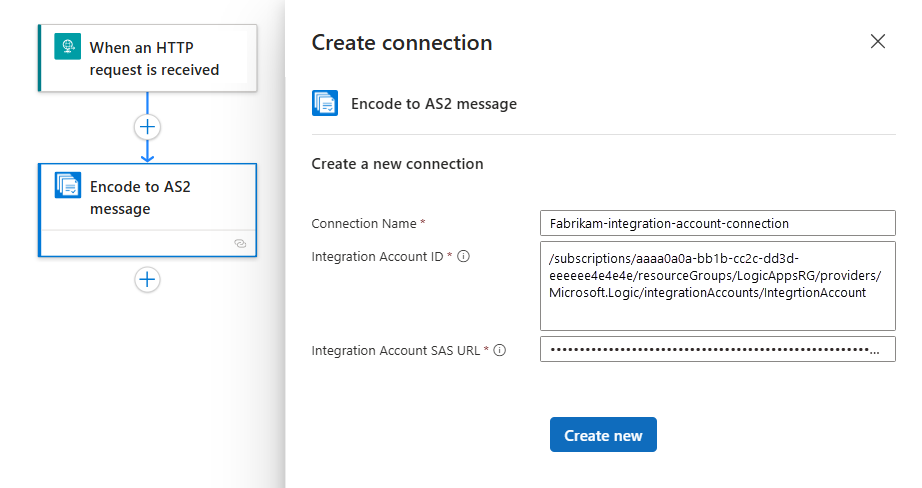
Quando terminar, selecione Criar novo.
No painel de informações de ação, forneça as informações a seguir.
Parâmetro Obrigatório Descrição AS2-From Sim O identificador empresarial do remetente da mensagem conforme especificado pelo contrato AS2, por exemplo, Fabrikam. AS2-To Sim O identificador empresarial do destinatário da mensagem conforme especificado pelo contrato AS2, por exemplo, Contoso. body Sim O conteúdo da mensagem a ser codificado, por exemplo, a saída Corpo do gatilho Solicitação.
1. Selecione dentro da caixa de corpo e, em seguida, selecione o ícone relâmpago para abrir a lista de conteúdo dinâmico.
2. Ao lado do nome da seção quando uma solicitação HTTP é recebida, selecione Ver mais.
3. Na lista, selecione Corpo.

Decodificar mensagens AS2
Para decodificar mensagens com o conector AS2 (v2) ou o conector AS2, siga as etapas correspondentes.
Conector AS2 v2
Para decodificar mensagens com o conector AS2 (v2), siga estas etapas:
No portal do Azure, abra o recurso de aplicativo lógico e o fluxo de trabalho no designer.
No designer, siga estas etapas gerais para adicionar a ação AS2 (v2) chamada Decodificação AS2 ao seu fluxo de trabalho.
No painel de informações de ação, forneça as seguintes informações:
Parâmetro Obrigatório Descrição Mensagem a ser decodificada Sim O conteúdo da mensagem a ser decodificada, por exemplo, a saída Corpo do gatilho de solicitação.
1. Selecione dentro da caixa Mensagem para decodificar e, em seguida, selecione o ícone relâmpago para abrir a lista de conteúdo dinâmico.
2. Ao lado do nome da seção quando uma solicitação HTTP é recebida, selecione Ver mais.
3. Na lista, selecione Corpo.Cabeçalhos de mensagem Sim Os cabeçalhos da mensagem a serem decodificados, por exemplo, a saída Cabeçalhos do gatilho Solicitação.
1. Selecione dentro da caixa Cabeçalhos da mensagem e, em seguida, selecione o ícone de função para abrir o editor de expressão.
2. Na caixa do editor, insira a seguinte expressão:triggerOutputs()?['headers']
3. Quando terminar, selecione Adicionar.Por exemplo:


Conector AS2
Para decodificar mensagens com o conector AS2, siga estas etapas:
No portal do Azure, abra o recurso de aplicativo lógico e o fluxo de trabalho no designer.
No designer, siga estas etapas gerais para adicionar a ação AS2 chamada Decodificar mensagem AS2 ao fluxo de trabalho.
Quando você for solicitado a criar uma conexão com a conta de integração, forneça as seguintes informações:
Parâmetro Obrigatório Descrição Nome da conexão Sim Um nome para a conexão. ID da Conta de Integração Sim O ID do recurso para sua conta de integração, que tem o seguinte formato: /subscriptions/<Azure-subscription-ID>/resourceGroups/<resource-group-name>/providers/Microsoft.Logic/integrationAccounts/<integration-account-name>
Por exemplo:/subscriptions/aaaa0a0a-bb1b-cc2c-dd3d-eeeeee4e4e4e/resourceGroups/integrationAccount-RG/providers/Microsoft.Logic/integrationAccounts/myIntegrationAccount
Para encontrar este ID de recurso, siga essas etapas:
1. No portal do Azure, abra sua conta de integração.
2. Na barra lateral da conta de integração, selecione Visão geral.
3. Na página Visão geral, selecione Exibição JSON.
4. Na propriedade ID do Recurso, copie o valor.URL SAS da Conta de Integração Sim A URL do ponto de extremidade de solicitação que usa a autenticação SAS (assinatura de acesso compartilhado) para fornecer acesso à sua conta de integração. Esse URL de retorno de chamada tem o seguinte formato: https://<request-endpoint-URI>sp=<permissions>sv=<SAS-version>sig=<signature>
Por exemplo:https://prod-04.west-us.logic-azure.com:443/integrationAccounts/aaaaaaaa-0000-1111-2222-bbbbbbbbbbbb?api-version=2015-08-1-preview&sp=XXXXXXXXX&sv=1.0&sig=aB1cD2eF-3gH4iJ5kL6-mN7oP8qR
Para encontrar esse URL, siga essas etapas:
1. No portal do Azure, abra sua conta de integração.
2. Na barra lateral da conta de integração, em Configurações, selecione Callback URL.
3. Na propriedade URL de Retorno de Chamada Gerada, copie o valor.Por exemplo:

Quando terminar, selecione Criar novo.
No painel de informações de ação, forneça os seguintes valores:
Parâmetro Obrigatório Descrição body Sim O conteúdo da mensagem, por exemplo, a saída Corpo do gatilho Solicitação.
1. Selecione dentro da caixa de corpo e, em seguida, selecione o ícone relâmpago para abrir a lista de conteúdo dinâmico.
2. Ao lado do nome da seção quando uma solicitação HTTP é recebida, selecione Ver mais.
3. Na lista, selecione Corpo.Cabeçalhos Sim Os cabeçalhos da mensagem a serem decodificados, por exemplo, a saída Cabeçalhos do gatilho Solicitação.
1. Selecione dentro da caixa Cabeçalhos e, em seguida, selecione o ícone de função para abrir o editor de expressões.
2. Na caixa do editor, insira a seguinte expressão:triggerOutputs()?['headers']
3. Quando terminar, selecione Adicionar.Por exemplo:


Amostra
Para implantar um fluxo de trabalho de aplicativo lógico totalmente funcional e um cenário as2 (v2) de exemplo, consulte o modelo e o cenário do aplicativo lógico AS2 (v2).
Solução de problemas
Problemas ao enviar mensagens assinadas ou criptografadas
Considere tentar diferentes formatos de algoritmo SHA256. A especificação AS2 não fornece nenhuma informação sobre formatos SHA256, de modo que cada provedor usa sua própria implementação ou formato.