Observação
O acesso a essa página exige autorização. Você pode tentar entrar ou alterar diretórios.
O acesso a essa página exige autorização. Você pode tentar alterar os diretórios.
Aplica-se a: Aplicativos Lógicos do Azure (Consumo + Padrão)
Para enviar e receber mensagens X12 em fluxos de trabalho criados usando os Aplicativos Lógicos do Azure, use o conector X12 . Esse conector fornece operações que dão suporte e gerenciam a comunicação X12.
Este guia mostra como adicionar as ações de codificação e decodificação para X12 a um fluxo de trabalho de aplicativo lógico existente. Você pode usar qualquer gatilho com as ações X12. Os exemplos neste guia usam o Gatilho de solicitação.
Referência técnica do conector
O conector X12 tem versões diferentes, com base no tipo de aplicativo lógico e no ambiente do host.
| Aplicativo lógico | Ambiente | Versão do conector |
|---|---|---|
| Consumo | Aplicativos Lógicos do Azure multilocatários | Conector gerenciado X12, que aparece na galeria de conectores em Compartilhado. O conector X12 tem um gatilho e várias ações. Você pode usar qualquer gatilho que funcione para seu cenário. Para obter mais informações, consulte: - Referência de conector gerenciado X12 - Limites de mensagens X12 |
| Standard | Aplicativos Lógicos do Azure de locatário único, Ambiente do Serviço de Aplicativo v3 (somente planos do Windows) e implantação híbrida | Conector integrado X12, que aparece na galeria de conectores sob Integrado, e conector gerenciado X12, que aparece na galeria de conectores sob Compartilhado. O conector gerenciado X12 tem um gatilho e várias ações. O conector integrado X12 fornece apenas ações. Você pode usar qualquer gatilho que funcione para seu cenário. A versão interna é diferente das seguintes maneiras: – A versão interna pode acessar diretamente as redes virtuais do Azure. Você não precisa de um gateway de dados local. - A versão interna fornece maior taxa de transferência e menor latência. Para obter mais informações, consulte: - Referência do conector gerenciado X12 - Operações internas de conector X12 - Limites de mensagens X12 |
Operações integradas do X12
As seções a seguir descrevem as operações internas de conector X12 e seus parâmetros:
Decodificar X12
ID da operação: x12Decode
Decodifica uma mensagem X12 convertendo o arquivo simples em formato XML.
Parâmetros
| Nome de exibição | Nome JSON | Obrigatório | Tipo | Descrição |
|---|---|---|---|---|
| Mensagem a ser decodificada | messageToDecode |
Sim | String | A mensagem X12 a ser decodificada. |
| ID de acompanhamento B2B | b2bTrackingId |
Não | String | O ID de rastreamento B2B. |
Codificar X12
ID da operação: x12Encode
Codifica uma mensagem X12 convertendo XML em formato de arquivo simples.
Parâmetros
| Nome de exibição | Nome JSON | Obrigatório | Tipo | Descrição |
|---|---|---|---|---|
| Mensagem a ser codificada | messageToEncode |
Sim | String | A mensagem X12 a ser codificada. |
| Identidade do remetente Qualificador do remetente | senderIdentity.qualifier |
Não | String | O qualificador do emissor. |
| Identidade do remetente Identificador do remetente | senderIdentity.value |
Não | String | O identificador do emissor. |
| Identidade do receptor Qualificador do receptor | receiverIdentity.qualifier |
Não | String | O qualificador do receptor. |
| Identidade do receptor Identificador do receptor | receiverIdentity.value |
Não | String | O identificador do receptor. |
| Nome do contrato do X12 | agreementName |
Não | String | O nome do contrato X12. |
| ID de acompanhamento B2B | b2bTrackingId |
Não | String | A ID de acompanhamento B2B. |
Codificar o lote X12
ID da operação: x12BatchEncode
Codifica um lote de mensagens X12 convertendo XML em formato de arquivo simples.
Parâmetros
| Nome de exibição | Nome JSON | Obrigatório | Tipo | Descrição |
|---|---|---|---|---|
| Mensagens em lote | batchMessage.items |
Sim | Array | A mensagem X12 a ser codificada. |
| ID da mensagem | batchMessage.items.messageId |
Sim | String | O ID exclusivo do item do lote. |
| Conteúdo | batchMessage.items.content |
Sim | String | O conteúdo do item do lote. |
| Nome do lote | batchMessage.batchName |
Não | String | O nome do lote. |
| Nome da partição | batchMessage.partitionName |
Não | String | O nome da partição. |
| Identidade do remetente Qualificador do remetente | senderIdentity.qualifier |
Não | String | O qualificador do emissor. |
| Identidade do remetente Identificador de remetente | senderIdentity.value |
Não | String | O identificador do emissor. |
| Identidade do receptor Qualificador do receptor | receiverIdentity.qualifier |
Não | String | O qualificador do receptor. |
| Identidade do receptor Identificador do receptor | receiverIdentity.value |
Não | String | O identificador do receptor. |
| Nome do contrato do X12 | agreementName |
Não | String | O nome do contrato X12. |
| ID de acompanhamento B2B | b2bTrackingId |
Não | String | O ID de acompanhamento B2B. |
Pré-requisitos
Uma conta e uma assinatura do Azure. Caso você ainda não tenha uma assinatura do Azure, inscreva-se em uma conta gratuita do Azure.
O recurso do aplicativo lógico e o fluxo de trabalho para o qual você deseja utilizar as operações X12.
Para obter mais informações, consulte:
Um recurso de conta de integração para definir e armazenar artefatos para uso na Enterprise Integration e nos fluxos de trabalho B2B.
Sua conta de integração e o recurso de aplicativo lógico devem existir na mesma assinatura do Azure e na região do Azure.
Define pelo menos dois parceiros de negócios que participam da operação X12 utilizada em seu fluxo de trabalho. As definições para ambos os parceiros devem usar o mesmo qualificador de identidade comercial X12.
Define um contrato X12 entre os parceiros comerciais que participam do seu fluxo de trabalho. Cada contrato requer um parceiro de host e um parceiro convidado. O conteúdo das mensagens entre você e o outro parceiro deve corresponder ao tipo de contrato. Para obter informações sobre as configurações do contrato a serem utilizadas ao receber e enviar mensagens, confira Configurações da mensagem X12.
Importante
Se você estiver trabalhando com esquemas do HIPAA (Health Insurance Portability and Accountability Act), deve adicionar uma seção
schemaReferencesao seu contrato. Para obter mais informações, confira Esquemas e tipos de mensagem HIPAA.Define os esquemas a serem utilizados na validação do XML.
Importante
Se você estiver trabalhando com esquemas HIPAA (Health Insurance Portability and Accountability Act), examine Esquemas HIPAA e tipos de mensagem.
Antes de começar a trabalhar com operações X12, você deve vincular seu aplicativo lógico de consumo ou vincular seu aplicativo lógico Padrão a uma conta de integração.
Ao adicionar uma operação X12, você também deve criar uma conexão com a conta de integração. Você pode criar a conexão ao adicionar a operação X12 ao fluxo de trabalho.
Codificar mensagens do X12
A operação Codificação para mensagens X12 executa as seguintes tarefas:
Resolve o contrato fazendo a correspondência entre as propriedades de contexto do remetente e do destinatário.
Serializa o EDI (Electronic Data Interchange) e converte mensagens codificadas em XML em conjuntos de transações EDI no intercâmbio.
Aplica os segmentos de cabeçalho e rodapé do conjunto de transações
Gera um número de controle de intercâmbio, um número de controle de grupo e um número de controle de conjunto de transações para cada intercâmbio de saída.
Substitui os separadores nos dados do payload.
Valida o EDI e as propriedades específicas do parceiro.
- Validação do esquema dos elementos de dados do conjunto de transações em relação ao esquema de mensagens.
- Validação do EDI nos elementos de dados do conjunto de transações.
- Validação estendida em elementos de dados do conjunto de transações.
Solicita um Reconhecimento Técnico e Funcional, se configurado.
- Gera uma Confirmação Técnica como resultado da validação do cabeçalho. A confirmação técnica relata o status do processamento de um cabeçalho e rodapé de intercâmbio pelo destinatário no endereço.
- Gera um Reconhecimento Funcional como resultado da validação do corpo. A confirmação funcional relata cada erro encontrado durante o processamento de documentos recebidos.
Para codificar mensagens com o conector X12, siga estas etapas:
No portal do Azure, abra o recurso de aplicativo lógico e o fluxo de trabalho no designer.
No designer, siga estas etapas gerais para adicionar a ação X12 denominada Codificação para mensagens X12 por nome do contrato para seu fluxo de trabalho.
Observação
Se, em vez disso, você quiser utilizar a ação Codificação para mensagem X12 por identidades, será necessário fornecer valores diferentes, como o Identificador do remetente e o Identificador do destinatário especificados pelo seu contrato X12. Você também deve especificar o valor da mensagem XML para codificação, que pode ser selecionado como a saída do gatilho ou uma ação anterior.
Quando você for solicitado a criar uma conexão com sua conta de integração, forneça as seguintes informações:
Parâmetro Obrigatório Descrição Nome da conexão Sim Um nome para a conexão. ID da Conta de Integração Sim O ID do recurso para sua conta de integração, que tem o seguinte formato: /subscriptions/<Azure-subscription-ID>/resourceGroups/<resource-group-name>/providers/Microsoft.Logic/integrationAccounts/<integration-account-name>
Por exemplo:/subscriptions/aaaa0a0a-bb1b-cc2c-dd3d-eeeeee4e4e4e/resourceGroups/integrationAccount-RG/providers/Microsoft.Logic/integrationAccounts/myIntegrationAccount
Para encontrar este ID de recurso, siga essas etapas:
1. No portal do Microsoft Azure, abra sua conta de integração.
2. Na barra lateral da conta de integração, selecione Visão geral.
3. Na página Visão Geral, selecione Exibição JSON.
4. Na propriedade ID do Recurso, copie o valor.URL SAS da Conta de Integração Sim A URL do ponto de extremidade de solicitação que usa a autenticação SAS (assinatura de acesso compartilhado) para fornecer acesso à sua conta de integração. Esse URL de retorno de chamada tem o seguinte formato: https://<request-endpoint-URI>sp=<permissions>sv=<SAS-version>sig=<signature>
Por exemplo:https://prod-04.west-us.logic-azure.com:443/integrationAccounts/aaaaaaaa-0000-1111-2222-bbbbbbbbbbbb?api-version=2015-08-1-preview&sp=XXXXXXXXX&sv=1.0&sig=aB1cD2eF-3gH4iJ5kL6-mN7oP8qR
Para encontrar esse URL, siga essas etapas:
1. No portal do Microsoft Azure, abra sua conta de integração.
2. Na barra lateral da conta de integração, em Configurações, selecione Callback URL.
3. Na propriedade URL de Retorno de Chamada Gerada, copie o valor.Tamanho do bloco número de controle Não O tamanho do bloco dos números de controle a serem reservados de um contrato para cenários de alta taxa de transferência Por exemplo:
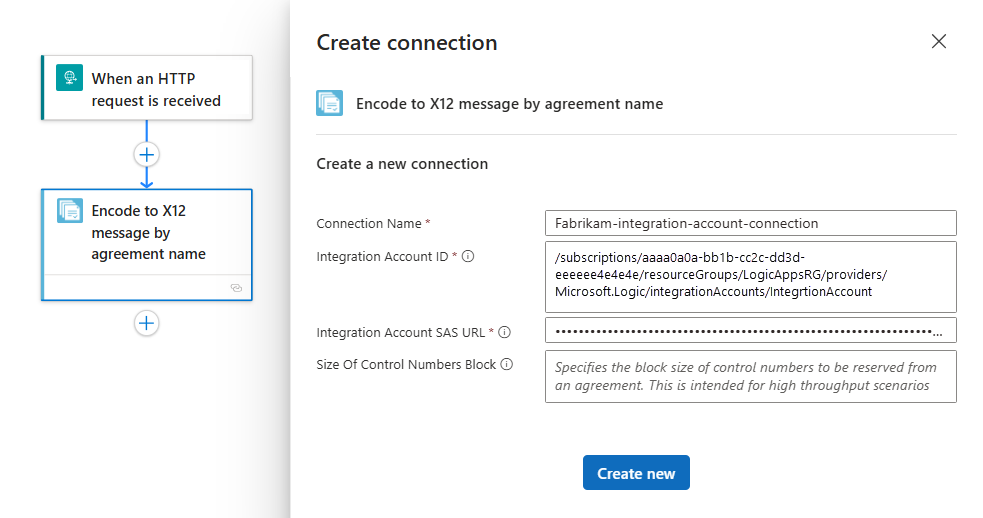
Quando terminar, selecione Criar novo.
No painel de informações de ação X12, forneça os seguintes valores:
Parâmetro Obrigatório Descrição Nome do contrato do X12 Sim O contrato X12 que será utilizado. Mensagem XML para codificar Sim A mensagem XML a ser codificada. Parâmetros avançados Não Mais parâmetros que você pode selecionar:
- Separador de elemento de dados
- Separador de componente
- Caractere de substituição
- Terminador de segmento
- Sufixo do terminador de segmento
- Número de versão de controle (ISA12)
- Identificador/Código do Remetente do Aplicativo GS02
- Identificador/Código do Receptor do Aplicativo GS03
Para obter mais informações, consulte as configurações de mensagem X12.Por exemplo, você pode utilizar a saída de conteúdo Corpo do gatilho da Solicitação como payload da mensagem XML.
Para localizar e selecionar essa saída, siga estas etapas:
Selecione dentro da caixa mensagem XML para codificação e, em seguida, selecione o ícone de relâmpago para abrir a lista de conteúdo dinâmico.
Na lista, sob Quando uma mensagem HTTP é recebida, selecione Corpo.


Decodificar mensagens X12
A operação Decodificar a mensagem X12 desempenha as seguintes tarefas:
Valida o envelope com relação ao acordo entre parceiros comerciais.
Valida o EDI e as propriedades específicas do parceiro.
- Validação estrutural do EDI e validação do esquema estendido
- Validação estrutural do envelope de intercâmbio
- Validação de esquema do envelope em relação ao esquema de controle
- Validação de esquema dos elementos de dados do conjunto de transações em relação ao esquema de mensagem
- Validação do EDI nos elementos de dados do conjunto de transações
Verifica se os números de controle do intercâmbio, do grupo e do conjunto de transações não são duplicados.
- Verifica o número de controle de intercâmbio em relação aos intercâmbios recebidos anteriormente.
- Verifica o número de controle de grupo em relação a outros números de controle no intercâmbio.
- Verifica o número de controle do conjunto de transações em relação a outros números de controle de conjunto de transações nesse grupo.
Divide um intercâmbio em conjuntos de transações ou preserva o intercâmbio inteiro:
Dividir o intercâmbio em conjuntos de transações ou suspender os conjuntos de transações em caso de erro: analisar cada conjunto de transações. A ação de decodificação X12 emite apenas os conjuntos de transações que falham na validação para
badMessagese emite os conjuntos de transações restantes paragoodMessages.Dividir o intercâmbio em conjuntos de transações ou suspender o intercâmbio em caso de erro: analisar cada conjunto de transações. Se um ou mais conjuntos de transações no intercâmbio falharem na validação, a ação de decodificação X12 enviará todos os conjuntos de transações nesse intercâmbio para
badMessages.Preservar o intercâmbio ou suspender os conjuntos de transações por erro: preservar o intercâmbio e processar todo o intercâmbio em lote. A ação de decodificação X12 emite apenas os conjuntos de transações que falham na validação para
badMessagese emite os conjuntos de transações restantes paragoodMessages.Preservar o intercâmbio ou suspender o intercâmbio por erro: preservar o intercâmbio e processar todo o intercâmbio em lote. Se um ou mais conjuntos de transações no intercâmbio falharem na validação, a ação de decodificação X12 enviará todos os conjuntos de transações nesse intercâmbio para
badMessages.
Gera uma Confirmação Técnica e Funcional, se configurado.
- Gera uma Confirmação Técnica como resultado da validação do cabeçalho. A confirmação técnica relata o status do processamento de um cabeçalho e rodapé de intercâmbio pelo destinatário no endereço.
- Gera um Reconhecimento Funcional como resultado da validação do corpo. A confirmação funcional relata cada erro encontrado durante o processamento de documentos recebidos.
Para decodificar mensagens X12 em seu fluxo de trabalho com o conector X12, siga estas etapas:
No portal do Azure, abra o recurso de aplicativo lógico e o fluxo de trabalho no designer.
No designer, siga estas etapas gerais para adicionar a ação X12 chamada Decodificar mensagem X12 ao fluxo de trabalho.
Quando você for solicitado a criar uma conexão com sua conta de integração, forneça as seguintes informações:
Parâmetro Obrigatório Descrição Nome da conexão Sim Um nome para a conexão. ID da Conta de Integração Sim O ID do recurso para sua conta de integração, que tem o seguinte formato: /subscriptions/<Azure-subscription-ID>/resourceGroups/<resource-group-name>/providers/Microsoft.Logic/integrationAccounts/<integration-account-name>
Por exemplo:/subscriptions/aaaa0a0a-bb1b-cc2c-dd3d-eeeeee4e4e4e/resourceGroups/integrationAccount-RG/providers/Microsoft.Logic/integrationAccounts/myIntegrationAccount
Para encontrar este ID de recurso, siga essas etapas:
1. No portal do Microsoft Azure, abra sua conta de integração.
2. Na barra lateral da conta de integração, selecione Visão geral.
3. Na página Visão Geral, selecione Exibição JSON.
4. Na propriedade ID do Recurso, copie o valor.URL SAS da Conta de Integração Sim A URL do ponto de extremidade de solicitação que usa a autenticação SAS (assinatura de acesso compartilhado) para fornecer acesso à sua conta de integração. Esse URL de retorno de chamada tem o seguinte formato: https://<request-endpoint-URI>sp=<permissions>sv=<SAS-version>sig=<signature>
Por exemplo:https://prod-04.west-us.logic-azure.com:443/integrationAccounts/aaaaaaaa-0000-1111-2222-bbbbbbbbbbbb?api-version=2015-08-1-preview&sp=XXXXXXXXX&sv=1.0&sig=aB1cD2eF-3gH4iJ5kL6-mN7oP8qR
Para encontrar esse URL, siga essas etapas:
1. No portal do Microsoft Azure, abra sua conta de integração.
2. Na barra lateral da conta de integração, em Configurações, selecione Callback URL.
3. Na propriedade URL de Retorno de Chamada Gerada, copie o valor.Tamanho do bloco número de controle Não O tamanho do bloco dos números de controle a serem reservados de um contrato para cenários de alta taxa de transferência Por exemplo:

Quando terminar, selecione Criar novo.
Na caixa de informações de ação X12, forneça os seguintes valores:
Parâmetro Obrigatório Descrição Mensagem X12 de arquivo simples para decodificar Sim A mensagem X12 em formato de arquivo simples para decodificar
Observação: O payload ou conteúdo da mensagem XML em uma matriz de mensagens é codificado em base64. Você deve usar uma expressão que processe esse conteúdo. Por exemplo, a expressão a seguir processa o conteúdo em um array de mensagens como XML usando as funçõesxml(),base64ToBinary()eitem().xml(base64ToBinary(item()?['Body']))Parâmetros avançados Não Essa operação inclui os seguintes outros parâmetros:
- Preservar intercâmbio
- Suspender intercâmbio em caso de erro
Para obter mais informações, consulte as configurações de mensagem X12.Por exemplo, você pode utilizar a saída de conteúdo Corpo do gatilho da Solicitação como payload da mensagem XML, mas primeiro deve processar esse conteúdo conforme mostrado na expressão a seguir:
xml(base64ToBinary(item()?['Body']))Para concluir esta tarefa, siga estas etapas:
Selecione dentro da caixa de mensagem de arquivo simples X12 para decodificação e, em seguida, selecione o ícone de função para abrir o editor de expressões.
Na caixa do editor de expressão, insira a seguinte expressão, que faz referência à saída deCorpo do gatilho de solicitação:
xml(base64ToBinary(string(triggerBody())))Quando terminar, selecione Adicionar.


