Observação
O acesso a essa página exige autorização. Você pode tentar entrar ou alterar diretórios.
O acesso a essa página exige autorização. Você pode tentar alterar os diretórios.
Uma atribuição identifica uma conta de armazenamento e um subconjunto de objetos nessa conta de destino da tarefa. Uma atribuição também define quando a tarefa é executada e onde os relatórios de execução são armazenados.
Este artigo ajuda você a criar uma atribuição e habilitar a execução dessa atribuição. Para saber mais sobre as atribuições de tarefa de armazenamento, consulte Atribuições de tarefa de armazenamento.
Importante
Antes de habilitar a atribuição de tarefa de armazenamento, certifique-se de conceder acesso a serviços confiáveis do Azure nas configurações de rede de cada conta de armazenamento de destino. Para saber mais, confira Permitir acesso a serviços confiáveis do Azure.
Criar e gerenciar uma atribuição
Crie uma atribuição para cada conta de armazenamento que você deseja direcionar. Uma tarefa de armazenamento pode conter até 50 atribuições.
Observação
Na versão atual, você pode direcionar somente as contas de armazenamento que estão na mesma região que as tarefas de armazenamento.
Criar uma atribuição no menu da tarefa de armazenamento
Você pode criar uma atribuição no contexto de uma tarefa de armazenamento. Essa opção pode ser conveniente se você for o autor da tarefa e quiser direcionar várias contas de armazenamento. Para cada atribuição, você identificará a conta de armazenamento que deseja direcionar.
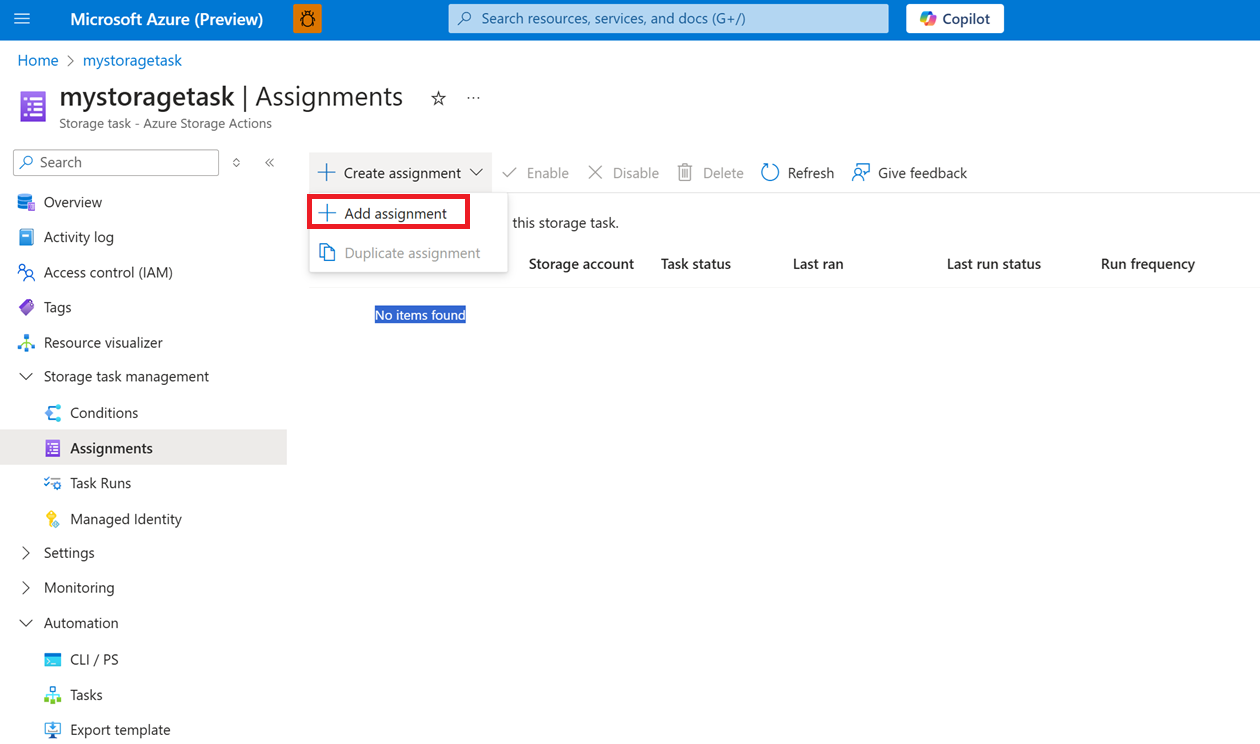
Navegue até a tarefa de armazenamento no portal do Azure e, em gerenciamento de tarefas de armazenamento, selecione Atribuições.
Na página Atribuições , selecione + Adicionar atribuição e o painel Adicionar atribuição será exibido.
Criar uma atribuição no menu da conta de armazenamento
Você também pode criar uma atribuição no contexto de uma conta de armazenamento. Essa opção pode ser conveniente se você quiser usar uma tarefa existente para processar objetos em sua conta de armazenamento. Para cada atribuição, você identificará a tarefa de armazenamento que deseja atribuir à sua conta.
Navegue até a conta de armazenamento no portal do Azure e, em seguida, em Gerenciamento de dados, selecione Tarefas de armazenamento.
Na página Tarefas de Armazenamento , selecione a guia Atribuição de Tarefa , selecione + Criar atribuição e, em seguida, selecione + Adicionar atribuição.
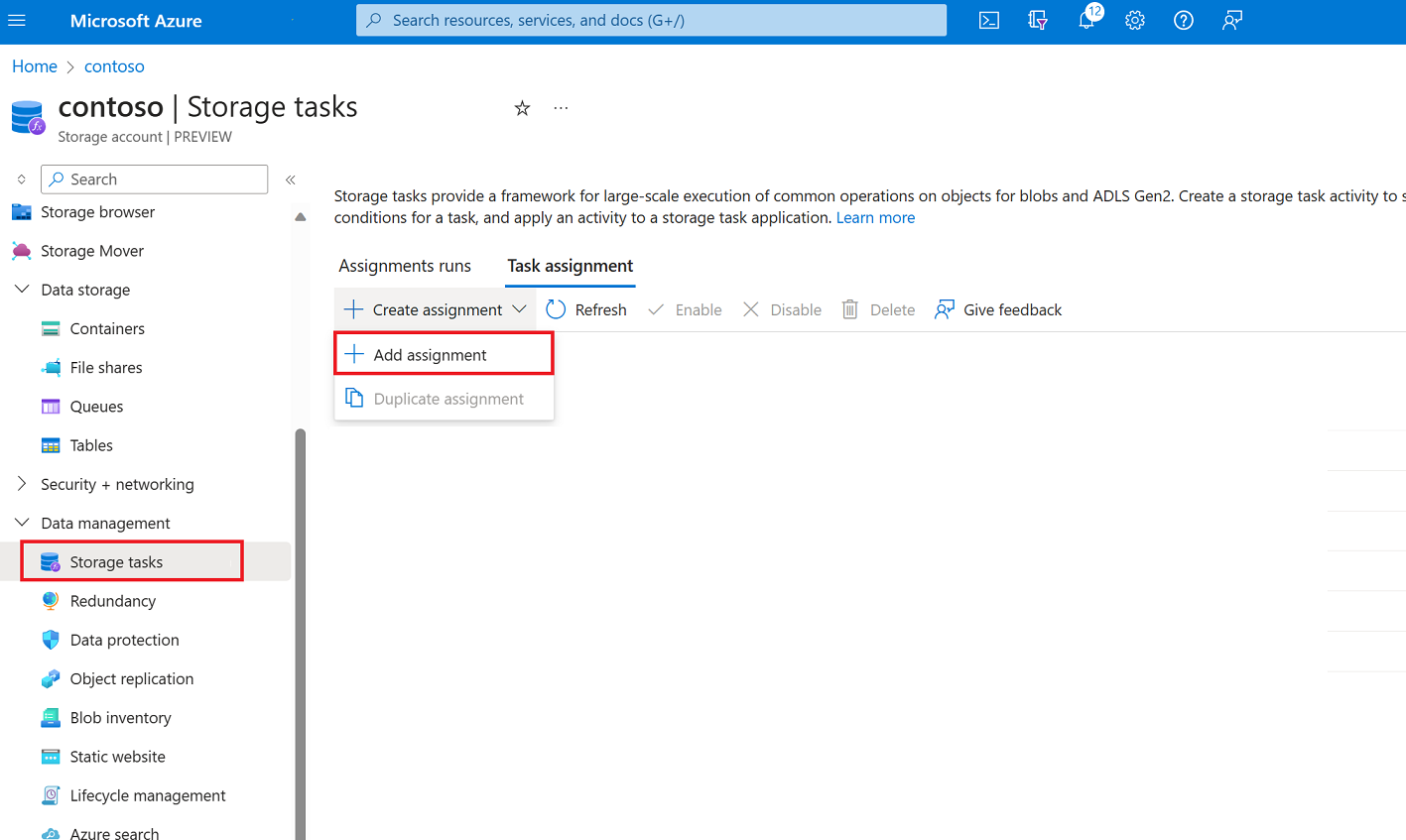
O painel Adicionar atribuição é exibido.
Selecionar um escopo
Na seção Selecionar escopo, selecione uma assinatura e nomeie a atribuição. Em seguida, selecione a conta de armazenamento que você deseja direcionar.
Se você abriu o painel Adicionar atribuição no contexto da conta de armazenamento, selecionará uma tarefa de armazenamento em vez da conta de armazenamento.
Para obter uma descrição de cada propriedade, consulte As configurações de atribuição.
Adicionar uma atribuição de função
Na seção Atribuição de função, na lista suspensa Função, selecione a função que deseja atribuir à identidade gerenciada atribuída da tarefa de armazenamento. Para garantir uma atribuição de tarefa bem-sucedida, use funções que tenham permissões de Proprietário de Dados de Blob. Para saber mais, confira as funções do Azure necessárias para atribuir tarefas.
Observação
Você escolhe o tipo de identidade gerenciada (atribuído pelo sistema ou atribuído pelo usuário) como parte da criação da tarefa de armazenamento.
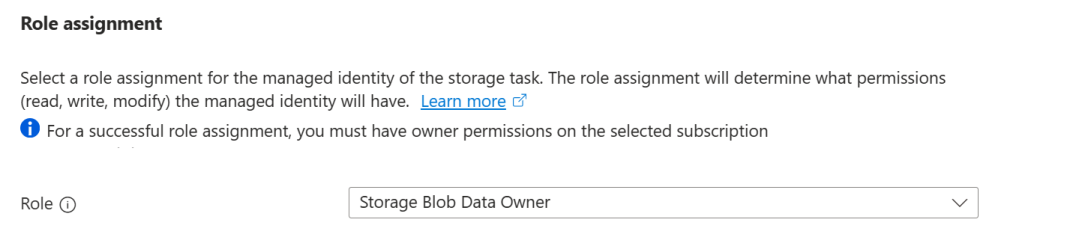
Para obter uma descrição de cada propriedade, consulte As configurações de atribuição.
Adicionar um filtro
Na seção Filtrar objetos , escolha se deseja direcionar um subconjunto de blobs com base em um filtro. Os filtros ajudam a restringir o escopo da execução. Se você quiser que a tarefa avalie todos os contêineres e blobs em uma conta, selecione a opção Não filtrar . O exemplo a seguir usa um filtro para direcionar somente blobs que existem em um contêiner nomeado mycontainer.

Para obter uma descrição de cada propriedade, consulte As configurações de atribuição.
Definir o gatilho
Na seção Detalhes do gatilho , selecione com que frequência você gostaria que essa tarefa fosse executada. Você pode optar por executar essa tarefa apenas uma vez ou executar a tarefa recorrente. Se você decidir executar essa tarefa de forma recorrente, escolha uma hora de início e término e especifique o número de dias entre cada execução. Você também pode especificar onde deseja armazenar os relatórios de execução.
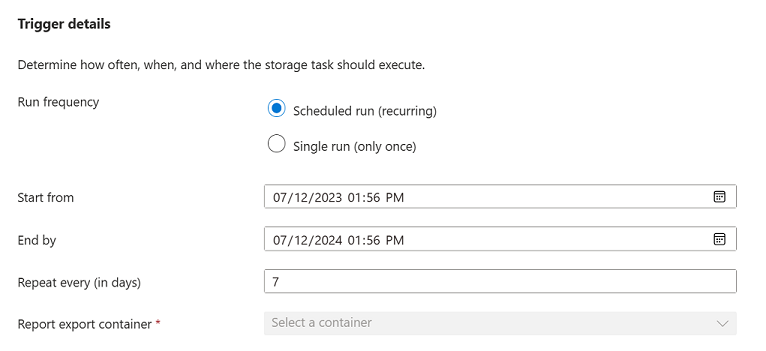
Para obter uma descrição de cada propriedade, consulte As configurações de atribuição.
Salvar a atribuição
Selecione o botão Adicionar para criar a atribuição.
O painel Adicionar atribuição é fechado. Quando a implantação for concluída, a atribuição será exibida na página Atribuições . Se você não vir a atribuição nessa página, selecione o botão Atualizar .

Habilitar uma atribuição
A atribuição é desabilitada por padrão. Para habilitar a atribuição para que ela seja agendada para execução, marque a caixa de seleção que aparece ao lado da atribuição e selecione Habilitar.

Após a execução da tarefa, um relatório de execução é gerado e armazenado no contêiner especificado quando você criou a atribuição. Para obter mais informações sobre esse relatório, bem como como exibir métricas que capturam o número de objetos direcionados, o número de operações tentadas e o número de operações que foram bem-sucedidas, consulte Analisar execuções de tarefa de armazenamento.
Editar uma atribuição
Uma tarefa se torna um sub-recurso da conta de armazenamento de destino. Portanto, depois de criar a atribuição, você pode editar apenas a frequência de execução dela. Os outros campos de uma atribuição se tornam somente leitura. A opção Execução única (apenas uma vez) também se torna somente leitura.
Para editar a frequência de execução de uma atribuição no contexto de uma tarefa de armazenamento, navegue até a tarefa de armazenamento no portal do Azure e, em seguida, em Gerenciamento de tarefas de Armazenamento, selecione Atribuições.
Para editar a frequência de execução de uma atribuição no contexto de uma conta de armazenamento, navegue até a conta de armazenamento no portal do Azure e, em seguida, em Gerenciamento de dados, selecione tarefas de Armazenamento.