Observação
O acesso a essa página exige autorização. Você pode tentar entrar ou alterar diretórios.
O acesso a essa página exige autorização. Você pode tentar alterar os diretórios.
Este início rápido mostra como criar e executar um trabalho do Stream Analytics usando as ferramentas do Azure Stream Analytics para Visual Studio. O trabalho de exemplo lê dados de streaming de um dispositivo do Hub IoT. Você define um trabalho que calcula a temperatura média quando acima de 27° e grava os eventos de saída resultantes em um novo arquivo no armazenamento de blobs.
Observação
- É altamente recomendável usar as ferramentas do Stream Analytics para o Visual Studio Code para obter a melhor experiência de desenvolvimento local. Há lacunas de recursos conhecidas nas ferramentas do Stream Analytics para Visual Studio 2019 (versão 2.6.3000.0) e elas não serão aprimoradas daqui para frente.
- As ferramentas do Visual Studio e do Visual Studio Code não dão suporte a trabalhos nas regiões Leste da China, Norte da China, Alemanha Central e Região Norte da Alemanha.
Antes de começar
Caso não tenha uma assinatura do Azure, crie uma conta gratuita.
Entre no portal do Azure.
Instale o Visual Studio 2019, o Visual Studio 2015 ou o Visual Studio 2013 Atualização 4. Há suporte para as edições Enterprise (Ultimate/Premium), Professional e Community. Não há suporte para o Express Edition.
Siga as instruções de instalação para instalar as ferramentas do Stream Analytics para Visual Studio.
Preparar os dados de entrada
Antes de definir o trabalho do Stream Analytics, você deve preparar os dados, que serão configurados posteriormente como a entrada do trabalho. Para preparar os dados de entrada exigidos pelo trabalho, conclua as seguintes etapas:
Entre no portal do Azure.
Selecione Criar um recurso>Internet das Coisas>Hub IoT.
No painel do Hub IoT , insira as seguintes informações:
Configurações Valor sugerido Descrição Subscription <Sua assinatura> Selecione a assinatura do Azure que você deseja usar. Grupo de recursos asaquickstart-resourcegroup Selecione Criar Novo e insira um novo nome de grupo de recursos para sua conta. Nome do Hub IoT MyASAIoTHub Selecione um nome para o Hub IoT. Região <Selecione a região mais próxima dos usuários> Selecione uma localização geográfica em que você possa hospedar seu Hub IoT. Use o local mais próximo dos usuários. Camada Gratuito Para este início rápido, selecione Gratuito se ele ainda estiver disponível em sua assinatura. Se a camada gratuita não estiver disponível, escolha a camada mais baixa disponível. Para obter mais informações, consulte os preços do Hub IoT. 
Selecione Examinar + criar. Examine as informações do Hub IoT e selecione Criar. Seu Hub IoT pode levar alguns minutos para ser criado. Você pode monitorar o progresso no painel Notificações .
Após a conclusão da implantação, clique em Ir para o recurso para navegar até a página do IoT Hub para o seu hub IoT.
Na página do Hub IoT , selecione Dispositivos no gerenciamento de dispositivos no menu de navegação à esquerda.
Na página Dispositivos , selecione + Adicionar dispositivo na barra de ferramentas.
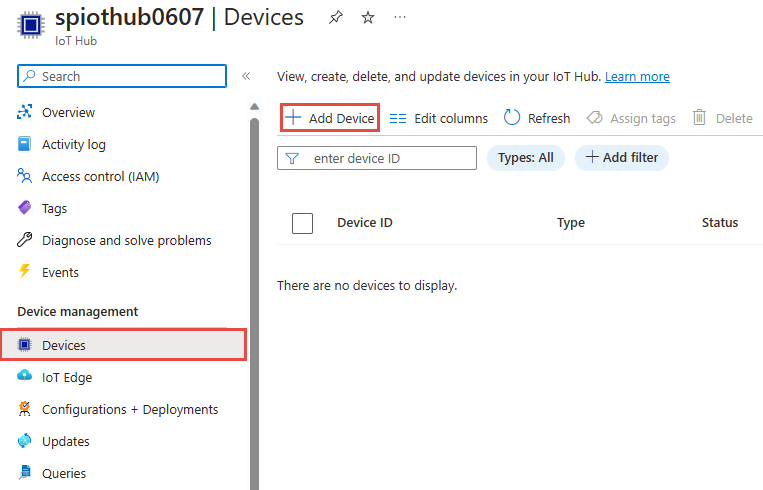
Na página Criar um dispositivo , insira um nome para o dispositivo e selecione Salvar.

Depois que o dispositivo for criado, abra o dispositivo na lista de dispositivos IoT . Caso você ainda não veja o dispositivo, atualize a página.
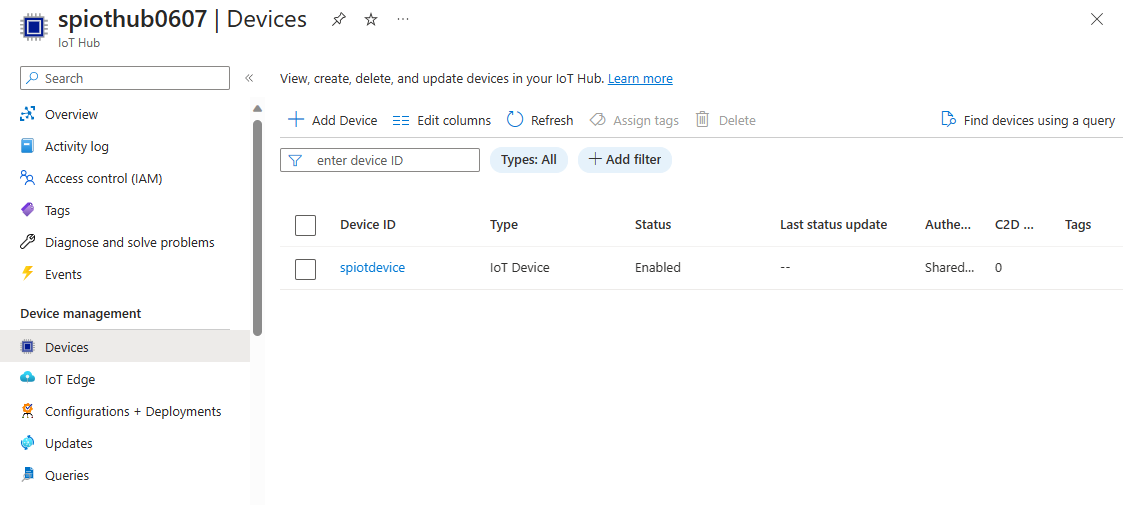
Copie a cadeia de conexão primária e salve-a em um bloco de notas para usar posteriormente.
Criar armazenamento de blobs
No canto superior esquerdo do portal do Azure, selecione Criar um recurso>Armazenamento>Conta de armazenamento.
No painel Criar conta de armazenamento , insira um nome de conta de armazenamento, local e grupo de recursos. Escolha o mesmo local e grupo de recursos que o Hub IoT que você criou. Em seguida, selecione Examinar + criar para criar a conta.

Depois que sua conta de armazenamento for criada, selecione o bloco do serviço Blob no painel Visão Geral .

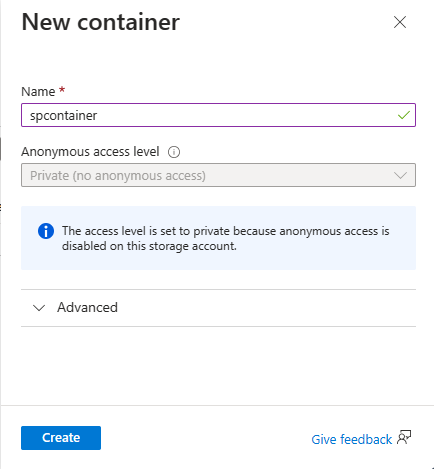
Na página do serviço Blob , selecione + Contêiner na barra de ferramentas.
Na página Novo contêiner , insira um nome para o contêiner, como container1. Deixe o nível de acesso público como Privado (sem acesso anônimo) e selecione Criar.
Criar um projeto do Stream Analytics
Inicie o Visual Studio.
Selecione Arquivo > Novo Projeto.
Na lista de modelos à esquerda, selecione Stream Analytics e, em seguida, selecione Aplicativo do Azure Stream Analytics.
Insira o nome do projeto, o local e o nome da solução e selecione Criar.

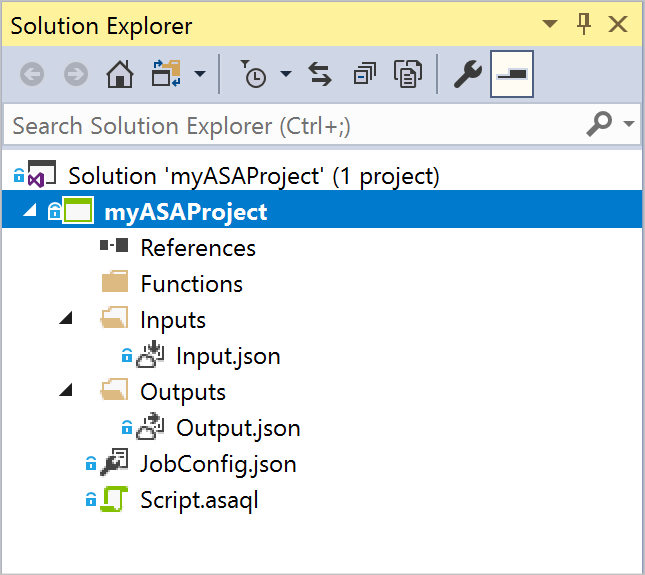
Observe os elementos incluídos em um projeto do Azure Stream Analytics.
Escolher a assinatura necessária
- No Visual Studio, no menu Exibir, selecione Gerenciador de Servidores.
- Clique com o botão direito do mouse no Azure, selecione Conectar-se à Assinatura do Microsoft Azure e entre com sua conta do Azure.
Definir entrada
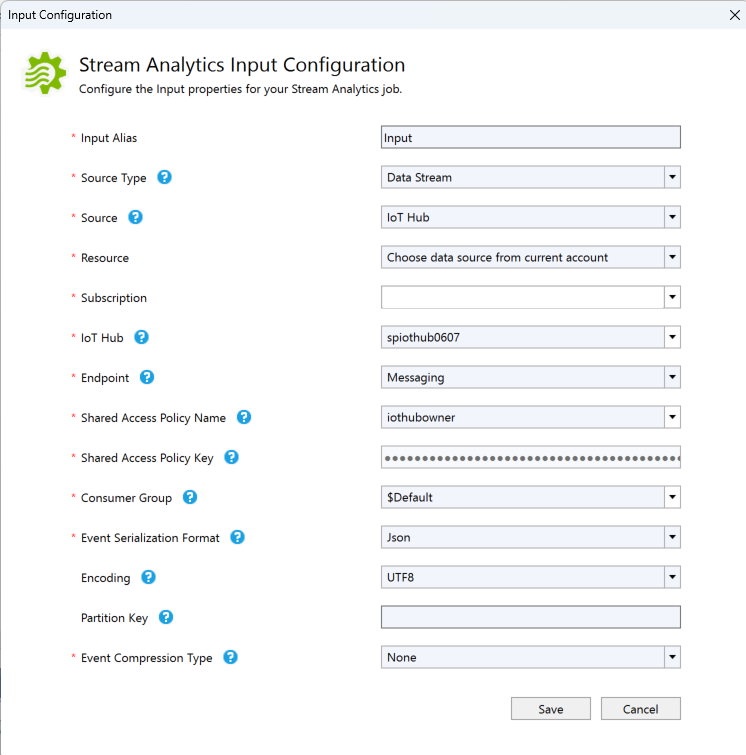
No Gerenciador de Soluções, expanda o nó Entradas e clique duas vezes em Input.json.
Preencha a Configuração de Entrada do Stream Analytics com os seguintes valores:
Configurações Valor sugerido Descrição Alias de entrada Input Insira um nome para identificar a entrada do trabalho. Tipo de Fonte Fluxo de dados Escolha a fonte de entrada apropriada: Fluxo de Dados ou Dados de Referência. Source Hub IoT Escolha a fonte de entrada apropriada. Resource Escolha a fonte de dados da conta atual Escolha inserir dados manualmente ou selecione uma conta existente. Subscription <Sua assinatura> Selecione a assinatura do Azure que tem o Hub IoT que você criou. Hub IoT MyASAIoTHub Escolha ou insira o nome do Hub IoT. Os nomes do Hub IoT serão detectados automaticamente se forem criados na mesma assinatura. Deixe outras opções para valores padrão e selecione Salvar para salvar as configurações.
Definir saída
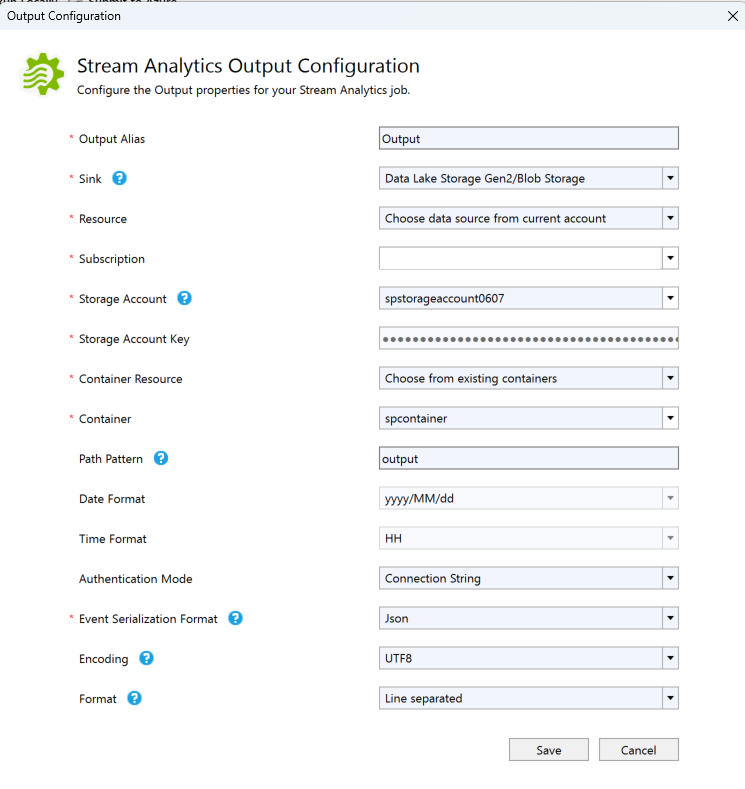
No Gerenciador de Soluções, expanda o nó Saídas e clique duas vezes em Output.json.
Preencha a Configuração de Saída do Stream Analytics com os seguintes valores:
Configurações Valor sugerido Descrição Alias de saída Saída Insira um nome para identificar a saída do trabalho. Coletor Data Lake Storage Gen 2/Blob Storage Escolha o coletor apropriado. Resource Fornecer configurações de fonte de dados manualmente Escolha inserir dados manualmente ou selecione uma conta existente. Subscription <Sua assinatura> Selecione a assinatura do Azure que tem a conta de armazenamento que você criou. A conta de armazenamento pode estar na mesma assinatura ou em uma assinatura diferente. Este exemplo pressupõe que você criou uma conta de armazenamento na mesma assinatura. Conta de armazenamento asaquickstartstorage Escolha ou insira o nome da conta de armazenamento. Os nomes da conta de armazenamento serão detectados automaticamente se forem criados na mesma assinatura. Contêiner container1 Selecione o contêiner existente que você criou em sua conta de armazenamento. Padrão de caminho saída Insira o nome de um caminho de arquivo a ser criado dentro do contêiner. Deixe outras opções para valores padrão e selecione Salvar para salvar as configurações.
Definir a consulta de transformação
Abra Script.asaql no Gerenciador de Soluções no Visual Studio.
Adicione a seguinte consulta:
SELECT *
INTO Output
FROM Input
WHERE Temperature > 27
Enviar uma consulta do Stream Analytics para o Azure
No Editor de Consultas, selecione Enviar para o Azure no editor de scripts.
Na janela Enviar Trabalho , selecione Criar um novo trabalho do Azure Stream Analytics.
Insira um nome de trabalho.
Escolha a Assinatura do Azure.
Escolha o Grupo de Recursos.
Mantenha o valor padrão para o Cluster.
Selecione o Local usado no início do Início Rápido.
Em seguida, selecione Enviar.

Executar o simulador de IoT
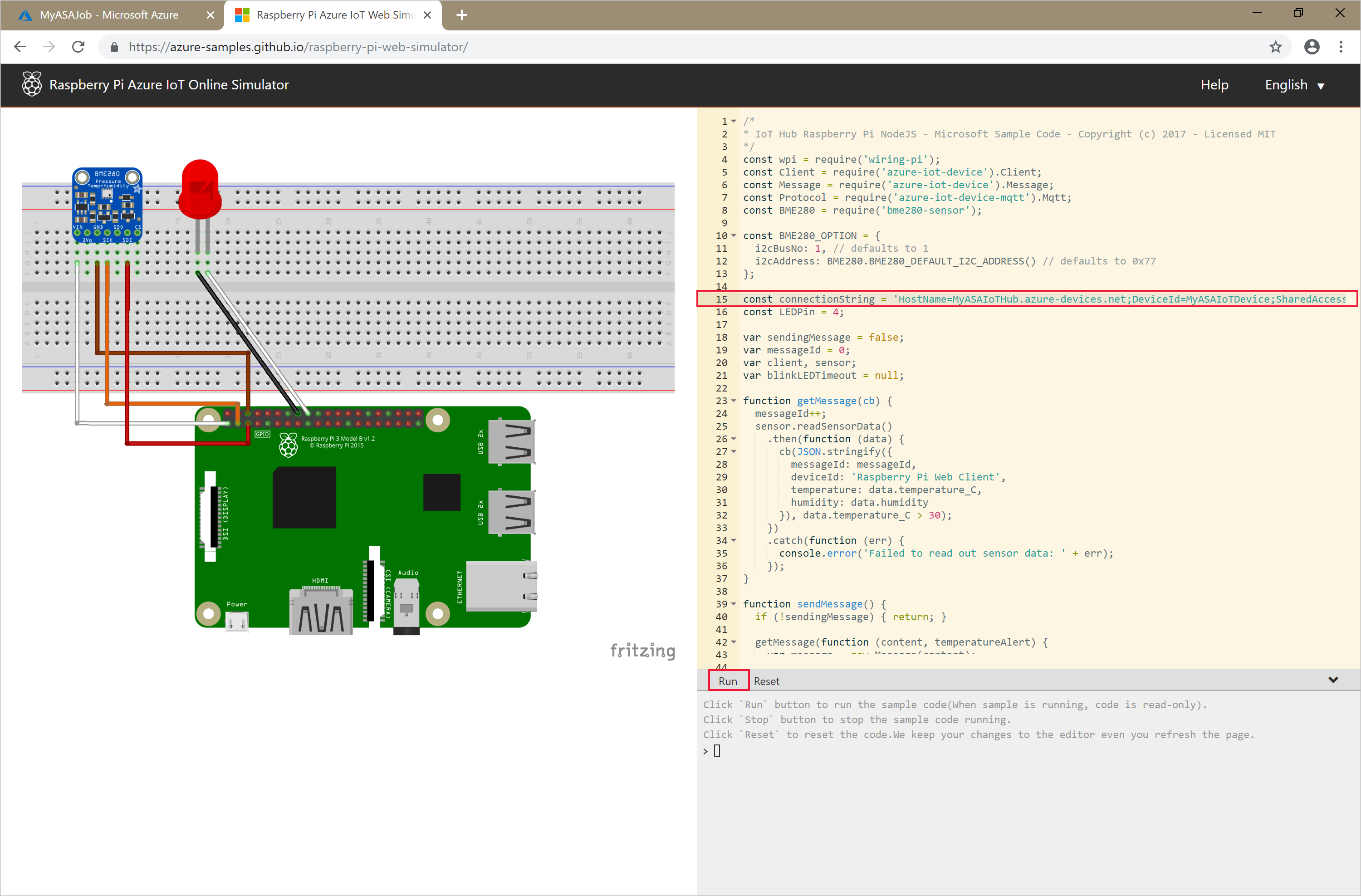
Abra o Simulador do Raspberry Pi do Azure IoT Online em uma nova guia ou janela do navegador.
Substitua o espaço reservado na Linha 15 pela cadeia de conexão do dispositivo do Hub IoT do Azure salva em uma seção anterior.
Selecione Executar. A saída deve exibir os dados de sensor e as mensagens que estão sendo enviadas ao Hub IoT.
Iniciar o trabalho do Stream Analytics e verificar a saída
Quando seu trabalho é criado, a visualização do trabalho é aberta automaticamente. Selecione o botão de seta verde para iniciar o trabalho,

Altere o modo de início da saída do trabalho para JobStartTime e selecione Iniciar.
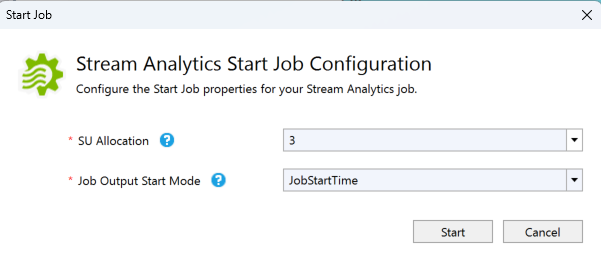
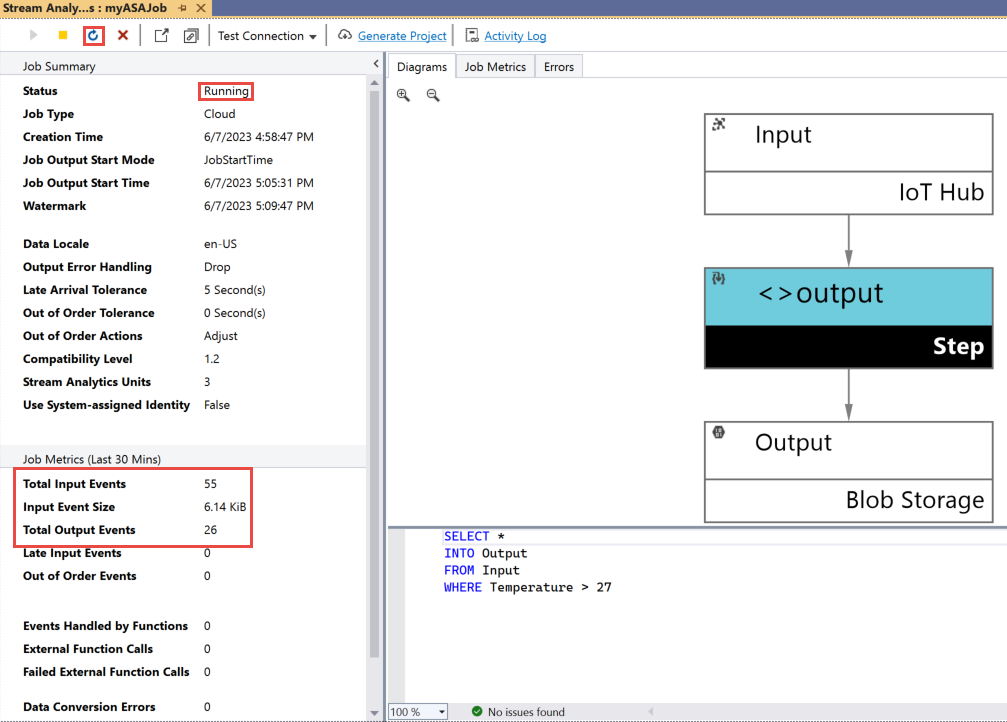
Observe que o status do trabalho foi alterado para Em execução e há eventos de entrada/saída. Isso pode levar alguns minutos. Selecione o botão Atualizar na barra de ferramentas para atualizar as métricas.
Para exibir os resultados, no menu Exibir , selecione o Cloud Explorer e navegue até a conta de armazenamento em seu grupo de recursos. Em Contêineres de Blobs, clique duas vezes em container1e, em seguida, n caminho do arquivo de saída.

Limpar os recursos
Quando não for mais necessário, exclua o grupo de recursos, o trabalho de streaming e todos os recursos relacionados. Excluir o trabalho evita a cobrança das unidades de streaming consumidas pelo trabalho. Se você planeja usar a tarefa no futuro, poderá pausá-la e reiniciá-la mais tarde quando necessário. Se você não quiser continuar a usar esse trabalho, exclua todos os recursos criados por este início rápido usando as seguintes etapas:
- No menu à esquerda no portal do Azure, selecione Grupos de recursos e selecione o nome do recurso que você criou.
- Na página do grupo de recursos, selecione Excluir, digite o nome do recurso a ser excluído na caixa de texto e selecione Excluir.
Próximas etapas
Neste início rápido, você implantou um trabalho simples do Stream Analytics usando o Visual Studio. Você também pode implantar trabalhos do Stream Analytics usando o portal do Azure e o PowerShell.
Para saber mais sobre as ferramentas do Azure Stream Analytics para Visual Studio, prossiga para o seguinte artigo: