Observação
O acesso a essa página exige autorização. Você pode tentar entrar ou alterar diretórios.
O acesso a essa página exige autorização. Você pode tentar alterar os diretórios.
Aplica-se a: ✔️ VMs do Linux ✔️ VMs do Windows ✔️ Conjuntos de dimensionamento flexíveis ✔️ Conjuntos de dimensionamento uniformes
Uma Galeria de Computação do Azure ajuda a criar estrutura e organização em recursos do Azure, como imagens e aplicativos. A Galeria de Computação fornece:
- Replicação global.1
- Controle de versão e agrupamento de recursos para facilitar o gerenciamento.
- Recursos altamente disponíveis com contas de ZRS (armazenamento com redundância de zona), em regiões com suporte a zonas de disponibilidade. O ZRS oferece resiliência contra falhas em zonas.
- O armazenamento premium dá suporte ao LRS (armazenamento com redundância local).
- Compartilhamento com a comunidade, entre assinaturas e entre locatários do Active Directory.
- Dimensionamento das suas implantações com réplicas de recursos em cada região.
Com uma galeria, você pode compartilhar seus recursos com todos. Ou você pode limitar o compartilhamento a usuários específicos, entidades de serviço ou grupos do Active Directory em sua organização. É possível replicar recursos para várias regiões para escalar mais rápido suas implantações.
1 O serviço da Galeria de Computação do Azure não é um recurso global. Para cenários de recuperação de desastre, a prática recomendada é ter pelo menos duas galerias em regiões separadas.
Imagens
Para saber mais sobre o armazenamento de imagens em uma Galeria de Computação do Azure, confira Armazenar e compartilhar imagens em uma Galeria de Computação do Azure.
Aplicativos de VM
Embora você possa criar uma imagem de uma VM (máquina virtual) com aplicativos pré-instalados, precisará atualizar sua imagem sempre que um aplicativo mudar. Separar a instalação do aplicativo das imagens de VM significa que não é preciso publicar uma nova imagem para cada linha de alteração de código.
Para saber mais sobre como armazenar aplicativos em uma Galeria de Computação do Azure, confira Aplicativos de VM.
Suporte regional
Todas as regiões públicas podem ser regiões de destino, mas certas regiões exigem que os clientes passem por um processo de solicitação para obter acesso. Para solicitar a adição de uma assinatura à lista de permissões para uma região, como a Austrália Central ou a Austrália Central 2, envie uma solicitação de acesso.
limites
Os seguintes limites se aplicam quando você implanta recursos com a Galeria de Computação do Azure:
- Você pode ter, no máximo, 100 galerias por assinatura, por região.
- Você pode ter, no máximo, 1.000 definições de imagem por assinatura, por região.
- Você pode ter, no máximo, 10.000 versões de imagem por assinatura, por região.
- Você pode ter, no máximo, 100 réplicas por versão de imagem. Mas, 50 réplicas devem ser o suficiente para a maioria dos casos de uso.
- A imagem deve ter menos de 2 TB, mas você pode usar a replicação superficial para dar suporte a tamanhos de imagem maiores (até 32 TB).
- Os recursos da Galeria de Computação do Azure não têm suporte para a movimentação de recursos.
Para saber mais e para obter exemplos de como verificar o seu uso atual, confira Verificar o uso de recursos em relação aos limites.
Scaling
A Galeria de Computação do Azure permite especificar o número de réplicas que você deseja manter. Em cenários de implantação com várias VMs, você pode distribuir as implantações de VM para outras réplicas. Essa ação reduz a chance de sobrecarregar uma única réplica, limitando o processo de criação da instância.
A Galeria de Computação permite implantar até 1.000 instâncias de VM em um conjunto de dimensionamento. Você pode definir uma contagem de réplicas diferente em cada região de destino, com base nas necessidades de dimensionamento da região. Como cada réplica é uma cópia de seu recurso, essa abordagem ajuda a dimensionar as suas implantações de forma linear com cada réplica extra.
Embora saibamos que não existem dois recursos ou regiões iguais, estas são orientações gerais sobre como usar réplicas em uma região:
- Para cada 20 VMs criadas simultaneamente, é recomendável manter uma réplica. Por exemplo, se você estiver criando 1.000 VMs simultaneamente usando a mesma imagem em uma região, sugerimos que você mantenha pelo menos 50 réplicas da sua imagem.
- Para cada conjunto de dimensionamento criado simultaneamente, é recomendável manter uma réplica.
É sempre recomendável superprovisionar o número de réplicas devido a fatores como tamanho do recurso, conteúdo e tipo de sistema operacional.

Alta disponibilidade
O ZRS do Azure oferece resiliência contra a falha de uma zona de disponibilidade em uma região. Com a disponibilidade geral da Galeria de Computação do Azure, é possível optar por armazenar as imagens em contas do ZRS em regiões que têm zonas de disponibilidade.
Você também pode escolher o tipo de conta de cada região de destino. O tipo de conta de armazenamento padrão é Standard LRS, mas é possível escolher Standard ZRS para regiões com zonas de disponibilidade. Para saber mais sobre a disponibilidade regional do ZRS, confira Redundância do Armazenamento do Azure.

Replicação
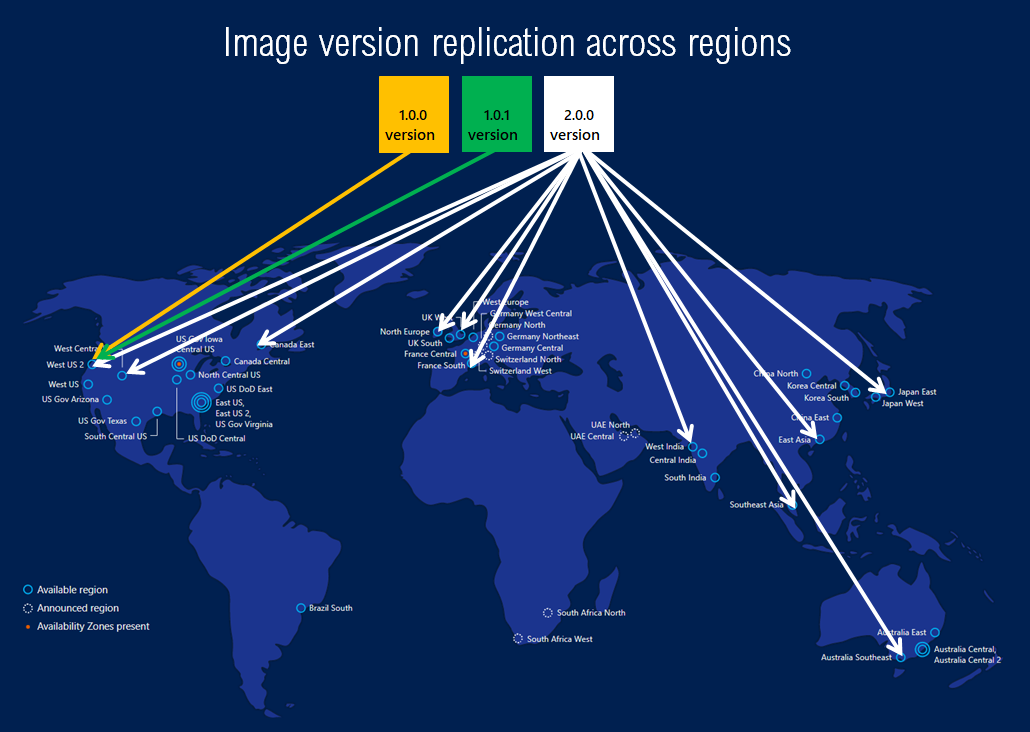
A Galeria de Computação do Azure também permite replicar automaticamente recursos para outras regiões do Azure. É possível replicar cada versão de imagem para regiões distintas, dependendo do que faz sentido para sua organização. Um exemplo é sempre replicar a imagem mais recente em múltiplas regiões, enquanto todas as versões de imagens mais antigas estão disponíveis em apenas uma região. Essa abordagem pode ajudá-lo a economizar em custos de armazenamento.
Após o momento de criação, você pode atualizar as regiões para as quais um recurso é replicado. A duração da replicação para outras regiões depende do volume de dados que você copia e do número de regiões para as quais a versão é replicada. Em alguns casos, esse processo pode levar algumas horas.
Durante a replicação, você pode exibir o status por região. Ao concluir a replicação da imagem em uma região, você pode implantar uma VM ou um conjunto de dimensionamento por meio desse recurso na região.
Validação de início confiável para imagens da Galeria de Computação do Azure (versão preliminar)
No momento, a validação de Início Confiável para imagens da Galeria de Computação do Azure está em versão preliminar. Esta versão preliminar serve apenas para fins de teste, avaliação e comentários. Não o recomendamos para carga de trabalho de produção.
Ao se registrar para a versão preliminar, você concorda com os termos de uso complementares. É possível alterar alguns aspectos desse recurso com a disponibilidade geral.
O que está mudando
A partir da API 2025-03-03, todas as novas definições de imagem da Galeria de Computação foram padronizadas como:
-
hyperVGeneration:V2 -
SecurityType:TrustedLaunchSupported
Como funciona a validação de inicialização confiável
Quando você especifica TrustedLaunchSupported ou TrustedLaunchandConfidentialVMSupported na definição de imagem da Galeria de Computação, a plataforma valida de forma automática se a imagem é compatível com o Início Confiável. A plataforma adiciona o resultado da validação à propriedade de versão da imagem. Essa ação garante que as implantações da VM e do conjunto de dimensionamento que usam essas imagens possam usar o padrão de Início Confiável se a validação tiver êxito.
Como habilitar a versão preliminar
Para testar a validação de Início Confiável para imagens da Galeria de Computação, conclua as seguintes etapas:
- Registre-se para Início Confiável como um recurso padrão.
- Registre-se para a versão preliminar de validação do Início Confiável.
Depois de habilitar os dois recursos, todas as novas implantações de VM e do conjunto de dimensionamento que usam versões de imagem da Galeria de Computação e que são validadas com êxito para o Início Confiável são padronizadas como o tipo de segurança de Início Confiável.
Implantações de VM de imagens da Galeria de Computação do Azure
As seções a seguir comparam os comportamentos atuais e novos de implantações de VM de imagens da Galeria de Computação, de acordo com a validação de Início Confiável.
Comportamento atual sem a validação do início confiável
Para criar uma definição de imagem do sistema operacional Gen2 com suporte de Início Confiável para a Galeria de Computação, adicione o seguinte elemento features em sua implantação:
"features": [
    {
      "name": "SecurityType",
      "value": "TrustedLaunchSupported"
    }
],
"hyperVGeneration": "V2"
Novo comportamento com a validação do início confiável
TrustedLaunchSupported será habilitado, por padrão, em novas definições de imagem da Galeria de Computação se a implantação atender a um dos seguintes critérios:
- O uso da API versão 2025-03-03 ou posterior para o recurso
Microsoft.Compute/galleries - A ausência do recurso
SecurityType - Um valor
nullpara o recursoSecurityType
Somado a isso, a plataforma do Azure dispara a validação para a imagem do sistema operacional para garantir que ela ofereça suporte a recursos de Início Confiável. A validação leva, no mínimo, uma hora. Os resultados são disponibilizados como a propriedade de versão da imagem:
"validationsProfile": {
  "executedValidations": [
      {
        "type": "TrustedLaunch",
        "status": "Succeeded",
        "version": "0.0.2",
        "executionTime": "2025-07-10T21:27:33.0113984+00:00"
      }
    ],
}
Você pode optar por ignorar de forma explícita o padrão para novas definições de imagem da Galeria de Computação, definindo Standard como o valor para SecurityType em features:
"features": [
    {
      "name": "SecurityType",
      "value": "Standard"
    }
],
"hyperVGeneration": "V2"
Compartilhamento
Há três formas principais de compartilhar imagens em uma Galeria de Computação do Azure, de acordo com os usuários com quem você deseja compartilhar:
| Compartilhamento com: | Pessoas | Grupos | Entidade de serviço | Todos os usuários em uma assinatura ou um locatário específico | Publicamente com todos os usuários do Azure |
|---|---|---|---|---|---|
| Compartilhamento de RBAC (controle de acesso baseado em função) | Sim | Sim | Sim | Não | Não |
| RBAC + galeria compartilhada direta | Sim | Sim | Sim | Sim | Não |
| RBAC + galeria da comunidade | Sim | Sim | Sim | Não | Sim |
Observação
É possível usar imagens com permissões de leitura para implantar máquinas virtuais e discos.
Quando você usa uma galeria compartilhada direta, as imagens são amplamente distribuídas a todos os usuários em uma assinatura ou locatário. Uma galeria da comunidade distribui imagens publicamente. Ao compartilhar imagens contendo propriedade intelectual, tome cuidado para impedir a distribuição generalizada.
RBAC
Como a galeria, a definição e a versão são recursos, é possível compartilhá-los usando as funções internas do RBAC do Azure. Ao usar as funções do RBAC do Azure, você pode compartilhar esses recursos com outros usuários, entidades de serviço e grupos. É possível até mesmo compartilhar o acesso com indivíduos fora do locatário em que você criou os recursos.
Após terem acesso à versão do recurso, os usuários podem usá-la para implantar uma VM ou um conjunto de dimensionamento de máquinas virtuais. Aqui está uma matriz de compartilhamento que pode ajudá-lo a entender ao que os usuários têm acesso:
| Compartilhado com usuários | Galeria de computação | Definição de imagem | Versão da imagem |
|---|---|---|---|
| Galeria de computação | Sim | Sim | Sim |
| Definição de imagem | Não | Sim | Sim |
É recomendável compartilhar no nível da galeria para obter a melhor experiência. Não recomendamos compartilhar versões de imagem individuais. Para saber mais sobre o RBAC do Azure, confira Atribuir funções do Azure e Compartilhar usando RBAC.
Compartilhamento direto com um locatário ou assinatura
Você pode fornecer a assinaturas ou a locatários específicos o acesso a uma galeria de compartilhada direta. Compartilhar uma galeria com locatários e assinaturas lhes dá acesso somente leitura à sua galeria. Para saber mais, confira Compartilhar uma galeria com todos os usuários em uma assinatura ou locatário.
Considerações importantes
No momento, o recurso de galerias compartilhadas diretas está em versão preliminar e sujeito aos termos de versão preliminar da Galeria de Computação do Azure.
Para publicar imagens em uma galeria compartilhada direta durante a versão preliminar, você precisa registrar-se para a versão preliminar. A criação de VMs com base em uma galeria compartilhada direta está aberta a todos os usuários do Azure.
Durante a versão preliminar, você precisa criar uma nova galeria com o
sharingProfile.permissionsconjunto de propriedades definido comoGroups. Ao usar a CLI do Azure para criar uma galeria, use o parâmetro--permissions groups. Você não pode usar uma galeria existente; a propriedade não pode ser atualizada no momento.No momento, você não pode criar um conjunto de dimensionamento flexível de máquinas virtuais a partir de uma imagem que outro locatário compartilha com você.
Limitações
Durante a versão prévia:
Você pode compartilhar apenas com assinaturas que também estão na versão preliminar.
Você pode compartilhar com até 30 assinaturas e 5 locatários.
Uma galeria compartilhada direta não pode conter versões de imagem criptografadas.
Apenas o proprietário de uma assinatura, usuário ou uma entidade de serviço, atribuída à função Administrador de Compartilhamento da Galeria de Computação no nível da assinatura ou galeria, pode permitir o compartilhamento baseado em grupo.
Galeria da comunidade
Para compartilhar uma galeria com todos os usuários do Azure, você pode criar uma galeria da comunidade. Qualquer pessoa com uma assinatura do Azure pode usar galerias da comunidade. Uma pessoa que cria uma VM pode navegar por imagens compartilhadas com a comunidade usando o portal do Azure, a API REST ou a CLI do Azure. Compartilhar imagens na comunidade é um novo recurso na Galeria de Computação.
Você pode tornar as galerias de imagens públicas e compartilhá-las com clientes do Azure. Quando uma galeria é marcada como uma galeria da comunidade, todas as imagens nela são disponibilizadas para todos os clientes do Azure como um novo tipo de recurso em Microsoft.Compute/communityGalleries. Os clientes do Azure podem ver as galerias e usá-las para criar VMs. Seus recursos originais do tipo Microsoft.Compute/galleries ainda estão em sua assinatura e são privados.
Para saber mais, confira Compartilhar imagens usando uma galeria da comunidade.
Log de atividades
O log de atividades exibe a atividade recente na galeria, imagem ou versão. Essas informações incluem alterações de configuração, e as datas de criação e exclusão do item.
Você pode exibir o log de atividades no portal do Azure ou criar uma configuração de diagnóstico para enviar o log para um workspace do Log Analytics. No workspace, é possível exibir eventos ao longo do tempo ou analisá-los com outros dados coletados.
A tabela a seguir lista alguns exemplos de operações relacionadas às operações da galeria no log de atividades. Para obter uma lista completa de possíveis entradas de log, confira as opções do provedor de recursos Microsoft.Compute.
| Operação | Descrição |
|---|---|
Microsoft.Compute/galleries/write |
Cria uma nova galeria ou atualiza uma existente |
Microsoft.Compute/galleries/delete |
Exclui a galeria |
Microsoft.Compute/galleries/share/action |
Compartilha uma galeria com escopos distintos |
Microsoft.Compute/galleries/images/read |
Obtém as propriedades de uma imagem da galeria |
Microsoft.Compute/galleries/images/write |
Cria uma nova imagem da galeria ou atualiza uma existente |
Microsoft.Compute/galleries/images/versions/read |
Obtém as propriedades de uma versão de imagem da galeria |
Cobrança
Não há custo adicional para usar o serviço da Galeria de Computação do Azure. Mas, você é cobrado pelos seguintes recursos:
- Custos de armazenamento para cada réplica. Para imagens, o custo de armazenamento é cobrado como um instantâneo. Ele se baseia no tamanho ocupado da versão da imagem, no número de réplicas da versão da imagem e no número de regiões para as quais a versão é replicada.
- A saída de rede cobra pela replicação da primeira versão do recurso da região de origem para as regiões replicadas. As réplicas subsequentes são tratadas dentro da região, portanto, não há encargos adicionais.
Por exemplo, suponha que:
- Você tem uma imagem de um disco do sistema operacional de 127 GB que ocupa apenas 10 GB de armazenamento e tem um disco de dados vazio de 32 GB. O tamanho ocupado de cada imagem seria de apenas 10 GB.
- A imagem é replicada para três regiões, e cada região tem duas réplicas. Existem seis instantâneos totais, e cada um usa 10 GB.
Neste exemplo, você é cobrado pelo custo de armazenamento de cada instantâneo, com base no tamanho ocupado de 10 GB. Você paga encargos de saída de rede para que a primeira réplica seja copiada para as duas regiões adicionais.
Para obter mais informações sobre os preços de instantâneos em cada região, confira Preços de discos gerenciados. Para saber mais sobre saída de rede, confira Preços de largura de banda.
Práticas recomendadas
Para evitar a exclusão acidental de imagens, use bloqueios de recursos em nível da galeria. Para obter mais informações, consulte Bloquear seus recursos do Azure para proteger sua infraestrutura.
Use o ZRS, sempre que estiver disponível, para alta disponibilidade. Você pode configurar o ZRS na guia de replicação quando cria uma versão da imagem ou aplicativo de VM. Para saber mais sobre as regiões que dão suporte ao ZRS, confira a lista de regiões do Azure.
Mantenha, no mínimo, três réplicas para imagens de produção. Para cada 20 VMs criadas simultaneamente, é recomendável manter uma réplica.
Por exemplo, se você criar 1.000 VMs ao mesmo tempo, mantenha 50 réplicas. (Você pode ter, no máximo, 50 réplicas por região.) Para atualizar a contagem de réplicas, acesse a galeria e selecione Definição de Imagem>Versão de Imagem>Atualizar replicação.
Mantenha galerias separadas para imagens de produção e teste. Não coloque os dois tipos de imagem em uma única galeria.
Para cenários de recuperação de desastre, tenha pelo menos duas galerias em regiões separadas. Você ainda pode usar versões de imagem em outras regiões, mas, se a região para uma galeria ficar inativa, não será possível criar novos recursos da galeria ou atualizar os existentes.
Quando você criar uma definição de imagem, mantenha os valores Publisher, Offer e SKU consistentes com imagens do Azure Marketplace para identificar facilmente versões do sistema operacional.
Por exemplo, se você estiver personalizando uma imagem do Windows Server 2019 do Azure Marketplace e armazená-la como uma imagem da Galeria de Computação, use os mesmos valores de Publisher, Offer e SKU usados na imagem do Azure Marketplace.
Se desejar excluir uma versão de imagem específica durante a criação de uma VM ou conjunto de dimensionamento, use
excludeFromLatestquando publicar imagens. Confira Versões de imagem da Galeria - criar ou atualizar.Se você quiser excluir uma versão em uma região específica, use
regionalExcludeFromLatestem vez do globalexcludeFromLatest. Você pode definir a bandeira global e regionalexcludeFromLatest, mas a bandeira regional tem precedência."publishingProfile": { "targetRegions": [ { "name": "brazilsouth", "regionalReplicaCount": 1, "regionalExcludeFromLatest": false, "storageAccountType": "Standard_LRS" }, { "name": "canadacentral", "regionalReplicaCount": 1, "regionalExcludeFromLatest": true, "storageAccountType": "Standard_LRS" } ], "replicaCount": 1, "excludeFromLatest": true, "storageAccountType": "Standard_LRS" }Para evitar a exclusão acidental de regiões replicadas e evitar interrupções, defina
safetyProfile.allowDeletionOfReplicatedLocationscomofalseem versões de imagem. Você também pode definir essa propriedade usandoallow-replicated-location-deletionna CLI do Azure.{ "properties": { "publishingProfile": { "targetRegions": [ { "name": "West US", "regionalReplicaCount": 1, "storageAccountType": "Standard_LRS", // encryption info } ], "replicaCount": 1, "publishedDate": "2018-01-01T00:00:00Z", "storageAccountType": "Standard_LRS" }, "storageProfile": { "source": { "id": "/subscriptions/{subscriptionId}/resourceGroups/{resourceGroup}/providers/Microsoft.Compute/images/{imageName}" }, }, "safetyProfile": { "allowDeletionOfReplicatedLocations" : false }, }, "location": "West US", "name": "1.0.0" }Para bloquear a exclusão da imagem antes da data de fim do suporte, defina
BlockDeletionBeforeEndOfLife. Esse recurso ajuda a proteger contra a exclusão acidental. Você o define usandoblockdeletionbeforeendoflifena API REST.
Suporte a SDK
Os seguintes SDKs dão suporte à criação de galerias:
Modelos
Você pode criar recursos da Galeria de Computação do Azure usando modelos de início rápido:
- Criar uma galeria
- Criar uma definição de imagem em uma galeria
- Criar uma versão de imagem em uma galeria
Conteúdo relacionado
- Saiba como implantar imagens e aplicativos de VM usando a Galeria de Computação do Azure.