Observação
O acesso a essa página exige autorização. Você pode tentar entrar ou alterar diretórios.
O acesso a essa página exige autorização. Você pode tentar alterar os diretórios.
Este artigo descreve os passos para configurar um conector Microsoft 365 Copilot no Centro de administração do Microsoft 365. O processo de configuração é simplificado, com entradas mínimas que simplificam a criação da ligação. Também pode personalizar a configuração para ajustar definições específicas.
Observação
O processo de configuração é semelhante para todos os conectores Copilot criados pela Microsoft, mas não é o mesmo para todos. Certifique-se de que lê as informações específicas do conector para a sua origem de dados.
Dica
Inquérito do produto
Para nos ajudar a compreender os seus requisitos relacionados com a ligação de mais origens de dados à Copilot ou à Microsoft Search, preencha este formulário de inquérito. Vamos utilizar os resultados do inquérito para atribuir prioridades a novas origens de dados para conectores.
Pré-requisitos
Antes de começar, certifique-se de que tem o seguinte:
- Administração acesso: tem de ter uma das seguintes funções no Centro de administração do Microsoft 365 para configurar um conector Copilot – Administrador global, Administrador de pesquisa ou administrador copilot.
- Credenciais da origem de dados: Recolha as credenciais e permissões necessárias para a origem de dados que pretende ligar.
- Conta de serviço (se aplicável): Se a origem de dados necessitar de uma conta de serviço, certifique-se de que tem as funções ou permissões necessárias.
Passo 1: Adicionar um conector Copilot

Conclua os seguintes passos para configurar qualquer um dos conectores copilot (ou aceda ao centro de administração para aceder ao catálogo de conectores):
Abra o Centro de Administração Microsoft 365:
- Entre no Centro de administração do Microsoft 365.
Aceda às definições:
- No painel de navegação esquerdo, selecione Copilot.
- Selecione Conectores.
Adicionar uma nova origem de dados:
- Aceda ao separador Conectores .
- No painel de navegação esquerdo, selecione Galeria.
- Na lista de conectores disponíveis, selecione a origem de dados que pretende ligar (por exemplo, Conhecimento do ServiceNow ou Salesforce).
Passo 2: introduza os detalhes básicos da ligação

Nome a apresentar:
- Para ajudar os utilizadores a reconhecer a origem no Copilot e nos resultados da pesquisa, introduza um nome para identificar o conector.
- É fornecido um nome predefinido, mas pode personalizá-lo de acordo com as necessidades da sua organização.
URL da instância do ServiceNow:
- Indique o URL da sua origem de dados. Por exemplo, se estiver a ligar ao ServiceNow, o URL poderá ter o aspeto
https://your-organization-name.service-now.comde .
- Indique o URL da sua origem de dados. Por exemplo, se estiver a ligar ao ServiceNow, o URL poderá ter o aspeto
Tipo de autenticação:
- Escolha um método de autenticação para aceder à origem de dados.
Implementação faseada para audiência limitada
- Inicialmente, pode implementar o conector num subconjunto de utilizadores para validação no Copilot e noutras superfícies de pesquisa. Esta funcionalidade permite-lhe testar a integração antes de uma implementação mais abrangente.
Observação
Para a maioria dos conectores, as predefinições são otimizadas para a origem de dados. Estas definições incluem permissões de acesso, esquema e frequência de sincronização. Se quiser editar qualquer uma destas definições, tem de escolher a opção "Configuração Personalizada ".
Passo 3: criar a ligação
- Selecione Criar para configurar a ligação. O conector começa a indexar conteúdo da origem de dados com as predefinições.
Assim que a ligação for criada, pode adicionar uma descrição para a ligação no ecrã de êxito. Para ajudar o Copilot a melhorar os resultados da ligação para os utilizadores, a descrição deve responder brevemente às seguintes perguntas:
- Que tipo de conteúdo esta conexão tem?
- Como os usuários se referem a essa fonte de conteúdo em suas respectivas organizações?
- Qual parte do fluxo de trabalho os usuários se referem a esse conteúdo no trabalho diário?
- Quais são algumas características do conteúdo?
Para saber mais, veja o artigo Enhancing Microsoft Copilot discovery with Copilot connector Content (Melhorar Microsoft Copilot deteção com Conteúdo do conector Copilot).
Passo 4: Personalizar a configuração do conector (opcional)
Os administradores que pretendam ter mais controlo sobre a configuração podem escolher a opção Configuração personalizada . Esta opção fornece acesso a três separadores para definições detalhadas: Utilizadores, Conteúdo e Sincronização.
Usuários

Permissões de Acesso:
- Escolha se os dados indexados estão visíveis para:
- Todos na organização.
- Apenas pessoas com acesso ao conteúdo na origem de dados.
- Escolha se os dados indexados estão visíveis para:
Mapear Identidades:
- Por predefinição, os utilizadores são mapeados ao verificar se o respetivo e-mail na origem de dados corresponde a um
UserPrincipalNameouMailno Microsoft Entra ID. - Se esta predefinição não funcionar para a sua organização, forneça uma fórmula de mapeamento personalizada.
- Por predefinição, os utilizadores são mapeados ao verificar se o respetivo e-mail na origem de dados corresponde a um
Conteúdo

Gerir propriedades:
- Configure propriedades da origem de dados, como torná-las pesquisáveis, queificáveis ou refináveis.
- Atribua etiquetas semânticas e aliases para melhorar a relevância da pesquisa.
- Personalize o valor de propriedades como URL para determinados conectores. Mais detalhes aqui.
Para obter mais informações sobre Gerir Propriedades, veja abaixo.
Sincronização

Intervalos de atualização:
Configure a frequência das sincronizações de dados entre a origem de dados e o índice do conector Copilot.
- Pesquisa completa: Sincroniza todos os dados em intervalos agendados.
- Pesquisa incremental: Atualizações apenas os dados alterados ou novos.
Ajuste as predefinições de sincronização conforme necessário para a sua organização.
Para obter mais informações sobre as Definições de sincronização, consulte abaixo.
Diretrizes para gerir definições de propriedades
Propriedade content
Recomendamos que selecione uma propriedade Conteúdo no menu pendente de opções ou mantenha a predefinição se existir uma. Essa propriedade é usada para indexação de texto completo de conteúdo, geração de snippet de página de resultados de pesquisa, participação de cluster de resultados, detecção de idioma, suporte a HTML/texto, classificação e relevância e formulação de consulta.
Se selecionar uma propriedade de conteúdo, terá a opção de utilizar a propriedade gerada pelo sistema ResultSnippet quando criar o tipo de resultado. Esta propriedade serve como um marcador de posição para os fragmentos dinâmicos que são gerados a partir da propriedade content no momento da consulta. Se utilizar esta propriedade no tipo de resultado, os fragmentos são gerados nos resultados da pesquisa.
Aliases para propriedades de origem
Pode adicionar aliases às propriedades na coluna "Alias". Aliases são nomes amigáveis para suas propriedades. Eles são usados em consultas e na criação de filtros. Também são utilizadas para normalizar as propriedades de origem de múltiplas ligações de modo a que tenham o mesmo nome. Desta forma, pode criar um único filtro para um vertical com múltiplas ligações. Para obter mais informações, consulte Personalizar a página de resultados da pesquisa.
Etiquetas semânticas para propriedades de origem
Você pode atribuir rótulos semânticos às suas propriedades de origem. Rótulos são marcas conhecidas fornecidas pela Microsoft que fornecem significado semântico. Permitem à Microsoft integrar os seus dados do conector em experiências do Microsoft 365, como o Copilot, pesquisa melhorada, cartões de pessoas, deteção inteligente e muito mais.
A tabela seguinte lista as etiquetas atualmente suportadas e as respetivas descrições.
| Rótulo | Descrição |
|---|---|
| title | O título do item que pretende que seja apresentado na pesquisa e noutras experiências |
| url | O URL de destino do item no sistema de origem |
| Criado Por | Nome da pessoa que criou o item |
| Última modificação por | Nome da pessoa que editou o item mais recentemente |
| Authors | Nome das pessoas que participaram/colaboraram no item |
| Data e hora de criação | Hora em que o item foi criado |
| Hora da última modificação | Hora em que o item foi editado mais recentemente |
| Nome do arquivo | Nome do item de ficheiro |
| Extensão do arquivo | Tipo de item de ficheiro, como PDF ou DOC |
As propriedades nesta página são pré-selecionadas com base na sua origem de dados, mas pode alterar esta seleção se existir uma propriedade diferente mais adequada para uma etiqueta específica.
O rótulo título é o rótulo mais importante. Recomendamos vivamente que tenha uma propriedade atribuída a esta etiqueta para que a sua ligação participe na experiência de cluster de resultados.
O mapeamento incorreto de etiquetas causa uma experiência de pesquisa deteriorada. Não há problema em alguns rótulos não ter uma propriedade atribuída a eles.
Procurar atributos de esquema
Observação
As propriedades do tipo de dados "int" não podem ser refinadas, mesmo que sejam marcadas como refináveis.
Pode definir os atributos de esquema de pesquisa para controlar a funcionalidade de pesquisa de cada propriedade de origem. Um esquema de pesquisa ajuda a determinar que resultados são apresentados na página de resultados da pesquisa e que informações os utilizadores finais podem ver e aceder.
Os atributos de esquema de pesquisa incluem opções para Consulta, Pesquisa, Obter e Refinar. A tabela seguinte lista cada um dos atributos que os conectores Copilot suportam e explica as respetivas funções.
| Atributo de esquema de pesquisa | Função | Exemplo |
|---|---|---|
| PROCURAR | Torna o conteúdo de texto de uma propriedade pesquisável. Os conteúdos das propriedades estão incluídos no índice de texto completo. | Se a propriedade for título, uma consulta para Enterprise devolve respostas que contêm a palavra Enterprise em qualquer texto ou título. |
| CONSULTA | Procura por consulta uma correspondência para uma determinada propriedade. Em seguida, o nome da propriedade pode ser especificado na consulta através de programação ou texto literal. | Se a propriedade Título puder ser consultada, a consulta Título: Empresa é suportada. |
| OBTER | Apenas as propriedades recuperáveis podem ser utilizadas no tipo de resultado e apresentadas no resultado da pesquisa. | |
| REFINAR | A opção refinar pode ser utilizada na página de resultados da Microsoft Search. | Os utilizadores na sua organização podem filtrar por URL na página de resultados da pesquisa se a propriedade refinar estiver marcada durante a configuração da ligação. |
Para todos os conectores, exceto o conector Copilot da partilha de ficheiros, os tipos personalizados têm de ser definidos manualmente. Para ativar as capacidades de pesquisa para cada campo, precisa de um esquema de pesquisa mapeado para uma lista de propriedades. A configuração da ligação assistente seleciona automaticamente um esquema de pesquisa com base no conjunto de propriedades de origem que escolher. Pode modificar este esquema ao selecionar as caixas de marcar para cada propriedade e atributo na página de esquema de pesquisa.

Restrições e recomendações para definições de esquema de pesquisa
A propriedade de conteúdo é pesquisável apenas. Depois de a selecionar na lista pendente, esta propriedade não pode ser utilizada com as opções obter ou consultar.
Ocorrem problemas de desempenho significativos quando os resultados da pesquisa são compostos com a propriedade content . Um exemplo é o campo Conteúdo de texto de um artigo de base de dados de conhecimento do ServiceNow .
Apenas as propriedades marcadas como composição recuperável nos resultados da pesquisa podem ser utilizadas para criar tipos de resultados modernos (MRTs).
Apenas as propriedades da cadeia podem ser marcadas como pesquisáveis.
Todas as propriedades que você mapeia para rótulos devem ser recuperáveis.
As propriedades do tipo de dados "int" não podem ser refinadas, mesmo que sejam marcadas como refináveis.
As propriedades do tipo de dados "int" não podem ser refinadas, mesmo que sejam marcadas como refináveis.
Uma propriedade refinável deve ser consultada.
Uma propriedade refinável deve ser recuperável.
Não pode remover um atributo de pesquisa recuperável de uma propriedade.
Não pode adicionar ou remover um atributo de pesquisa refinável a uma propriedade.
Todas as propriedades que você mapeia para rótulos devem ser recuperáveis.
Observação
Para atualizar o esquema depois de criar uma ligação, veja gerir o esquema de pesquisa .
Personalizar valores para determinadas Propriedades do Esquema
Para determinados conectores, como o ServiceNow, as propriedades específicas, como o AccessURL, podem ser personalizadas de acordo com as necessidades da organização. Por exemplo, se o URL dos artigos de Conhecimento do ServiceNow na sua organização for diferente do URL do ServiceNow que é aberto através das ligações de citação presentes em respostas às suas consultas no Microsoft Search ou Copilot, pode utilizar esta capacidade de personalização para configurar o valor da propriedade AccessURL da forma pretendida.
Observação
Atualmente, para utilizar esta capacidade de personalização da propriedade de esquema, tem de criar uma nova ligação para o conector copilot. Atualmente, não suportamos a edição de uma ligação existente para efetuar esta alteração na propriedade de esquema.
Seguem-se os passos para personalizar o valor de qualquer propriedade de esquema:
- Durante a configuração da ligação antes de publicar a ligação, selecione "Configuração Personalizada" apresentada na parte superior da janela &, em seguida, "Autenticar" as credenciais primeiro com êxito.
- Em seguida, antes de publicar, selecione o separador "Conteúdo" & ir para a secção "Gerir Propriedades"
- Na tabela apresentada na Coluna "Propriedades", selecione a propriedade pretendida (por exemplo, propriedade URL) que pretende personalizar
- No painel do lado direito que é aberto, procure a secção "Expressão predefinida"
- Nesta secção, introduza a expressão predefinida que pretende definir para a propriedade na caixa de campo de texto "Nova Expressão predefinida".
- Para quaisquer componentes variáveis na expressão, referencie-os pelo respetivo Nome de Propriedade preciso entre os símbolos ${ e }
- Lembre-se de selecionar "Guardar Alterações" na parte inferior do painel lateral assim que todos os detalhes forem fornecidos para que as alterações sejam guardadas & entre em vigor para pré-visualização.
- Assim que a expressão estiver definida, pode pré-visualizar os resultados ao selecionar "Pré-visualizar Dados" apresentado na parte superior do separador Conteúdo & deslocar para a direita até à Propriedade que personalizou para garantir que a expressão é capturada corretamente conforme definido por si.
Por exemplo:
Imaginemos que, na instância do ServiceNow da sua organização, o URL de qualquer artigo fictício é apresentado como
https://instancedomain.service-now.com/sp?id=kb_article&sys_id=1A2bcd3e45f6ghij17890kl1mn2345678o
Por isso, precisamos de utilizar todo o URL, uma vez que é & apenas substituir o componente de variável específico do artigo, ou seja, é sys_id no caso acima com o Nome exato da propriedade utilizado para indexar o sys_id nas propriedades do conector. Procure a tabela em Gerir Propriedades no Separador Conteúdo & procure a propriedade que procura (vamos supor, o SysId neste caso). Por isso, aqui temos de fornecer a expressão como
https://instancedomain.service-now.com/sp?id=kb_article&sys_id=${SysId}
Partilhar mais alguns exemplos na tabela abaixo:
| Conector | URL na sua organização | O que definir como expressão predefinida |
|---|---|---|
| Conhecimento do ServiceNow | https://contosos.service-now.com/serviceportal?id=kb_article_view&sysparm_article=KB0102362 |
https://contosos.service-now.com/serviceportal?id=kb_article_view&sysparm_article=${Number} |
| Conhecimento do ServiceNow | https://custom.contoso.com/knowp?id=kb_article&table=kb_knowledge&sys_id=a3f66636838e9a90 |
https://custom.contoso.com/knowp?id=kb_article&table=kb_knowledge&sys_id=${SysId} |
| Catálogo do ServiceNow | https://custom.contoso.com/sp?id=sc_cat_item&sys_id=bf21d3a54731465c34 |
https://custom.contoso.com/sp?id=sc_cat_item&sys_id=${SysId} |
| Catálogo do ServiceNow | https://contoso.service-now.com/1M_PorTAL?id=sc_cat_item&table=sc_cat_item&sys_id=4df777541b37ab4000 |
https://contoso.service-now.com/1M_PorTAL?id=sc_cat_item&table=sc_cat_item&sys_id=${SysId} |
| Pedido do ServiceNow | https://contoso.service-now.com/esc?id=ticket&table=sc_req_item&sys_id=113851de1b7894&view=sp |
https://contoso.service-now.com/esc?id=ticket&table=${EntityType}&sys_id=${SysId}&view=sp |
| Pedido do ServiceNow | https://contoso.service-now.com/esc?id=ticket&sys_id=a3f66636838e9a9a&table=incident |
https://contoso.service-now.com/esc?id=ticket&sys_id=${SysId}&table=${EntityType} |
Adicionar regras à personalização para propriedades de Esquema
Para determinados conectores, também pode ignorar a expressão predefinida para selecionar itens ao adicionar regras para definir diferentes expressões predefinidas com base em determinadas condições para os filtros de propriedade, como
- Conhecimentos da Base de Dados de Conhecimento do ServiceNow
- Categoria de Catálogo do Catálogo ServiceNow.
- Tipo de Entidade (tabelas como incidente, change_request) para Pedidos do ServiceNow
Seguem-se os passos para definir as regras para definir uma expressão predefinida adicional para itens específicos:
- Repita os passos 1 a 4, conforme mencionado acima.
- Na secção "Definir regras adicionais para configurar expressões", selecione "Adicionar novas regras"
- Ao selecionar "Adicionar nova regra", é aberta uma nova secção no painel lateral onde pode
- Selecione a "Propriedade do Filtro", ou seja, "KbKnowledgeBase" para ServiceNow Knowledge ou "Category" para o Catálogo ServiceNow
- Indique o "Valor" para a propriedade Filtro com o formato de caso exato tal como está nas propriedades de esquema da ligação. Se quiser definir a mesma expressão para vários valores da propriedade, indique os nomes de todos os valores separados por vírgula.
- Defina a "Expressão" que pretende definir para itens pertencentes a essas propriedades de filtro.
- Depois de introduzir todos os detalhes, selecione "Guardar alterações" para guardar as alterações & definir a regra para a expressão
- Regressará ao painel lateral anterior & ver que a nova regra é adicionada numa tabela apresentada na sub-secção "Definir regras adicionais para configurar expressões"
- Lembre-se de selecionar novamente "Guardar alterações" na parte inferior do painel lateral assim que todos os detalhes forem fornecidos para que as alterações sejam guardadas & entre em vigor para pré-visualização.
- Se existirem mais regras a adicionar, pode selecionar ainda mais "Adicionar nova regra" & siga os passos acima para definir a nova regra.
- Também pode editar/eliminar uma regra existente ao selecionar os 3 pontos (...) que aparecem no lado direito de cada linha para as regras &, em seguida, selecionar a ação "Editar" ou "Eliminar".
- Assim que a expressão estiver definida, pode pré-visualizar os resultados ao selecionar "Pré-visualizar Dados" apresentados na parte superior do separador Conteúdo & deslocar para a direita até à Propriedade pretendida para validar a expressão personalizada.
Observação
- Se um item fizer parte de várias regras definidas aqui, a regra que foi definida primeiro pela ordem das regras será aplicada, ou seja, a partir da tabela, a regra que aparece primeiro na tabela será aplicada.
- As alterações à propriedade URL, ou seja, a definição de expressões predefinidas, a adição de regras ou qualquer edição/eliminação da regra começarão a ser refletidas nos resultados do copilot apenas após a próxima pesquisa periódica periódica agendada.
Por exemplo:
No conhecimento do ServiceNow, se a expressão de URL predefinida tiver de ser definida de forma diferente para artigos pertencentes a "TI" & "Política de RH" base de dados de conhecimento, defina a regra ao selecionar Filtrar como "KbKnowledgeBase", definindo o respetivo valor separado por vírgula como "TI, política de RH", &, em seguida, definir a expressão de acordo com os artigos destas bases de dados de conhecimento, digamos assim-
https://instancedomain.service-now.com/esc?id=kb_article_view&sysparm_article=${Number}
Diretrizes para definições de Sincronização
O intervalo de atualização determina com que frequência seus dados são sincronizados entre a fonte de dados e a Pesquisa da Microsoft. Cada tipo de fonte de dados tem um conjunto diferente de agendamentos de atualização ideais com base na frequência com que os dados são modificados e no tipo de modificações.
Existem dois tipos de intervalos de atualização: Atualização completa e Atualização incremental, mas as atualizações incrementais não estão disponíveis para algumas origens de dados.
Com uma atualização completa, o motor de busca processa e indexa os itens que foram alterados na origem de conteúdo, independentemente das pesquisas anteriores. Uma atualização completa funciona melhor para estas situações:
- Detetar eliminações de dados.
- A atualização incremental encontrou erros e falhou.
- As ACLs (Controle de Acesso Lists) foram modificadas.
- As regras de pesquisa foram modificadas.
- O esquema da ligação foi atualizado.
Com uma atualização Incremental, o motor de busca pode processar e indexar apenas os itens que foram criados ou modificados desde a última pesquisa bem-sucedida. Como resultado, nem todos os dados na fonte de conteúdo são reindexados. As atualizações incrementais funcionam melhor para detectar conteúdo, metadados e outras atualizações.
Observação
Atualmente, as pesquisas incrementais não suportam o processamento de atualizações para permissões.
As atualizações incrementais são mais rápidas do que as atualizações completas porque os itens inalterados não são processados. No entanto, se optar por executar atualizações incrementais, ainda terá de executar atualizações completas periodicamente para manter a sincronização de dados correta entre a origem de conteúdo e o índice de pesquisa.
Agendamento de Pesquisa
Pode configurar pesquisas completas e incrementais com base nas opções de agendamento avançadas presentes na página Definições de Atualização. Alguns conectores não suportam pesquisas incrementais e a opção para configurar pesquisas incrementais não está disponível para esses conectores. Para outras pessoas, a pesquisa incremental é uma pesquisa opcional e está ativada por predefinição. Uma agenda de pesquisa está selecionada por predefinição com base no tipo de conector. Esta predefinição pode ser alterada durante a criação da ligação ou editada depois de uma ligação ser publicada a partir do fluxo "Editar" de uma ligação. Pode escolher a partir destes campos:
- Periodicidade: pode optar por executar as pesquisas todos os dias, semanas, 2ª semana ou 4ª semana.
- Dia(s): esta opção é ativada quando opta por executar pesquisas apenas em dias específicos da semana.
- Executar uma vez por dia marcar caixa permite-lhe escolher a hora de início da pesquisa num dia. Se não estiver selecionada, as pesquisas repetem-se num dia por predefinição. Pode escolher o intervalo de repetição na lista pendente.
- Frequência: selecione esta opção se quiser repetir pesquisas num dia após determinados intervalos de tempo. A frequência de repetição mais pequena é de 15 minutos e a maior é de 12 horas.
- Hora de Início: selecione a hora em que pretende que a pesquisa seja iniciada.
- Repor: esta opção repõe a agenda para a agenda predefinida do conector.

Eis alguns pontos a ter em conta ao configurar a agenda de pesquisa:
- Se deixar qualquer um dos campos vazios ou não selecionados, os conectores Copilot escolhem a melhor altura para iniciar uma pesquisa. Por exemplo, se escolher uma Periodicidade de pesquisa como "Dia" e não selecionar a hora de início, os conectores Copilot escolherão a hora com base na última pesquisa para iniciar a nova pesquisa. Se não quiser especificar uma hora de início da pesquisa, é uma boa prática permitir que o conector decida quando iniciar a pesquisa.
- Mesmo que a hora de início seja mencionada, o início da pesquisa pode demorar uma hora. Este atraso pode dever-se a motivos como a carga de rede, etc.
- Se a pesquisa anterior ultrapassar a hora da próxima pesquisa, não paramos a pesquisa em curso e colocamos em fila a próxima pesquisa. Após a conclusão da pesquisa em curso, executamos a pesquisa em fila apenas se for de um tipo diferente (completo/incremental) do que a pesquisa anterior. Por exemplo, se uma pesquisa incremental ultrapassar a próxima pesquisa completa, não suspenderemos a pesquisa incremental e colocaremos a pesquisa completa em fila. Após a conclusão da pesquisa incremental, uma vez que a pesquisa em fila tem um tipo diferente (cheio), começamos imediatamente a pesquisa completa.
Estes são alguns dos cenários:
- Executar a pesquisa incremental diariamente após cada 15 minutos

Aqui, selecionar a caixa de verificação "Executar uma vez por dia" permite-lhe escolher a "Hora de início" para executar a pesquisa incremental apenas uma vez por dia a partir da hora especificada. No entanto, anular a seleção permite-lhe escolher a frequência das repetições de pesquisa num dia. Se quiser que os seus dados sejam atualizados continuamente, pode optar por executar pesquisas incrementais com frequência num dia. No entanto, se o número de itens na origem de dados for grande e as pesquisas tendem a ser mais longas ou se não forem necessárias atualizações frequentes para o conteúdo, pode escolher a pesquisa incremental para ser executada uma vez por dia.

- Execute a pesquisa incremental todas as semanas às quartas, sábados e domingos repetindo a cada 15 minutos e a partir da 01:00
- Executar a pesquisa completa todos os dias às 01:00

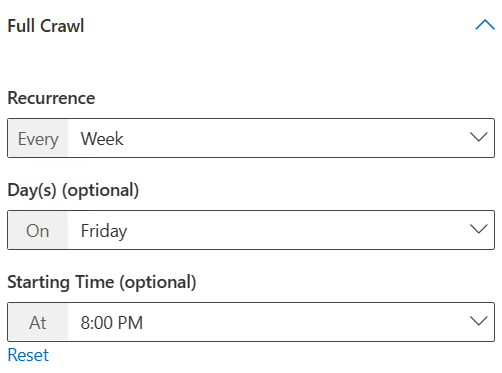
- Executar pesquisa completa todas as semanas na sexta-feira às 20:00
Regras da Firewall de IP
As regras de firewall de IP são configuradas para proteger o acesso à sua origem de dados ao permitir apenas endereços IP específicos. Neste cenário, permita o acesso aos intervalos de IP do serviço de conectores Copilot para permitir o acesso à sua origem de dados. Especifique os seguintes intervalos de IP nas definições da firewall da sua plataforma SaaS.
| Região | Microsoft 365 Enterprise | Microsoft 365 Government |
|---|---|---|
| NAM | 52.250.92.252/30, 52.224.250.216/30 | 52.245.230.216/30, 20.141.117.64/30 |
| EUR | 20.54.41.208/30, 51.105.159.88/30 | NA |
| APC | 52.139.188.212/30, 20.43.146.44/30 | NA |