Observação
O acesso a essa página exige autorização. Você pode tentar entrar ou alterar diretórios.
O acesso a essa página exige autorização. Você pode tentar alterar os diretórios.
O conector Microsoft 365 Copilot Problemas da Cloud do GitHub permite que a sua organização indexe problemas armazenados no GitHub para os disponibilizar em experiências de pesquisa e Microsoft 365 Copilot. Este artigo fornece informações sobre os passos de configuração que os administradores do GitHub têm de concluir antes de a sua organização implementar o conector Problemas na Cloud do GitHub.
Para obter informações sobre como implementar o conector, veja Implementar o conector Problemas do GitHub.
Lista de verificação de configuração
A lista de verificação seguinte lista os passos envolvidos na configuração do ambiente e na configuração dos pré-requisitos do conector.
| Tarefa | Função |
|---|---|
| Identificar o nome da organização do GitHub | Administrador do GitHub |
| Garantir o acesso da API à instância do GitHub de destino | Administrador do GitHub |
| Identificar regras de mapeamento de Microsoft Entra ID | Administrador do GitHub |
| Iniciar sessão na conta do GitHub | Administrador do GitHub |
| Utilizar uma aplicação do GitHub personalizada para autenticação (opcional) | Administrador do GitHub |
| Configurar as definições da firewall | Administrador de rede |
Identificar o nome da organização do GitHub
Determine a organização do GitHub que pretende indexar quando configurar o conector.
Garantir o acesso da API à instância do GitHub de destino
Confirme que a instância do GitHub está acessível através da API.
Identificar regras de mapeamento de Entra ID
Defina as regras de mapeamento do Entra ID. Certifique-se de que os utilizadores que acedem aos dados indexados do GitHub têm identidades de Entra ID correspondentes para ativar o mapeamento de permissões preciso.
Iniciar sessão na conta do GitHub
Para os utilizadores geridos pela empresa que se autenticam através do início de sessão único (SSO), certifique-se de que a conta tem sessão iniciada antes de executar quaisquer ações de configuração. Atualmente, o fluxo de autenticação do GitHub não suporta o início de sessão baseado em SSO durante a configuração.
Utilizar uma aplicação do GitHub personalizada para autenticação (opcional)
Para obter a experiência de configuração mais simplificada, utilize a aplicação GitHub gerida pela Microsoft.
Também pode optar por utilizar a sua própria aplicação GitHub para autenticação. Se escolher esta opção, siga os passos na seguinte lista de verificação para concluir a configuração.
| Tarefa | Função |
|---|---|
| Criar e configurar a aplicação GitHub | Administrador do GitHub |
| Criar credenciais para a aplicação GitHub | Administrador do GitHub |
| Instalar a aplicação GitHub | Administrador do GitHub |
Criar e configurar a aplicação GitHub
Para criar uma aplicação do GitHub para utilização com o conector Problemas da Cloud do GitHub:
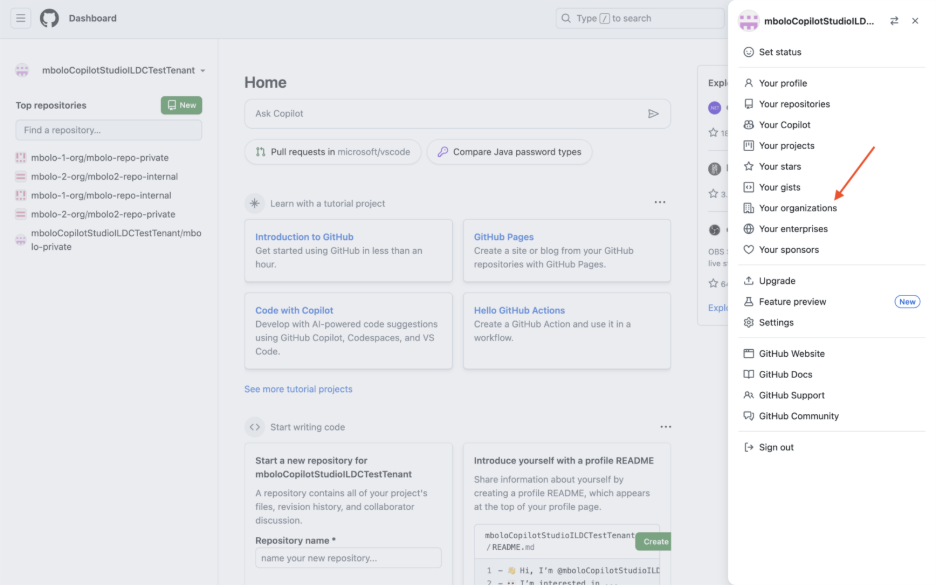
- No GitHub, selecione a sua foto de perfil no canto superior direito, selecione As suas organizações e escolha a organização a partir da qual o conector deve extrair dados.
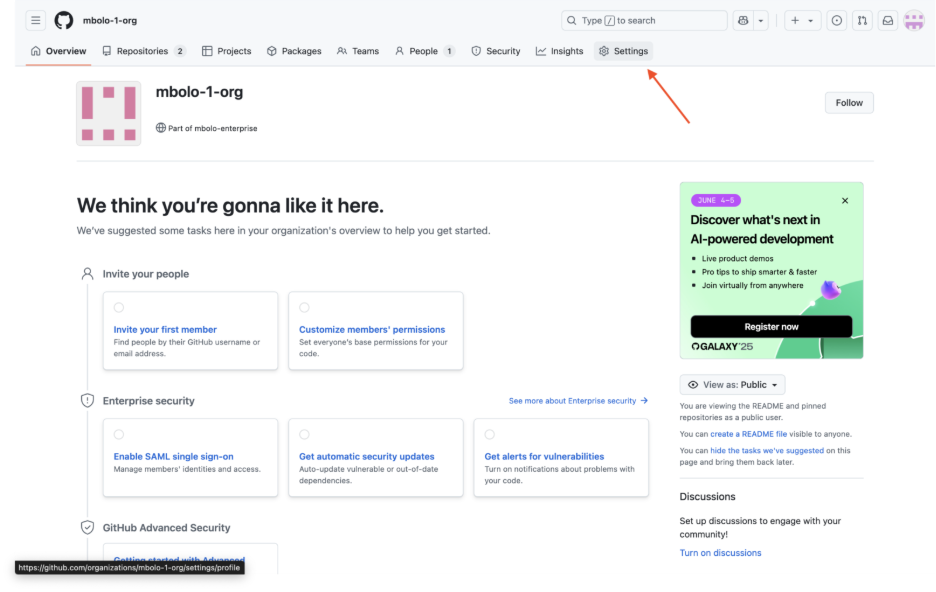
- Na página de descrição geral da organização, selecione Definições.
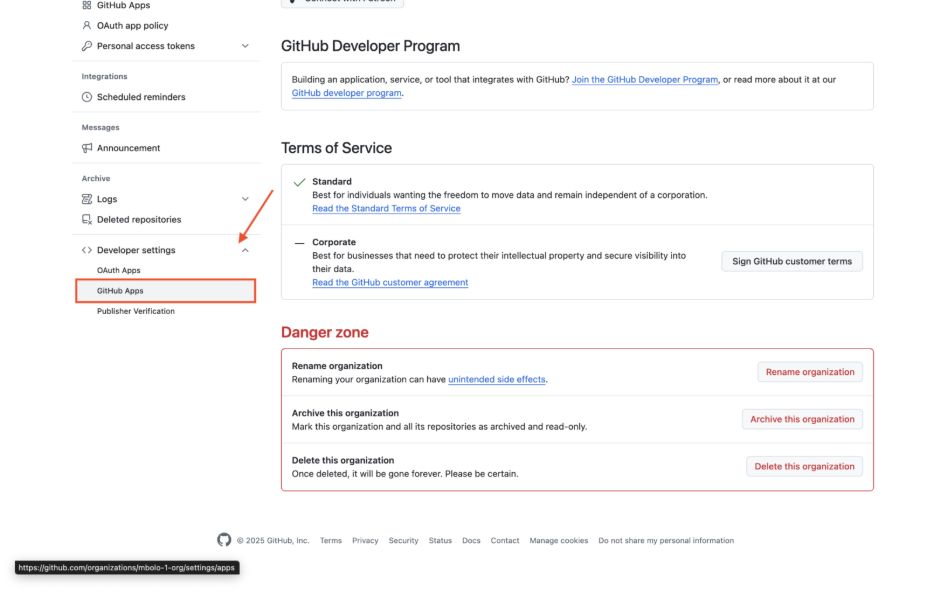
- Na barra lateral esquerda, desloque-se para baixo até Definições do programador e selecione Aplicações gitHub.
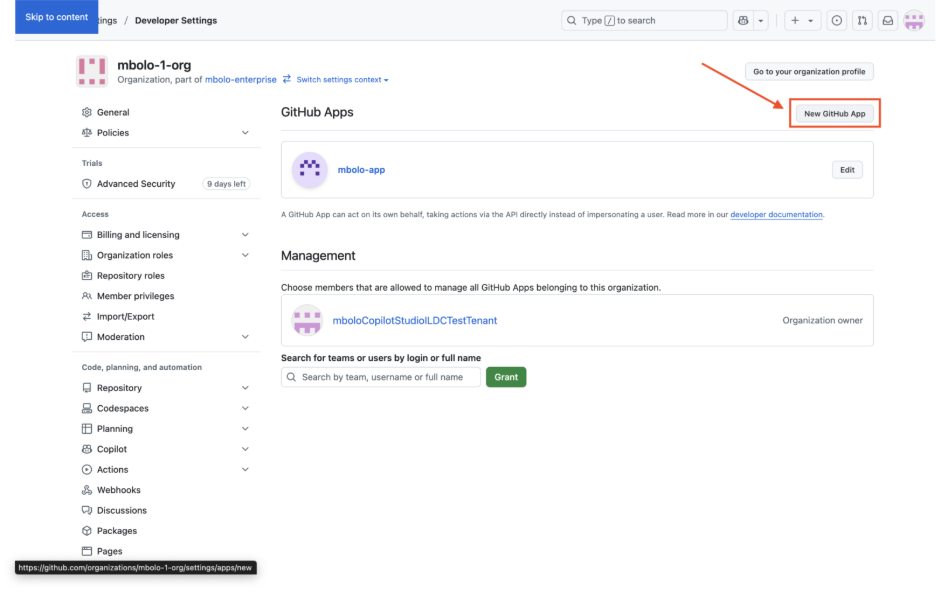
- Selecione Novo Aplicativo GitHub.
Configurar a aplicação:
- Nome da aplicação GitHub: introduza o nome à sua escolha.
- URL da home page: copie o URL da barra de endereço do browser.
-
URL de chamada de retorno:
- Para o Microsoft 365 para grandes empresas:
https://gcs.office.com/v1.0/admin/oauth/callback - Para o Microsoft 365 Administração Pública:
https://gcsgcc.office.com/v1.0/admin/oauth/callback
- Para o Microsoft 365 para grandes empresas:
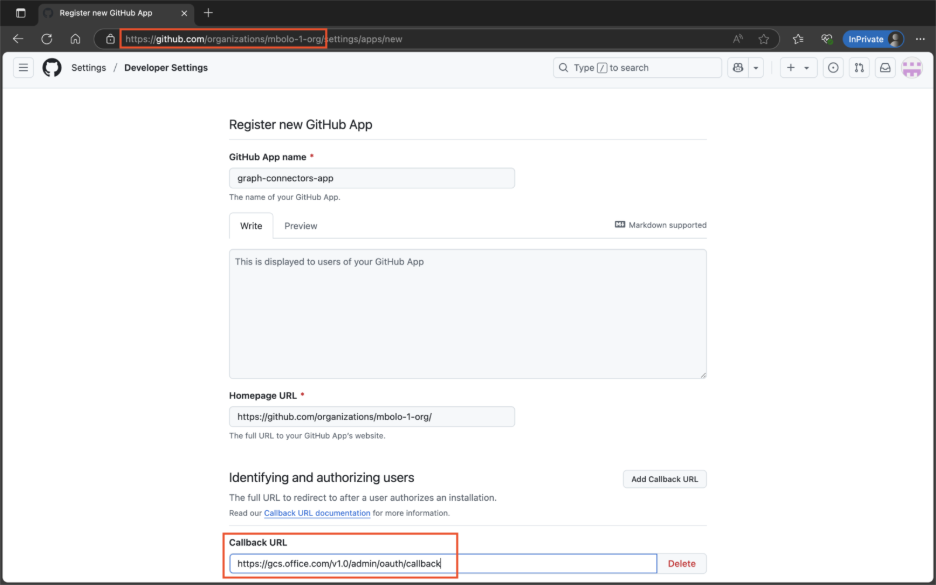
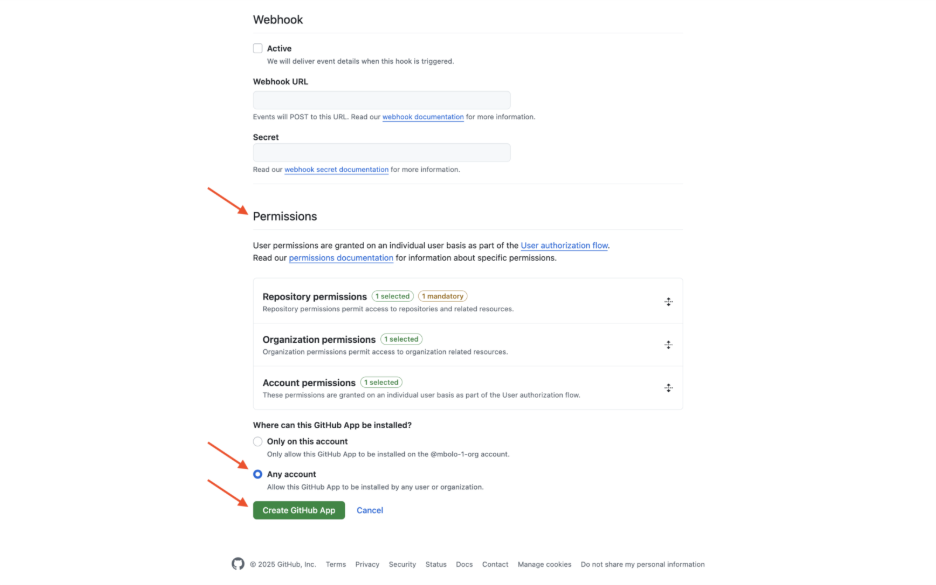
Desmarque a opção Webhook .
Defina as seguintes permissões:
Permissões de repositório
- Administração - Só de leitura
- Metadados - Só de leitura
- Problemas - Só de leitura
- Webhooks - Leitura e Escrita
Permissões da organização
- Administração - Só de leitura
- Membros - Só de leitura
- Webhooks - Leitura e Escrita
Permissões da conta
- endereços de Email – Só de leitura
Em Onde é que esta Aplicativo GitHub pode ser instalada, selecione Qualquer conta e, em seguida, selecione Criar Aplicativo GitHub.
Criar credenciais para o Aplicativo GitHub
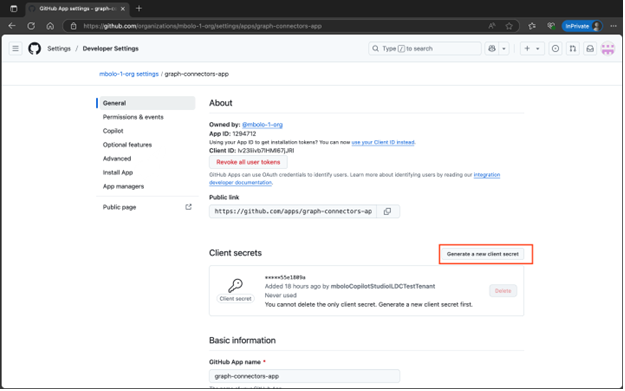
Na página Geral da aplicação GitHub, selecione Gerar um novo segredo do cliente para gerar e copiar o segredo do cliente.
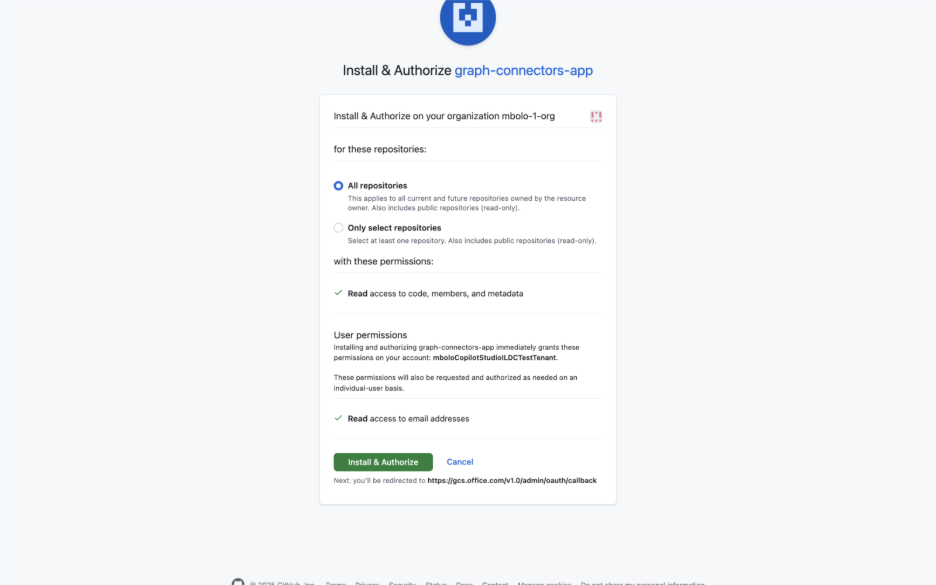
Instalar o Aplicativo GitHub
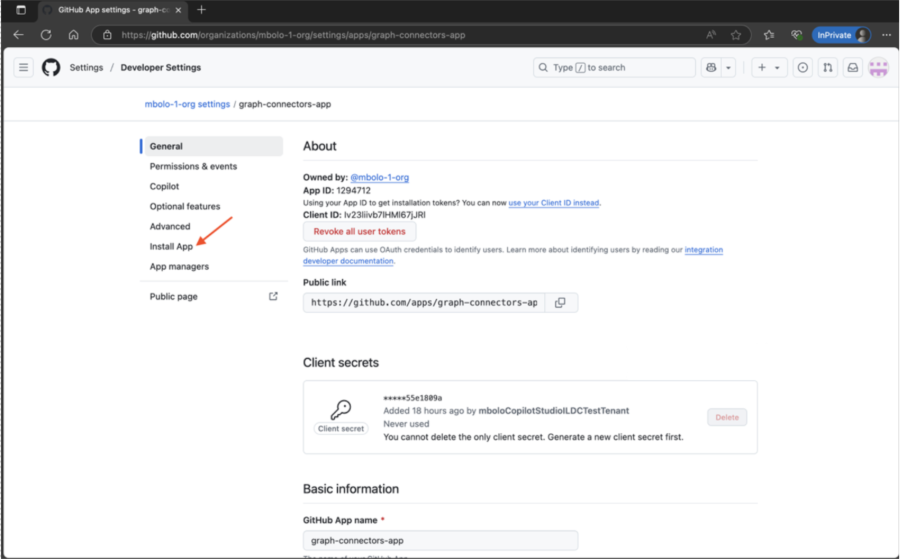
Na página Geral da aplicação GitHub, selecione Instalar Aplicação.
Selecione a organização onde pretende instalar a aplicação.
Configurar as definições da firewall
Para maior segurança, pode configurar regras de firewall de IP para o servidor ou base de dados do SQL do Azure. Para obter mais informações, veja Regras de firewall de IP.
Adicione os seguintes intervalos de IP de cliente nas definições da firewall.
| Região | Microsoft 365 Enterprise | Microsoft 365 Government |
|---|---|---|
| NAM | 52.250.92.252/30, 52.224.250.216/30 | 52.245.230.216/30, 20.141.117.64/30 |
| EUR | 20.54.41.208/30, 51.105.159.88/30 | NA |
| APC | 52.139.188.212/30, 20.43.146.44/30 | NA |
As restrições de IP podem fazer com que o conector deixe de funcionar e leve a falhas de pesquisa. Para resolve este problema, adicione o endereço IP do conector à lista de permissões.