Observação
O acesso a essa página exige autorização. Você pode tentar entrar ou alterar diretórios.
O acesso a essa página exige autorização. Você pode tentar alterar os diretórios.
Utilize o Symphony DataParser da 17a-4 LLC para importar e arquivar dados de comunicações sinfónicas para caixas de correio de utilizador na sua organização do Microsoft 365. O DataParser inclui um conector Symphony que configura para capturar itens de uma origem de dados de terceiros e importar esses itens para o Microsoft 365. O conector Symphony DataParser converte dados sinfónicos num formato de mensagem de e-mail e, em seguida, importa esses itens para caixas de correio de utilizador no Microsoft 365.
Depois de armazenar dados da Symphony em caixas de correio de utilizador, pode aplicar funcionalidades do Microsoft Purview, como a Suspensão de Litígios, Deteção de Dados Eletrónicos, políticas de retenção e etiquetas de retenção e conformidade de comunicação. Ao utilizar um conector Symphony para importar e arquivar dados no Microsoft 365, ajuda a sua organização a manter-se em conformidade com as políticas governamentais e regulamentares.
Descrição geral dos dados sinfónicos de arquivo
A descrição geral seguinte explica o processo de utilização de um conector de dados para arquivar dados sinfónicos no Microsoft 365.
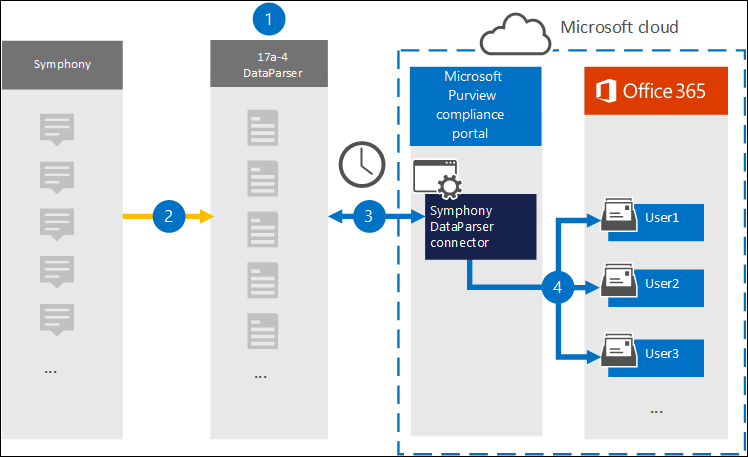
A sua organização trabalha com a 17a-4 para configurar o Symphony DataParser.
O DataParser recolhe regularmente itens sinfónicos e converte o conteúdo de uma mensagem num formato de mensagem de e-mail.
Crie o conector Symphony DataParser no portal do Microsoft Purview. O conector liga-se ao DataParser e transfere as mensagens para uma localização segura do Armazenamento do Azure na cloud da Microsoft.
O conector cria uma subpasta na pasta Caixa de Entrada denominada Symphony DataParser nas caixas de correio do utilizador e importa os itens da Sinfonia para essa pasta. O conector utiliza o valor da propriedade Email para determinar para que caixa de correio importar itens. Cada item de Sinfonia contém esta propriedade, que é preenchida com o endereço de e-mail de cada participante.
Antes de configurar um conector
Importante
Todas as configurações do conector de dados de terceiros do parceiro requerem um principal de serviço aprovisionado para a aplicação parceira. Este requisito não é aplicável a configurações nativas do conector de dados de terceiros pary da Microsoft.
Para aprovisionar um principal de serviço com o PowerShell, veja Aprovisionar um principal de serviço para conectores de dados de terceiros parceiros.
Crie uma conta DataParser para conectores Da Microsoft. Para criar uma conta, contacte a LLC 17a-4. Tem de iniciar sessão nesta conta quando criar o conector no Passo 1.
Atribua o Conector de Dados Administração função ao utilizador que cria o conector Symphony DataParser no Passo 1 (e conclui-o no Passo 3). Esta função é necessária para adicionar conectores na página Conectores de dados no portal do Microsoft Purview. Vários grupos de funções incluem esta função por predefinição. Para obter uma lista destes grupos de funções, consulte Funções no Microsoft Defender para Office 365 e conformidade do Microsoft Purview. Em alternativa, um administrador na sua organização pode criar um grupo de funções personalizado, atribuir a função de Administração do Conector de Dados e adicionar os utilizadores adequados como membros. Para obter instruções, veja:
Este conector de dados 17a-4 está disponível em ambientes GCC na cloud do Microsoft 365 US Government. As aplicações e serviços de terceiros podem envolver o armazenamento, a transmissão e o processamento dos dados de clientes da sua organização em sistemas de terceiros que estão fora da infraestrutura do Microsoft 365. Por conseguinte, os compromissos do Microsoft Purview e da proteção de dados não abrangem estes sistemas. A Microsoft não representa que a utilização deste produto para ligar a aplicações de terceiros implica que essas aplicações de terceiros são compatíveis com FEDRAMP.
Passo 1: Configurar um conector Symphony DataParser
Crie um conector 17a-4 para dados da Symphony no portal do Microsoft Purview.
- Inicie sessão no portal do Microsoft Purview.
- Selecione Definições>Conectores de dados.
- Selecione Os meus conectores e, em seguida, selecione Adicionar conector.
- Na lista, selecione Symphony DataParser.
- Na página Termos de serviço , selecione Aceitar.
- Introduza um nome exclusivo que identifique o conector e, em seguida, selecione Seguinte.
- Inicie sessão na sua conta 17a-4 e conclua os passos no fluxo de trabalho de ligação Symphony DataParser.
Passo 2: Configurar o conector Symphony DataParser
Trabalhe com Suporte 17a-4 para configurar o conector Symphony DataParser.
Passo 3: mapear utilizadores
O conector Symphony DataParser mapeia automaticamente os utilizadores para os respetivos endereços de e-mail do Microsoft 365 antes de importar dados para o Microsoft 365.
Passo 4: Monitorizar o conector Symphony DataParser
Depois de criar um conector Symphony DataParser, pode ver o conector status no portal do Microsoft Purview.
- Inicie sessão no portal do Microsoft Purview.
- Selecione Definições>Conectores de dados.
- Selecione Os meus conectores e, em seguida, selecione o conector Symphony DataParser que criou para apresentar a página de lista de opções, que contém as propriedades e informações sobre o conector.
- Em Conector status com origem, selecione a ligação Transferir registo para abrir (ou guardar) o registo de status do conector. Este registo contém informações sobre os dados que foram importados para a cloud da Microsoft. Para obter mais informações, veja Ver registos de administrador para conectores de dados.
Limites
A importação de anexos ou itens suporta ficheiros até 10 MB.