Observação
O acesso a essa página exige autorização. Você pode tentar entrar ou alterar diretórios.
O acesso a essa página exige autorização. Você pode tentar alterar os diretórios.
Utilize um conector TeleMessage para importar e arquivar SMS, MMS, chamadas de voz e registos de chamadas a partir de telemóveis Android. Depois de configurar um conector, este liga-se à conta TeleMessage da sua organização uma vez por dia e importa a comunicação móvel dos funcionários através do TeleMessage Android Archiver para caixas de correio no Microsoft 365.
Depois de armazenar dados de telemóveis Android em caixas de correio de utilizador, pode aplicar funcionalidades do Microsoft Purview, como a Suspensão de Litígios, a Pesquisa de Conteúdos e as políticas de retenção do Microsoft 365 aos dados do Android Archiver. Por exemplo, pode procurar comunicação móvel do Android Archiver através da Pesquisa de Conteúdos ou associar a caixa de correio que contém os dados do conector do Android Archiver a um depositário num caso de Deteção de Dados Eletrónicos (Premium). Utilizar um conector do Android Archiver para importar e arquivar dados no Microsoft 365 pode ajudar a sua organização a manter-se em conformidade com as políticas governamentais e regulamentares.
Descrição geral do arquivo de dados móveis do Android
A descrição geral seguinte explica o processo de utilização de um conector para arquivar dados móveis do Android no Microsoft 365.
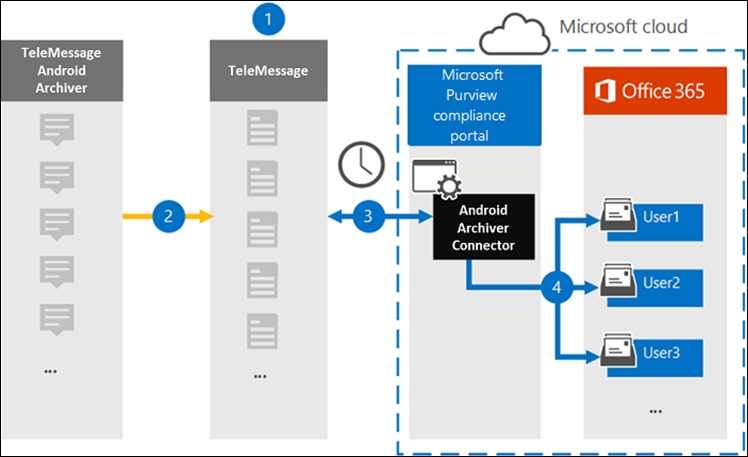
A sua organização trabalha com a TeleMessage para configurar um conector do Android Archiver. Para obter mais informações, consulte Android Archiver.
Em tempo real, OS SMS, MMS, chamadas de voz e registos de chamadas dos telemóveis Android da sua organização são copiados para o site TeleMessage.
O conector do Android Archiver que cria no portal do Microsoft Purview liga-se ao site TeleMessage todos os dias e transfere os dados do Android das 24 horas anteriores para uma localização segura do Armazenamento do Azure na cloud da Microsoft. O conector também converte os dados do Android num formato de mensagem de e-mail.
O conector importa os itens de comunicação móvel para a caixa de correio de um utilizador específico. É criada uma nova pasta com o nome Android Archiver na caixa de correio do utilizador específico e os itens são importados para a mesma. O conector faz o mapeamento com o valor da propriedade endereço Email do utilizador. Todas as mensagens de e-mail contêm esta propriedade, que é preenchida com o endereço de e-mail de cada participante da mensagem de e-mail. Além do mapeamento automático de utilizadores através do valor da propriedade endereço Email do utilizador, também pode definir um mapeamento personalizado ao carregar um ficheiro de mapeamento CSV. Este ficheiro de mapeamento deve conter o número de telemóvel e o endereço de caixa de correio correspondente do Microsoft 365 para cada utilizador. Se ativar o mapeamento automático de utilizadores e fornecer um mapeamento personalizado, para cada item de e-mail, o conector analisa primeiro o ficheiro de mapeamento personalizado. Se não encontrar um utilizador válido do Microsoft 365 que corresponda ao número de telemóvel de um utilizador, o conector utiliza a propriedade de endereço de e-mail do utilizador do item de e-mail. Se o conector não encontrar um utilizador válido do Microsoft 365 no ficheiro de mapeamento personalizado ou na propriedade Endereço de e-mail do utilizador do item de e-mail, o item não será importado.
Antes de configurar um conector
Importante
Todas as configurações do conector de dados de terceiros do parceiro requerem um principal de serviço aprovisionado para a aplicação parceira. Este requisito não é aplicável a configurações nativas do conector de dados de terceiros pary da Microsoft.
Para aprovisionar um principal de serviço com o PowerShell, veja Aprovisionar um principal de serviço para conectores de dados de terceiros parceiros.
Alguns dos passos de implementação necessários para arquivar dados de comunicação do Android são externos ao Microsoft 365. Tem de concluir estes passos antes de poder criar o conector no centro de conformidade.
Encomende o serviço Android Archiver a partir da TeleMessage e obtenha uma conta de administração válida para a sua organização. Tem de iniciar sessão nesta conta quando criar o conector.
Registe todos os utilizadores que necessitam do serviço Android Archiver na conta TeleMessage. Ao registar utilizadores, utilize o mesmo endereço de e-mail utilizado para a respetiva conta do Microsoft 365.
Instale e ative a aplicação TeleMessage android Archiver nos telemóveis dos seus funcionários.
Atribua a função de Administração do Conector de Dados ao utilizador que cria um conector do Android Archiver. Esta função é necessária para adicionar conectores na página Conectores de dados no portal do Microsoft Purview. Esta função é adicionada por predefinição a vários grupos de funções. Para obter uma lista destes grupos de funções, consulte Funções no Microsoft Defender para Office 365 e conformidade do Microsoft Purview. Em alternativa, um administrador na sua organização pode criar um grupo de funções personalizado, atribuir a função de Administração do Conector de Dados e, em seguida, adicionar os utilizadores adequados como membros. Para obter instruções, veja:
Este conector de dados TeleMessage está disponível em ambientes GCC na cloud do Microsoft 365 US Government. As aplicações e serviços de terceiros podem envolver o armazenamento, a transmissão e o processamento dos dados de clientes da sua organização em sistemas de terceiros que estão fora da infraestrutura do Microsoft 365. Por conseguinte, estes sistemas não são abrangidos pelos compromissos do Microsoft Purview e da proteção de dados. A Microsoft não representa que a utilização deste produto para ligar a aplicações de terceiros implica que essas aplicações de terceiros são compatíveis com FEDRAMP.
Criar um conector do Android Archiver
No último passo, vai criar um conector do Android Archiver no portal do Microsoft Purview. O conector utiliza as informações que fornece para ligar ao site TeleMessage e transferir a comunicação do Android para as caixas de correio de utilizador correspondentes no Microsoft 365.
Inicie sessão no portal do Microsoft Purview.
Selecione Definições>Conectores de dados.
Selecione Os meus conectores e, em seguida, selecione Adicionar conector.
Na lista, selecione Android Archiver.
Na página Termos de serviço , selecione Aceitar.
Na página Iniciar sessão na TeleMessage , introduza as informações necessárias nas seguintes caixas e, em seguida, selecione Seguinte.
- Nome de utilizador: O seu nome de utilizador do TeleMessage.
- Palavra-passe: A sua palavra-passe de TeleMessage.
Depois de criar o conector, feche a janela de pop-up e selecione Seguinte.
Na página Mapeamento de utilizadores , ative o mapeamento automático de utilizadores e selecione Seguinte. Se precisar de mapeamento personalizado, carregue um ficheiro CSV e selecione Seguinte.
Reveja as definições e, em seguida, selecione Concluir para criar o conector.
Limites
O conector suporta a importação de anexos ou itens até 10 MB.