Observação
O acesso a essa página exige autorização. Você pode tentar entrar ou alterar diretórios.
O acesso a essa página exige autorização. Você pode tentar alterar os diretórios.
O CellTrust SL2 captura dados de comunicações móveis e integra-se com as principais tecnologias de arquivo para cumprir os requisitos de deteção eletrónica para regulamentos como FINRA, HIPAA, FOIA e TCPA. O Conector de Dados SL2 importa itens de comunicação móvel para o Microsoft 365. Este artigo descreve o processo de integração do SL2 com o Microsoft 365 através do Conector de Dados CellTrust SL2 para arquivamento. Para concluir este processo, precisa de uma subscrição do serviço CellTrust SL2 e familiaridade com a arquitetura SL2. Para obter informações sobre CellTrust SL2, consulte https://www.celltrust.com.
Depois de importar dados para caixas de correio de utilizador no Microsoft 365, pode aplicar funcionalidades do Microsoft Purview, como a Suspensão de Litígios, Deteção de Dados Eletrónicos, políticas de retenção do Microsoft 365 e conformidade de comunicação. Ao utilizar o Conector de Dados CellTrust SL2 para importar e arquivar dados no Microsoft 365, a sua organização pode manter-se em conformidade com as políticas governamentais e regulamentares.
Descrição geral do arquivo com o Conector de Dados CellTrust SL2
A plataforma SL2 da CellTrust captura dados de comunicação de várias origens. As origens de dados SL2 são Pessoa-a-Pessoa (P2P) ou Aplicação-a-Pessoa (A2P). O processo descrito neste artigo diz respeito apenas a origens de dados P2P. Para todas as origens de dados P2P, pelo menos uma parte na colaboração é um utilizador SL2 que subscreve o serviço SL2. A descrição geral seguinte explica o processo de utilização do Conector de Dados CellTrust SL2 no Microsoft 365.
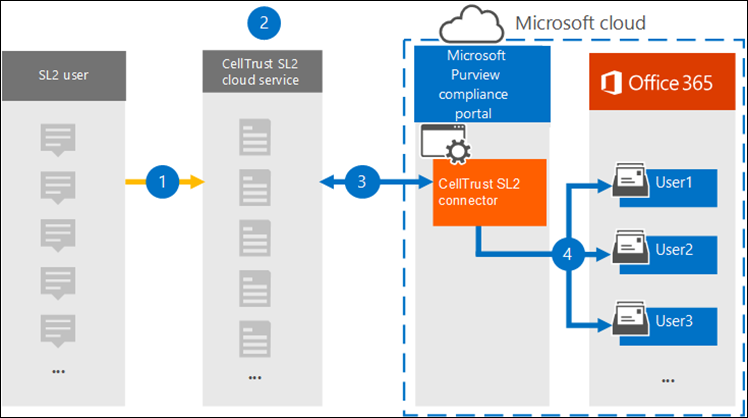
Os utilizadores do SL2 enviam e recebem dados de e para serviços SL2 no Microsoft Azure.
A sua organização tem um domínio SL2 no ambiente do Serviço Cloud SL2 da CellTrust. O seu domínio pode ter uma ou mais unidades organizacionais (UOs). O Serviço Cloud SL2 transfere os seus dados para uma área altamente segura na plataforma do Microsoft Azure, para que os seus dados nunca saiam do ambiente do Microsoft Azure. Dependendo do seu plano SL2 (Enterprise, SMB ou Government), o Microsoft Azure Global ou o Microsoft Azure Governamental aloja o seu domínio.
Depois de criar o Conector de Dados CellTrust SL2 no portal do Microsoft Purview, o seu domínio e UOs (independentemente do seu plano SL2) começam a enviar dados para o Microsoft 365. O feed de dados é estruturado para suportar relatórios com base em origens de dados, UOs ou no domínio por si só. Como resultado, a sua organização só precisa de um conector para alimentar todas as suas origens de dados para o Microsoft 365.
O conector cria uma pasta em cada utilizador mapeado com uma licença de Office 365 adequada intitulada CellTrust SL2. Este mapeamento liga um utilizador do CellTrust SL2 a uma caixa de correio Office 365 através de um endereço de e-mail. Se um ID de utilizador no CellTrust SL2 não tiver correspondência no Office 365, os dados do utilizador não serão arquivados.
Antes de configurar um conector
Importante
Todas as configurações do conector de dados de terceiros do parceiro requerem um principal de serviço aprovisionado para a aplicação parceira. Este requisito não é aplicável a configurações nativas do conector de dados de terceiros pary da Microsoft.
Para aprovisionar um principal de serviço com o PowerShell, veja Aprovisionar um principal de serviço para conectores de dados de terceiros parceiros.
Verifique se tem um domínio no ambiente de serviço cloud CellTrust SL2. Para obter mais informações sobre como obter um domínio SL2 de produção ou versão de avaliação, contacte a CellTrust.
Obtenha as credenciais para aceder à conta de administrador do seu domínio SL2.
Atribua a função de Administração do Conector de Dados ao utilizador que cria o conector de dados CellTrust SL2 no Passo 1 (e conclui-o no Passo 3). Esta função é necessária para adicionar conectores na página Conectores de dados no portal do Microsoft Purview. Vários grupos de funções incluem esta função por predefinição. Para obter uma lista destes grupos de funções, consulte Funções no Microsoft Defender para Office 365 e conformidade do Microsoft Purview. Em alternativa, um administrador na sua organização pode criar um grupo de funções personalizado, atribuir a função de Administração do Conector de Dados e adicionar os utilizadores adequados como membros. Para obter instruções, veja:
Pode utilizar este conector de dados CellTrust em ambientes GCC na cloud do Microsoft 365 US Government. No entanto, aplicações e serviços de terceiros podem envolver o armazenamento, a transmissão e o processamento dos dados de clientes da sua organização em sistemas de terceiros que estão fora da infraestrutura do Microsoft 365. Por conseguinte, estes sistemas não são abrangidos pelos compromissos do Microsoft Purview e da proteção de dados. A Microsoft não representa que a utilização deste produto para ligar a aplicações de terceiros implica que essas aplicações de terceiros são compatíveis com FEDRAMP.
Passo 1: Criar um conector CellTrust SL2
Crie um conector de dados para dados CellTrust SL2 no portal do Microsoft Purview.
- Inicie sessão no portal do Microsoft Purview.
- Selecione Definições>Conectores de dados.
- Selecione Os meus conectores e, em seguida, selecione Adicionar conector.
- Selecione CellTrust SL2 (pré-visualização) na lista.
- Selecione Aceitar na página Termos de serviço .
- Introduza um nome exclusivo que identifique o conector e selecione Seguinte. O nome introduzido identifica o conector na página Conectores de dados depois de o criar.
- Selecione Iniciar sessão na CélulaTrust na página Iniciar sessão na sua conta CellTrust . É redirecionado para o Portal CellTrust para o Microsoft 365 numa nova janela do browser.
Passo 2: selecionar os domínios ou UOs a arquivar
No passo seguinte, inicie sessão numa conta de administrador do seu domínio CellTrust SL2 e selecione os domínios e UOs a arquivar no Microsoft 365.
Na página CellTrust Do Conector do Microsoft 365 , selecione o seu ambiente no serviço cloud SL2 para apresentar uma página de início de sessão.
Normalmente, vê uma opção que representa o seu ambiente. No entanto, se tiver domínios em mais do que um ambiente, verá opções para cada ambiente. Depois de efetuar uma seleção, é redirecionado para a página de autenticação SL2.
Inicie sessão com as credenciais da sua conta de Administrador de Domínio ou UO.
Se iniciar sessão como administrador de domínio SL2, verá o nome do seu domínio e as UOs nesse domínio. Se não tiver UOs, só verá o nome do seu domínio. Se iniciar sessão como Administrador de UO, só verá o nome da sua UO.
Ative as unidades de negócio que pretende arquivar. Selecionar o domínio não seleciona automaticamente as UOs. Tem de ativar cada UO separadamente para arquive-la.
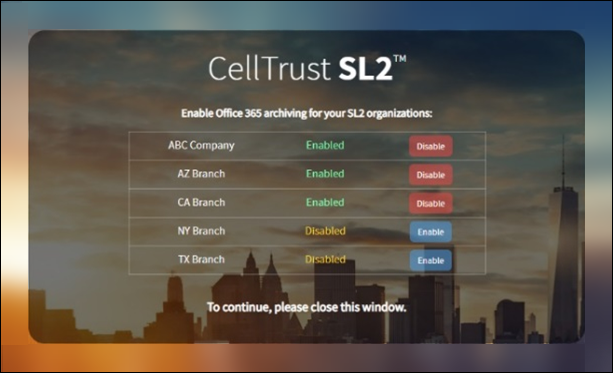
Quando terminar as suas seleções, feche a janela do browser e regresse à página de fluxo de trabalho no portal do Microsoft Purview. Após alguns segundos, o fluxo de trabalho avança automaticamente para o passo seguinte dos utilizadores de mapeamento.
Passo 3: Mapear utilizadores e concluir a configuração do conector
No último passo, mapeia os utilizadores e conclui a configuração do conector no portal do Microsoft Purview.
Na página Mapeamento de utilizadores , selecione Ativar mapeamento automático de utilizadores se o endereço de e-mail dos utilizadores for o mesmo no SL2 e no Microsoft 365. Caso contrário, forneça manualmente endereços de e-mail do utilizador ao carregar um ficheiro CSV que mapeia o endereço SL2 dos utilizadores para o respetivo endereço do Microsoft 365.
Selecione Seguinte, reveja as definições e, em seguida, selecione Concluir para criar o conector.
O novo conector é adicionado à lista na página Conectores de dados .
Obter ajuda da CellTrust
Para obter detalhes sobre como contactar a CellTrust para obter ajuda com a configuração de um conector de dados CellTrust SL2, consulte a página Suporte ao Cliente CellTrust.
Mais informações
- Um administrador de domínio pode configurar um conector para o domínio ou quaisquer UOs nesse domínio. Se utilizar a conta de Administrador da UO, só pode configurar um conector para essa UO específica.
- Para concluir com êxito os passos anteriores, tem de lhe ser atribuída uma licença Microsoft 365 E5 e ter os direitos de administrador do Microsoft Office adequados.
- Para testar o novo conector, envie uma mensagem sms com a sua aplicação móvel SL2 ou a partir do portal SL2. Aceda à sua caixa de correio do Microsoft 365 e abra a pasta CellTrust SL2 na sua Caixa de Entrada. As mensagens SMS poderão demorar alguns minutos a aparecer na sua caixa de correio.
- Muitas leis e regulamentos exigem que a comunicação electrónica seja preservada de forma a que, quando solicitado, possa ser produzida como prova. A Deteção Eletrónica (Deteção de Dados Eletrónicos) é utilizada para cumprir a produção de comunicação eletrónica. As soluções do Enterprise Information Archiving (EIA) foram concebidas para executar a Deteção de Dados Eletrónicos e fornecem funcionalidades como a gestão de políticas de retenção, classificação de dados e supervisão de conteúdo. O Microsoft 365 oferece uma solução de retenção de longo prazo para conformidade com os regulamentos e normas que afetam a sua organização.
- O termo arquivo , conforme utilizado neste documento, refere-se ao arquivamento no contexto de utilização numa solução de Arquivo de Informações Empresariais (EIA). As soluções EIA têm funcionalidades de Deteção de Dados Eletrónicos que produzem documentos para processos judiciais, litígios, auditorias e investigações. Arquivar no contexto de cópia de segurança e restauro utilizado para recuperação após desastre e continuidade de negócio não é a utilização pretendida do termo neste documento.