Observação
O acesso a essa página exige autorização. Você pode tentar entrar ou alterar diretórios.
O acesso a essa página exige autorização. Você pode tentar alterar os diretórios.
Utilize um conector nativo para importar e arquivar dados de chat de serviços financeiros a partir da ferramenta de colaboração ICE Chat. Depois de configurar um conector, este liga-se ao site SEGURO FTP (SFTP) do CHAT ICE da sua organização uma vez por dia, converte o conteúdo das mensagens de chat num formato de mensagem de e-mail e, em seguida, importa esses itens para caixas de correio no Microsoft 365.
Depois de armazenar dados de chat do ICE em caixas de correio de utilizador, pode aplicar funcionalidades do Microsoft Purview, tais como suspensão de litígios, Deteção de Dados Eletrónicos, arquivo, auditoria, conformidade de comunicação e políticas de retenção do Microsoft 365 aos dados do Chat do ICE. Por exemplo, pode procurar mensagens de Chat do ICE através da pesquisa de conteúdos ou associar a caixa de correio que contém os dados do Chat ICE num caso de Deteção de Dados Eletrónicos. Utilizar um conector ice chat para importar e arquivar dados no Microsoft 365 pode ajudar a sua organização a manter-se em conformidade com as políticas governamentais e regulamentares.
Descrição geral do arquivo de dados de Chat ice
A descrição geral seguinte explica o processo de utilização de um conector para arquivar dados de chat ice no Microsoft 365.
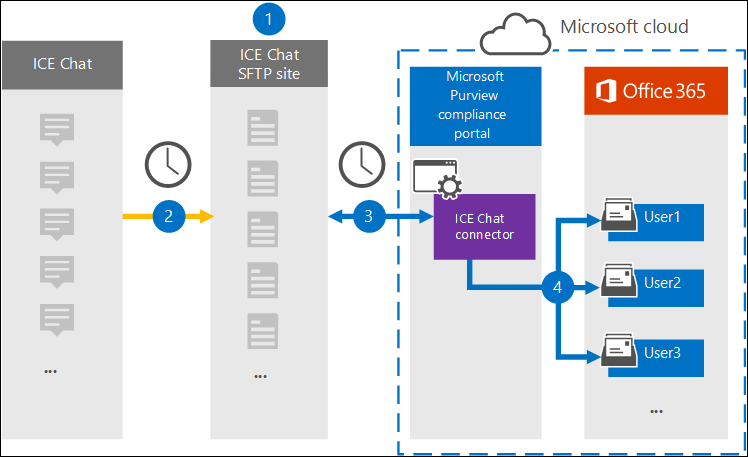
A sua organização trabalha com o ICE Chat para configurar um site ice chat SFTP. Também trabalha com o ICE Chat para configurar o Ice Chat para copiar mensagens de chat para o seu site SFTP de Chat ice.
Uma vez a cada 24 horas, o ICE Chat copia mensagens de chat para o seu site SFTP de Chat ice.
O conector ice chat que criar no portal do Microsoft Purview liga-se ao site ICE Chat SFTP todos os dias e transfere as mensagens de chat das 24 horas anteriores para uma localização segura do Armazenamento do Azure na nuvem da Microsoft. O conector também converte o conteúdo de uma massagem de chat num formato de mensagem de e-mail.
O conector importa itens de mensagens de chat para as caixas de correio de utilizadores específicos. É criada uma nova pasta com o nome ICE Chat nas caixas de correio do utilizador e os itens da mensagem de chat são importados para essa pasta. O conector utiliza o valor das propriedades SenderEmail e RecipientEmail . Todas as mensagens de chat contêm estas propriedades, que são preenchidas com o endereço de e-mail do remetente e todos os destinatários/participantes da mensagem de chat.
Para além do mapeamento automático de utilizadores que utiliza os valores da propriedade SenderEmail e RecipientEmail (o que significa que o conector importa uma mensagem de chat para a caixa de correio do remetente e as caixas de correio de cada destinatário), também pode definir o mapeamento de utilizador personalizado ao carregar um ficheiro de mapeamento CSV. Este ficheiro de mapeamento contém o ICE Chat ImId e o endereço de caixa de correio do Microsoft 365 correspondente para cada utilizador na sua organização. Se ativar o mapeamento automático de utilizadores e fornecer um ficheiro de mapeamento personalizado, para cada item de chat, o conector analisa primeiro o ficheiro de mapeamento personalizado. Se não encontrar uma conta de utilizador válida do Microsoft 365 que corresponda ao ImId de Chat ice de um utilizador, o conector utiliza as propriedades SenderEmail e RecipientEmail do item de chat para importar o item para as caixas de correio dos participantes da conversa. Se o conector não encontrar um utilizador válido do Microsoft 365 no ficheiro de mapeamento personalizado ou nas propriedades SenderEmail e RecipientEmail , o item não será importado.
Antes de configurar um conector
Alguns passos de implementação para arquivar dados do ICE Chat são externos ao Microsoft 365. Tem de concluir estes passos antes de criar o conector no centro de conformidade.
A ICE Chat cobra aos clientes uma taxa de conformidade externa. A sua organização deve contactar o grupo de vendas ice chat para discutir e assinar o contrato de serviços de dados ICE Chat, que pode obter em https://www.theice.com/publicdocs/agreements/ICE_Data_Services_Agreement.pdf. Este contrato é entre a ICE Chat e a sua organização e não envolve a Microsoft. Depois de configurar um site ICE Chat SFTP no Passo 2, o ICE Chat fornece as credenciais de FTP diretamente à sua organização. Em seguida, forneça essas credenciais à Microsoft ao configurar o conector no Passo 3.
Tem de configurar um site ICE Chat SFTP antes de criar o conector no Passo 3. Depois de trabalhar com o ICE Chat para configurar o site SFTP, os dados do ICE Chat são carregados para o site SFTP todos os dias. O conector que criar no Passo 3 liga-se a este site SFTP e transfere os dados de chat para caixas de correio do Microsoft 365. O SFTP também encripta os dados de Chat ice que são enviados para caixas de correio durante o processo de transferência.
Para configurar um conector ice chat, precisa de chaves e frases de acesso chave para A Privacidade Bastante Boa (PGP) e Secure Shell (SSH). Estas chaves configuram o site ICE Chat SFTP e ajudam o conector a ligar ao site ICE Chat SFTP para importar dados para o Microsoft 365. A chave PGP configura a encriptação de dados transferidos do site SFTP de Chat do ICE para o Microsoft 365. A chave SSH configura a shell segura para ativar uma autenticação remota segura quando o conector se liga ao site SFTP de Chat do ICE.
Ao configurar um conector, pode utilizar chaves públicas e frases de acesso de chave fornecidas pela Microsoft ou pelas suas próprias chaves privadas e frases de acesso. Recomendamos que utilize as chaves públicas fornecidas pela Microsoft. No entanto, se a sua organização já tiver configurado um site SFTP de Chat ice com chaves privadas, pode criar um conector com estas mesmas chaves privadas.
O conector ice chat pode importar até 200 000 itens num único dia. Se existirem mais de 200 000 itens no site SFTP, nenhum desses itens será importado para o Microsoft 365.
O administrador que cria o conector ICE Chat no Passo 3 (e quem transfere as chaves públicas e o endereço IP no Passo 1) tem de ter atribuída a função de Administração do Conector de Dados. Esta função é necessária para adicionar conectores na página Conectores de dados no portal do Microsoft Purview. Esta função é adicionada por predefinição a vários grupos de funções. Para obter uma lista destes grupos de funções, consulte Funções no Microsoft Defender para Office 365 e conformidade do Microsoft Purview. Em alternativa, um administrador na sua organização pode criar um grupo de funções personalizado, atribuir a função de Administração do Conector de Dados e, em seguida, adicionar os utilizadores adequados como membros. Para obter instruções, veja:
Configurar um conector com chaves públicas
Os passos nesta secção mostram-lhe como configurar um conector ice chat com as chaves públicas para Pretty Good Privacy (PGP) e Secure Shell (SSH).
Passo 1: Obter chaves públicas PGP e SSH
Primeiro, obtenha uma cópia das chaves públicas para Pretty Good Privacy (PGP) e Secure Shell (SSH). Utilize estas chaves no Passo 2 para configurar o site ICE Chat SFTP para permitir que o conector (que cria no Passo 3) se ligue ao site SFTP e transfira os dados do Chat ICE para as caixas de correio do Microsoft 365. Também irá obter um endereço IP neste passo, que utiliza ao configurar o site SFTP de Chat do ICE.
Inicie sessão no portal do Microsoft Purview.
Selecione Definições>Conectores de dados.
Selecione Os meus conectores e, em seguida, selecione Adicionar conector.
Selecione Ice Chat na lista.
Na página Termos de serviço , selecione Aceitar.
Na página Adicionar credenciais para a origem de conteúdo , selecione Pretendo utilizar chaves públicas PGP e SSH fornecidas pela Microsoft.
No passo 1, selecione as ligações Transferir chave SSH, Transferir chave PGP e Transferir endereço IP para guardar uma cópia de cada ficheiro no seu computador local.
Estes ficheiros contêm os seguintes itens que utiliza para configurar o site ICE Chat SFTP no Passo 2:
- Chave pública do PGP: utilize esta chave para configurar a encriptação de dados que são transferidos do site SFTP de Chat do ICE para o Microsoft 365.
- Chave pública SSH: utilize esta chave para configurar o SSH Seguro para ativar uma autenticação remota segura quando o conector se ligar ao site ICE Chat SFTP.
- Endereço IP: configure o site ICE Chat SFTP para aceitar um pedido de ligação apenas a partir deste endereço IP, que é utilizado pelo conector ice chat que criar no Passo 3.
Selecione Cancelar para fechar o fluxo de trabalho. Volta a este fluxo de trabalho no Passo 3 para criar o conector.
Passo 2: Configurar o site ICE Chat SFTP
Em seguida, utilize as chaves públicas PGP e SSH e o endereço IP que obteve no Passo 1 para configurar a encriptação PGP e a autenticação SSH para o site SFTP de Chat do ICE. Esta configuração permite que o conector ice chat que criar no Passo 3 se ligue ao site ICE Chat SFTP e transfira os dados do ICE Chat para o Microsoft 365. Tem de trabalhar com o suporte ao cliente do ICE Chat para configurar o seu site ICE Chat SFTP.
Passo 3: Criar um conector ice chat
No último passo, vai criar um conector ice chat no portal do Microsoft Purview. O conector utiliza as informações que fornece para se ligar ao site SFTP de Chat ice e transferir mensagens de chat para as caixas de correio de utilizador correspondentes no Microsoft 365.
Inicie sessão no portal do Microsoft Purview.
Selecione Definições>Conectores de dados.
Selecione Os meus conectores e, em seguida, selecione Adicionar conector.
Selecione Ice Chat na lista.
Na página Termos de serviço , selecione Aceitar.
Na página Adicionar credenciais para a origem de conteúdo , selecione Pretendo utilizar chaves públicas PGP e SSH.
Em Passo 3, introduza as informações necessárias nas seguintes caixas e, em seguida, selecione Validar ligação.
- Código de empresa: O ID da sua organização, que utiliza como nome de utilizador do site SFTP de Chat do ICE.
- Palavra-passe: A palavra-passe do seu site SFTP de Chat ice.
-
URL do SFTP: O URL do site SFTP de Chat do ICE (por exemplo,
sftp.theice.com). Também pode utilizar um endereço IP para este valor. - Porta SFTP: O número de porta do site SFTP de Chat do ICE. O conector utiliza esta porta para ligar ao site SFTP.
Depois de a ligação ser validada com êxito, selecione Seguinte.
Na página Definir utilizador , especifique os utilizadores para os quais importar dados.
- Todos os utilizadores na sua organização. Selecione esta opção para importar dados para todos os utilizadores.
- Apenas os utilizadores em Suspensão de litígios. Selecione esta opção para importar dados apenas para utilizadores cujas caixas de correio são colocadas em Suspensão de litígios. Esta opção importa dados para caixas de correio de utilizador que têm a propriedade LitigationHoldEnabled definida como Verdadeiro. Para obter mais informações, veja Criar uma suspensão de Litígios.
Na página Mapear utilizadores externos para utilizadores do Microsoft 365 , ative o mapeamento automático de utilizadores e forneça o mapeamento de utilizadores personalizado conforme necessário. Pode transferir uma cópia do ficheiro CSV de mapeamento de utilizadores nesta página. Pode adicionar os mapeamentos de utilizador ao ficheiro e, em seguida, carregá-lo.
Observação
Conforme explicado anteriormente, o ficheiro de mapeamento personalizado contém o imid do Chat ICE e o endereço da caixa de correio do Microsoft 365 correspondente para cada utilizador. Se ativar o mapeamento automático de utilizadores e fornecer um mapeamento personalizado, para cada item de chat, o conector analisa primeiro o ficheiro de mapeamento personalizado. Se não encontrar um utilizador válido do Microsoft 365 que corresponda ao imid ice chat de um utilizador, o conector importa o item para as caixas de correio dos utilizadores especificados nas propriedades SenderEmail e RecipientEmail do item de chat. Se o conector não encontrar um utilizador válido do Microsoft 365 através do mapeamento automático ou personalizado do utilizador, o item não é importado.
Selecione Seguinte, reveja as definições e, em seguida, selecione Concluir para criar o conector.
Configurar um conector com chaves privadas
Os passos nesta secção mostram-lhe como configurar um conector ice chat com chaves privadas PGP e SSH. Utilize esta opção de configuração do conector se a sua organização já tiver configurado um site SFTP de Chat ice com chaves privadas.
Passo 1: Obter um endereço IP para configurar o site SFTP de Chat do ICE
Se a sua organização utilizar chaves privadas PGP e SSH para configurar um site ICE Chat SFTP, obtenha um endereço IP e atribua-o ao suporte ao cliente do ICE Chat. O site SFTP de Chat do ICE tem de aceitar pedidos de ligação deste endereço IP. O mesmo endereço IP é utilizado pelo conector ICE Chat para ligar ao site SFTP e transferir dados do ICE Chat para o Microsoft 365.
Para obter o endereço IP:
- Inicie sessão no portal do Microsoft Purview.
- Selecione Definições>Conectores de dados.
- Selecione Os meus conectores e, em seguida, selecione Adicionar conector.
- Selecione Ice Chat na lista.
- Na página Termos de serviço , selecione Aceitar.
- Na página Adicionar credenciais para a origem de conteúdo , selecione Pretendo utilizar chaves privadas PGP e SSH.
- No passo 1, selecione Transferir endereço IP para guardar uma cópia do ficheiro de endereço IP no seu computador local.
- Selecione Cancelar para fechar o fluxo de trabalho. Volta a este fluxo de trabalho no Passo 2 para criar o conector.
Trabalhe com o suporte ao cliente do ICE Chat para configurar o seu site SFTP de Chat ice para aceitar pedidos de ligação a partir deste endereço IP.
Passo 2: Criar um conector ice chat
Depois de configurar o seu site ICE Chat SFTP, crie um conector ICE Chat no portal do Microsoft Purview. O conector utiliza as informações que fornece para se ligar ao site SFTP de Chat do ICE e transferir mensagens de e-mail para as caixas de correio de utilizador correspondentes no Microsoft 365. Para concluir este passo, certifique-se de que tem cópias das mesmas chaves privadas e frases de acesso chave que utilizou para configurar o seu site SFTP de Chat ice.
Inicie sessão no portal do Microsoft Purview.
Selecione Definições>Conectores de dados.
Selecione Os meus conectores e, em seguida, selecione Adicionar conector.
Selecione Ice Chat na lista.
Na página Termos de serviço , selecione Aceitar.
Na página Adicionar credenciais para a origem de conteúdo , selecione Pretendo utilizar chaves privadas PGP e SSH.
Em Passo 3, introduza as informações necessárias nas seguintes caixas e, em seguida, selecione Validar ligação.
- Nome: O nome do conector. Tem de ser exclusivo na sua organização.
- Código de empresa: O ID da sua organização que é utilizado como o nome de utilizador do site SFTP de Chat ice.
- Palavra-passe: A palavra-passe do site ICE Chat SFTP da sua organização.
-
URL do SFTP: O URL do site SFTP de Chat do ICE (por exemplo,
sftp.theice.com). Também pode utilizar um endereço IP para este valor. - Porta SFTP: O número de porta do site SFTP de Chat do ICE. O conector utiliza esta porta para ligar ao site SFTP.
- Chave privada PGP: A chave privada PGP para o site SFTP de Chat do ICE. Inclua todo o valor da chave privada, incluindo as linhas iniciais e finais do bloco de chaves.
- Frase de acesso da chave PGP: A frase de acesso da chave privada PGP.
- Chave privada SSH: A chave privada SSH para o site SFTP de Chat do ICE. Inclua todo o valor da chave privada, incluindo as linhas iniciais e finais do bloco de chaves.
- Frase de acesso da chave SSH: A frase de acesso da chave privada SSH.
Depois de a ligação ser validada com êxito, selecione Seguinte.
Na página Definir utilizador , especifique os utilizadores para os quais importar dados.
- Todos os utilizadores na sua organização. Selecione esta opção para importar dados para todos os utilizadores.
- Apenas os utilizadores em Suspensão de litígios. Selecione esta opção para importar dados apenas para utilizadores cujas caixas de correio são colocadas em Suspensão de litígios. Esta opção importa dados para caixas de correio de utilizador que têm a propriedade LitigationHoldEnabled definida como Verdadeiro. Para obter mais informações, veja Criar uma suspensão de Litígios.
Na página Mapear utilizadores do Chat ICE para utilizadores do Microsoft 365 , ative o mapeamento automático de utilizadores e forneça o mapeamento de utilizadores personalizado conforme necessário.
Observação
Conforme explicado anteriormente, o ficheiro de mapeamento personalizado contém o imid do Chat ICE e o endereço da caixa de correio do Microsoft 365 correspondente para cada utilizador. Se ativar o mapeamento automático de utilizadores e fornecer um mapeamento personalizado, para cada item de chat, o conector analisa primeiro o ficheiro de mapeamento personalizado. Se não encontrar um utilizador válido do Microsoft 365 que corresponda ao imid ice chat de um utilizador, o conector importa o item para as caixas de correio dos utilizadores especificados nas propriedades SenderEmail e RecipientEmail do item de chat. Se o conector não encontrar um utilizador válido do Microsoft 365 através do mapeamento automático ou personalizado do utilizador, o item não é importado.
Selecione Seguinte, reveja as definições e, em seguida, selecione Concluir para criar o conector.