Observação
O acesso a essa página exige autorização. Você pode tentar entrar ou alterar diretórios.
O acesso a essa página exige autorização. Você pode tentar alterar os diretórios.
As coleções são a ferramenta do Mapa de Dados do Microsoft Purview para gerir a propriedade e o controlo de acesso entre recursos, origens e informações. Também organizam as suas origens e recursos em categorias que são personalizadas para corresponder à sua experiência de gestão com os seus dados. Este guia orienta-o ao longo da configuração da sua primeira coleção e administrador de coleções para preparar o seu ambiente do Microsoft Purview para a sua organização.
Pré-requisitos
Uma conta do Azure com uma subscrição ativa. Crie uma conta gratuitamente.
O seu próprio inquilino Microsoft Entra.
Verifique as permissões
Para criar e gerir coleções no Mapa de Dados, tem de ser uma Coleção Administração no portal de governação clássico do Microsoft Purview. Podemos marcar estas permissões no portal de governação. Pode encontrar o portal de governação ao:
- Navegue diretamente para https://web.purview.azure.com e selecione a sua conta do Microsoft Purview.
- Abra o portal do Azure, procure e selecione a conta do Microsoft Purview que pretende utilizar para receber a partilha. Abra o portal de governação clássico do Microsoft Purview.
Selecione Recolhas de Mapas > de Dados no painel esquerdo para abrir a página de gestão de coleções.

Selecione a sua coleção de raiz. Esta é a coleção principal na sua lista de coleções e terá o mesmo nome que a sua conta do Microsoft Purview. No nosso exemplo abaixo, chama-se ContosoPurview.
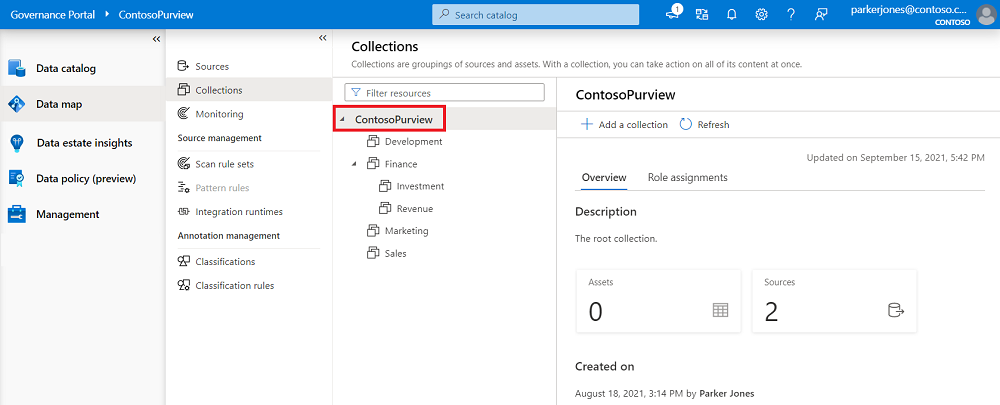
Selecione atribuições de funções na janela da coleção.

Para criar uma coleção, tem de estar na lista de administradores da coleção em atribuições de funções. Se tiver criado a conta, já deverá estar listado como administrador de coleções na coleção de raiz. Caso contrário, tem de contactar o administrador da coleção para lhe conceder permissão.

Criar uma coleção no portal
Para criar a sua coleção, comece no portal de governação clássico do Microsoft Purview. Pode encontrar o portal ao:
- Navegue diretamente para https://web.purview.azure.com e selecione a sua conta do Microsoft Purview.
- Abrir o portal do Azure, procurar e selecionar a conta do Microsoft Purview. Selecione o botão clássico do portal de governação do Microsoft Purview .
Selecione Recolhas de Mapas > de Dados no painel esquerdo para abrir a página de gestão de coleções.
Selecione + Adicionar uma coleção.

No painel direito, introduza o nome da coleção, a descrição e procure utilizadores para os adicionar como administradores da coleção.

Selecione Criar. As informações da coleção são apresentadas na página.

Atribuir permissões à coleção
Agora que tem uma coleção, pode atribuir permissões a esta coleção para gerir o acesso dos seus utilizadores ao portal de governação clássico do Microsoft Purview.
Funções
Todas as funções atribuídas aplicam-se a origens, recursos e outros objetos na coleção onde a função é aplicada.
- Administradores de coleções – podem editar uma coleção, os respetivos detalhes, gerir o acesso na coleção e adicionar subcoleções.
- Administradores da origem de dados – podem gerir origens de dados e análises de dados.
- Curadores de dados – podem criar, ler, modificar e eliminar ações em objetos de dados de catálogo.
- Leitores de dados – podem aceder, mas não modificar objetos de dados de catálogo.
Atribuir permissões
Selecione o separador Atribuições de funções para ver todas as funções numa coleção.

Selecione Editar atribuições de funções ou o ícone de pessoa para editar cada membro da função.

Escreva na caixa de texto para procurar utilizadores que pretende adicionar ao membro da função. Selecione OK para guardar a alteração.
Próximas etapas
Agora que tem uma coleção, pode seguir estes guias para adicionar recursos, analisar e gerir as suas coleções.