Observação
O acesso a essa página exige autorização. Você pode tentar entrar ou alterar diretórios.
O acesso a essa página exige autorização. Você pode tentar alterar os diretórios.
Neste artigo, vai aprender a registar novas origens de dados, gerir domínios e coleções de origens de dados, ver origens e mover origens entre coleções no Mapa de Dados do Microsoft Purview.
Registar uma nova origem
Observação
Para registar e gerir uma origem no Mapa de Dados, tem de ser uma Origem de Dados Administração e ter uma das outras funções do Mapa de Dados, como o Leitor de Dados. Para obter mais informações, veja Atribuir funções e permissões de governação de dados.
Utilize os seguintes passos para registar uma nova origem:
No portal do Microsoft Purview, navegue para Mapa de Dados, Origens de dados e selecione Registar.

Se estiver a utilizar a experiência clássica, abra o portal de governação clássico do Microsoft Purview, aceda a Mapa de Dados, Origens e selecione Registar.
Selecione um tipo de origem. Este exemplo utiliza Armazenamento de Blobs do Azure. Selecione Continuar.
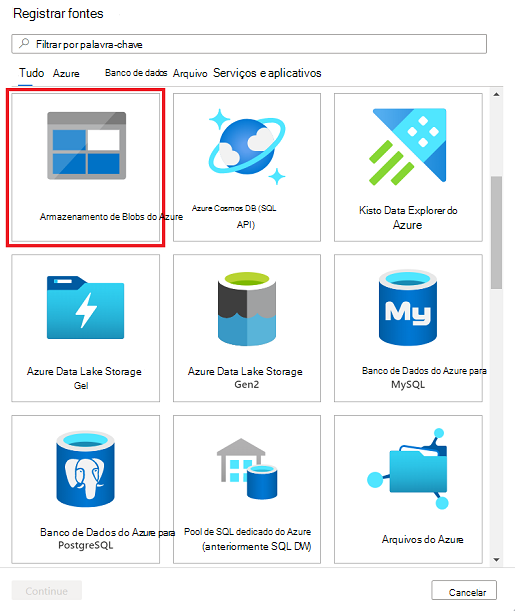
Preencha o formulário na página Registar origens . Selecione um nome para a sua origem e introduza as informações relevantes. Se escolher De Azure subscrição como método de seleção de conta, as origens na sua subscrição serão apresentadas numa lista pendente.
Selecione Registrar.
Importante
A maioria das origens de dados tem pré-requisitos para registar e analisá-las no Microsoft Purview. Para obter uma lista de todas as origens disponíveis e ligações para instruções específicas de origem para registar e analisar, veja Origens de dados que se ligam ao Mapa de Dados.
Ver origens
Pode ver todas as origens registadas ao aceder às Origens de Dados do Mapa> deDados do portal > do Microsoft Purview.
Existem dois tipos de vista:
Vista de mapa
Para localizar a vista de mapa, abra o Mapa de Dados e selecione Origens de dados. Certifique-se de que o botão de alternar na parte superior da página está definido como Vista de mapa.
Na Vista de mapa, verá todas as suas origens e coleções e pode filtrar por origens, domínios e coleções. Na captura de ecrã seguinte, verá o domínio predefinido na parte superior denominado PDG. Tem três coleções: test, collection01 e xDM Assets. A coleção xDM Assets tem uma origem PostgreSQL registada na mesma. Uma Azure origem do grupo de recursos também está alojada no domínio de raiz.
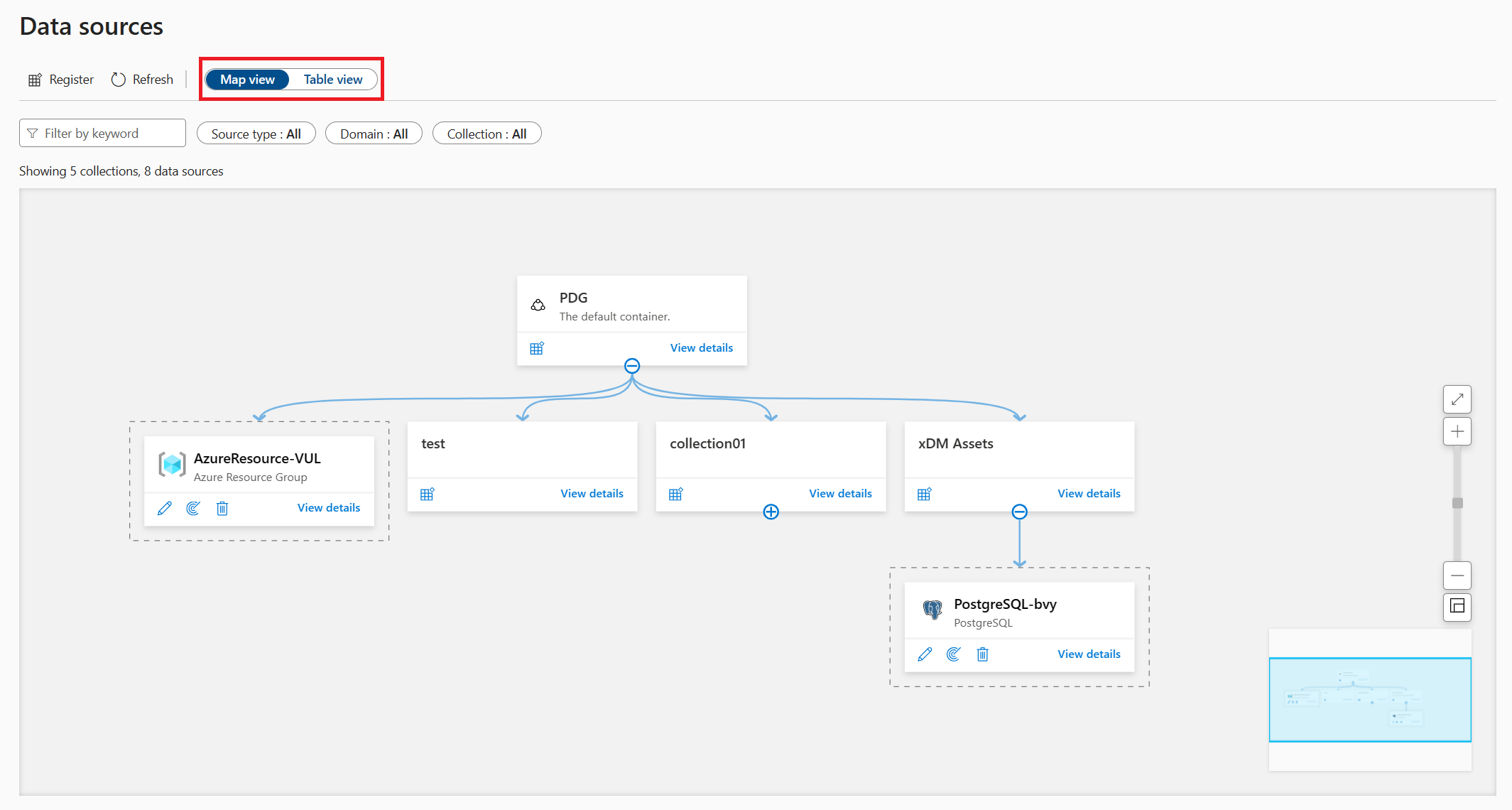
Pode abrir e gerir cada uma das subcoleções a partir da vista de mapa ao selecionar o + botão. Também pode registar uma nova origem ao selecionar o botão registar origem ou ver detalhes ao selecionar Ver detalhes.

Vista de tabela
Na vista de tabela, verá uma lista ordenável de origens. Paire o cursor sobre a origem para obter opções para editar, iniciar uma nova análise ou eliminar.

Gerir coleções e domínios
Para gerir coleções e domínios e atribuir permissões com base nas suas coleções e domínios, veja Criar e gerir coleções e domínios.
Mover origens entre coleções
Depois de registar a sua origem, pode movê-la para outra coleção à qual tenha acesso no mesmo domínio.
Importante
As ligações de origem de dados que registam múltiplas origens não podem ser movidas entre coleções:
- Azure (Múltiplos)
- Conta AWS (Múltipla)
- Azure Synapse Analytics (Múltiplos)
Localize a sua origem no Mapa de Dados e selecione-a.
Junto à lista Caminho da Coleção , selecione o botão de reticências (...) e selecione Mover.

No menu Mover coleção apresentado, selecione a sua coleção no menu pendente e, em seguida, selecione Ok.

A origem de dados foi movida. Pode demorar até uma hora para que os resultados sejam vistos na totalidade no seu ambiente do Microsoft Purview. As suas análises serão movidas com o recurso, mas os recursos permanecerão na coleção original até à próxima análise e, em seguida, passarão para a nova coleção.
Observação
- Quando uma origem se move para uma nova coleção, as respetivas análises são movidas com a mesma, mas os recursos só aparecem na nova coleção na próxima análise.
- Se tiver movido manualmente quaisquer recursos da sua origem para uma coleção diferente antes de migrar a origem, a análise não os leva para a nova coleção. Permanecem na coleção para a qual os moveu.
Próximas etapas
Saiba como detetar e governar várias origens de dados: