Observação
O acesso a essa página exige autorização. Você pode tentar entrar ou alterar diretórios.
O acesso a essa página exige autorização. Você pode tentar alterar os diretórios.
Importante
As experiências clássicas de Deteção de Dados Eletrónicos foram descontinuadas a 31 de agosto de 2025. Esta descontinuação inclui a Pesquisa de Conteúdos clássica, a Deteção de Dados Eletrónicos clássica (Standard) e a Deteção de Dados Eletrónicos clássica (Premium). Estas opções não estão disponíveis como uma opção de experiência no portal do Microsoft Purview.
A menos que esteja a trabalhar diretamente com a Microsoft ao utilizar estas funcionalidades legadas para cenários de transição de curto prazo específicos, utilize a documentação de orientação para a nova experiência de Deteção de Dados Eletrónicos no portal do Microsoft Purview.
Quando o número de documentos coletados é grande, pode ser difícil revisar todos eles. Descoberta Eletrônica do Microsoft Purview (Premium) fornece várias ferramentas para analisar os documentos para reduzir o volume de documentos a serem revistos sem qualquer perda de informação e para ajudá-lo a organizar os documentos de forma coerente. Para saber mais sobre estas capacidades, consulte:
Executar análises para um conjunto de revisão
Para analisar dados em um conjunto de revisão:
Defina as configurações de análise para o seu caso. Para obter mais informações, consulte Definir as configurações de pesquisa e análise.
Abra o conjunto de revisão que deseja analisar.
Selecione Análise>Executar documento & análise de e-mail.
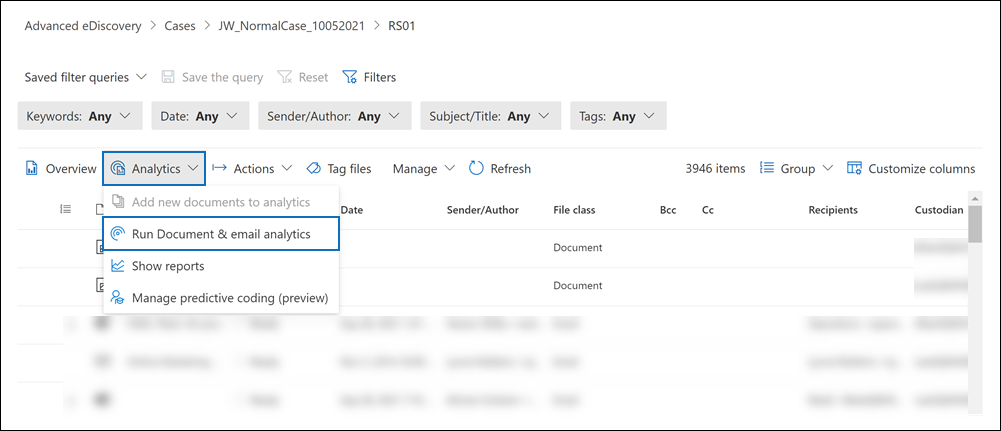
Pode marcar o progresso da análise no separador Tarefas do caso.
Após a conclusão da análise, pode ver o relatório de análise, executar consultas no conjunto de revisões nas saídas da análise (consulte Consulta no conjunto de revisões e ver documentos relacionados de um determinado documento (consulte Rever dados no conjunto de revisão.
Utilizar a consulta de filtro Para Revisão
Depois de executar a análise para o conjunto de revisão, pode utilizar uma consulta de filtro gerada automaticamente (chamada Para Revisão) que filtra a sua revisão para excluir itens imateriais, duplicados ou não inclusivos. Isto deixa-o apenas com os itens representativos, exclusivos e inclusivos no conjunto de revisão.
Para aplicar a consulta de filtro Para Revisão a um conjunto de revisões, selecione a lista pendente Consultas de filtro guardadas e, em seguida, selecione [AutoGen] Para Revisão.

Eis a sintaxe da consulta do filtro Para Revisão :
(((FileClass="Email") AND (IsInclusive="True") AND (MarkAsRepresentative="Unique")) OR ((FileClass="Attachment") AND (MarkAsRepresentative="Unique")) OR ((FileClass="Document") AND (MarkAsRepresentative="Unique")) OR ((FileClass="Conversation") AND (MarkAsRepresentative="Unique")) OR ((FileClass="Attachment" OR FileClass="Conversation" OR FileClass="Document" OR FileClass="Email") AND NOT (Exists:MarkAsRepresentative)))
A lista a seguir descreve o resultado da consulta de filtro em termos de qual conteúdo é exibido após aplicá-lo ao conjunto de revisão.
Email: apresenta itens marcados como Inclusivos e Representativos. Um e-mail é marcado como IsInclusive True quando contém todos os conteúdos exclusivos de um tópico, incluindo todas as respostas anteriores. Garante que apenas o e-mail mais abrangente num tópico é revisto, o que é essencial para compreender todo o contexto da conversação sem ter de rever cada resposta individual. Um e-mail é MarkedAsRepresentative Exclusivo quando é a cópia representativa única entre duplicados.
Anexos: filtra anexos duplicados no conjunto de revisão. Apenas são apresentados os anexos exclusivos no conjunto de revisão.
Documentos: filtra documentos duplicados. Apenas os documentos que são exclusivos no conjunto de revisão são exibidos.
Conversações do Teams: filtre conversas duplicadas do Teams (e Viva Engage). São apresentadas apenas as conversações exclusivas no conjunto de revisão.
Outro: todos os e-mails, anexos, documentos e conversações no conjunto de revisão onde o campo MarkedAsRepresentative não contém nenhum valor. Isto significa que a análise não conseguiu gerar um valor para o mesmo, pelo que o revisor deve revê-los e avaliar-se a si próprio.
Para obter mais informações sobre os tipos inclusivos e a exclusividade do documento, veja Email threading na Deteção de Dados Eletrónicos (Premium).
Relatório de análise
Para ver o relatório de análise de um conjunto de revisões:
- Abra o conjunto de revisão.
- Selecione Análise>Mostrar relatórios.
O relatório Análise tem sete componentes da análise:
População de destino: O número de mensagens de e-mail, anexos e documentos soltos encontrados no conjunto de revisão.
Documentos (excluindo anexos): O número de documentos soltos que são pivôs, duplicados exclusivos próximos de um pivô ou um duplicado exato de outro documento.
E-mails: O número de mensagens de e-mail marcadas como inclusivas vs. não.
Anexos: O número de anexos de e-mail que são exclusivos ou duplicados de outro anexo de e-mail no conjunto de revisão.
Numerar documentos por tipo de ficheiro: O número de ficheiros, identificados pela extensão de ficheiro.
Documentos por origem: Um resumo do conteúdo pela respetiva origem de dados original.
Documentos agregados por processo: Um resumo do conteúdo por processos de conjunto de revisão.