Observação
O acesso a essa página exige autorização. Você pode tentar entrar ou alterar diretórios.
O acesso a essa página exige autorização. Você pode tentar alterar os diretórios.
É possível usar ações dedicadas para cada modelo do AI Builder no Power Automate. No entanto, a ação de previsão permite usar muitos tipos de modelo do AI Builder.
Usar um modelo personalizado ou predefinido
Entre no Power Automate.
No painel de navegação à esquerda, selecione Meus fluxos e, em seguida, selecione Novo fluxo>Fluxo da nuvem instantâneo.
Nomeie seu fluxo da nuvem.
Em Escolher como disparar este fluxo, selecione Disparar um fluxo manualmente e, em seguida, selecione Criar.
Selecione + Nova etapa e digite previsão na barra de pesquisa.
Selecione Prever usando o AI Builder ou Prever usando modelos do AI Builder no Microsoft Dataverse. Ambas as ações oferecem os mesmos recursos.
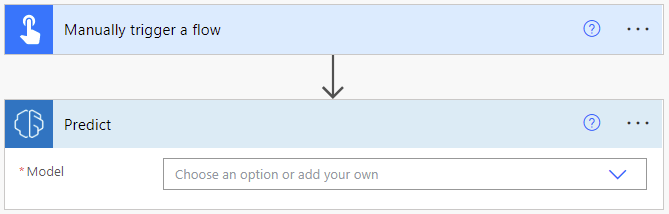
Na entrada Modelo, selecione um modelo personalizado que você criou ou escolha um modelo predefinido.
Observação
Saiba mais sobre os parâmetros de entrada e saída de cada modelo nas seguintes seções em Visão geral do AI Builder no Power Automate:
Usar uma ID de modelo dinâmico (avançado)
Para alguns casos de uso complexos, pode ser necessário informar dinamicamente a ID do modelo para a ação de previsão. Por exemplo, se você deseja processar diferentes tipos de faturas usando diferentes modelos, é possível escolher automaticamente um modelo dependendo do tipo de fatura.
Nesta seção, você aprende a configurar a ação de previsão do AI Builder para esse propósito específico, dependendo do tipo de modelo.
Entre no Power Automate.
Selecione Meus fluxos no painel esquerdo e selecione Novo fluxo>Fluxo da nuvem instantâneo.
Nomeie seu fluxo da nuvem, selecione Disparar um fluxo manualmente em Escolher como disparar este fluxo e selecione Criar.
Selecione +Nova etapa.
Insira Inicializar Variável na barra de pesquisa e selecione-a na guia Ações.
Insira ID do modelo na entrada Nome, Cadeia de caracteres na entrada Tipo e a ID do modelo real na entrada Valor.
Você pode encontrar a ID do modelo na URL da página de detalhes do modelo no Power Apps: make.powerapps.com/environment/[environment id]/aibuilder/models/[model id]
Selecione + Nova etapa, procure prever e depois Prever usando o AI Builder.
Selecione a entrada >Inserir valor personalizado e, em seguida, insira a ID do modelo da etapa 6.
O valor da coluna Deduzir solicitação depende do tipo de modelo.
Nota
A ID do modelo dinâmico tem suporte apenas para processamento de documentos; não há suporte para prompts.
Modelo de processamento de documentos
Na etapa Acionar um fluxo manualmente, adicione uma entrada de Arquivo e defina o nome dela como Conteúdo de Arquivo.
Na etapa Acionar um fluxo manualmente, adicione uma entrada de Texto e defina o nome dela como Tipo Mime.
Na etapa Inicializar variável, insira a ID de um modelo de processamento de documentos.
Na etapa Prever, insira o seguinte valor na coluna Deduzir solicitação:
{
    "version": "2.0",
    "requestv2": {
    "@@odata.type": "Microsoft.Dynamics.CRM.expando",
    "mimeType": "@{triggerBody()['text']}",
    "base64Encoded": "@{string(triggerBody()?['file']?['contentBytes'])}",
    "pages": "@{base64('1-2')}"
    }
}
O parâmetro páginas é opcional e pode estar no formato '2' ou como um intervalo como '1-10'.

Selecione Salvar no canto superior direito e, em seguida, selecione Testar para testar seu fluxo da nuvem:

Nos detalhes de execução de fluxo da nuvem, obtenha a saída JSON do modelo na seção SAÍDAS da ação de previsão. Essa saída é útil para compilar ações de downstream usando valores do modelo.

Volte para o seu fluxo da nuvem no modo de edição.
Selecione + Nova etapa e a ação Compor (ou qualquer outra ação para processar a saída do modelo). Digamos que a saída do seu modelo tenha a coluna Total. Você pode obtê-la com a seguinte fórmula:
@{outputs('Predict')?['body/responsev2/predictionOutput/labels/Total/value']}
Modelo de detecção de objetos
Este processo é semelhante à dedução de solicitação na etapa 4 da seção Modelo de processamento de documentos:
{
    "version": "2.0",
    "requestv2": {
        "@@odata.type": "Microsoft.Dynamics.CRM.expando",
        "base64Encoded": "@{string(triggerBody()?['file']?['contentBytes'])}"
    }
}
Modelo de classificação de categorias
Este processo é semelhante à dedução de solicitação na etapa 4 da seção Modelo de processamento de documentos:
{
    "version": "2.0",
    "requestv2": {
        "@@odata.type": "Microsoft.Dynamics.CRM.expando",
        "language": "Detect automatically",
        "text": "The text to categorize"
    }
}