Observação
O acesso a essa página exige autorização. Você pode tentar entrar ou alterar diretórios.
O acesso a essa página exige autorização. Você pode tentar alterar os diretórios.
Importante
O Visual Studio App Center foi desativado em 31 de março de 2025, com exceção dos recursos de Análise e Diagnóstico, que continuarão com suporte até 30 de junho de 2026. Saiba mais.
O App Center permite exportar continuamente todos os dados brutos do Analytics para o Azure. Você pode exportar dados do Analytics para o Armazenamento de Blobs e o Application Insights (Azure Monitor). Ao exportar os dados, você se beneficia de:
- Retenção de dados ilimitada
- Análise detalhada de uso
- Dashboard Unificado
- Recursos avançados adicionais do Application Insights, como funis e retenção
O App Center exporta continuamente dados de Análise para o Application Insights a partir do momento em que você configura a exportação juntamente com dois dias de dados preenchidos novamente. Com o novo painel atualizado no Application Insights, os usuários do App Center podem obter uma exibição unificada do Aplicativo e da Análise de Back-end em um painel.
O App Center exporta continuamente dados de Analytics para Blob Storage a partir do momento em que você configura a exportação juntamente com 28 dias de dados retroativos. Saiba mais sobre o Armazenamento de Blobs
Você também pode exportar dados para o Blob de Armazenamento de Uso Geral do Azure v2. As contas de armazenamento v2 de uso geral dão suporte aos recursos mais recentes do Armazenamento do Azure e incorporam todas as funcionalidades das contas de armazenamento de blobs e v1 de uso geral.
Saiba mais sobre o Armazenamento de Uso Geral v2Saiba mais sobre o Application Insights
Armazenamento de Blobs do Azure
O Armazenamento de Blobs do Azure é um serviço para armazenar grandes quantidades de dados de objeto não estruturados, como texto ou dados binários, disponíveis em todo o mundo por meio de HTTP ou HTTPS. Você pode usar o Armazenamento de Blobs para expor dados publicamente ou armazenar dados de forma privada.
Os dados são exportados a cada minuto e uma nova subpasta é criada sempre. Os dados são armazenados no formato ano/mês/dia/hora/minuto (por exemplo, https://<blob-storage-account>.blob.core.windows.net/archive/2017/12/09/04/03/logs.v1.data) por padrão quando o blob_path_format_kind valor é definido como WithoutAppId. Quando a config propriedade é definida como WithAppId, os dados são armazenados no formato appId/ano/mês/dia/hora/minuto , que prefixa o caminho padrão com a appID. Os dados levarão até 5 minutos para serem mostrados no Armazenamento de Blobs do Azure.
Os dados são divididos em dados de "Análise" (sessões, eventos), "Falhas", "Erros" e "Anexos". Saiba mais sobre como exportar dados de diagnóstico

O conteúdo do arquivo de blob é uma matriz JSON de logs de dispositivos cliente, que tem esta aparência para dados do Analytics:
[
    {
        "AppId": "00001111-aaaa-2222-bbbb-3333cccc4444",
        "Timestamp": "2017-12-09T04:02:53.618Z",
        "InstallId": "e589a371-ea0c-4479-9a7b-9f834adec040",
        "MessageType": "EventLog",
        "IngressTimestamp": "2017-12-09T04:02:57.987Z",
        "MessageId": "980e21a0-0cbb-48ac-8820-28acf4beb00d",
        "EventId": "ad980536-e743-48a9-ab7e-cb043602d2c9",
        "EventName": "log_out",
        "CorrelationId": "aaaa0000-bb11-2222-33cc-444444dddddd",
        "IsTestMessage": "False",
        "SdkVersion": "1.0",
        "Model": "PC",
        "OemName": "Samsung",
        "OsName": "Android",
        "OsVersion": "8.1.0",
        "OsApiLevel": "2",
        "Locale": "EN",
        "TimeZoneOffset": "PT2M",
        "ScreenSize": "320x240",
        "AppVersion": "1.1.0",
        "AppBuild": "1",
        "AppNamespace": "com.microsoft.test",
        "CarrierName": "AT&T",
        "CarrierCountry": "US",
        "CountryCode": "US",
        "WrapperSdkVersion": "1.0",
        "WrapperSdkName": "mobilecenter.xamarin","Properties": "{\"extra_00\":\"5bcacf3598ca44ebbbc99e4488cfc854\",\"extra_01\":\"2673e48867c74d51af8dc24c762a8b28\",\"extra_02\":\"5b76c801e5074cd3a13ea37253b94484\",\"extra_03\":\"c1e76aa252c947d4b4bcd4d1d96a7be6\",\"extra_04\":\"caea50034c4f441a963700fa3cf70d03\"}",
        "SessionId": "10df497a-4261-4995-b466-3fd77ac47395",
        "SdkName": "mobilecenter.android",
        "OsBuild": "2",
        "WrapperRuntimeVersion": "None",
        "LiveUpdateDeploymentKey": "stage",
        "LiveUpdatePackageHash": "dsadsdasd3211321233",
        "LiveUpdateReleaseLabel": "2.0"
    }
]
Azure Application Insights
O Application Insights é um serviço de APM (gerenciamento de desempenho de aplicativos) que oferece recursos de consulta, segmentação, filtragem e análise de uso nos dados de eventos do App Center. Ao adicionar o SDK do App Center ao seu aplicativo e exportar os dados para um recurso do Application Insights do tipo aplicativo do App Center, você terá acesso aos seguintes recursos:
- Análise do Application Insights. Use uma linguagem de consulta poderosa para analisar seus dados de evento brutos e criar visualizações. Você pode exportar os resultados de suas consultas para o Power BI ou Excel.
- Usuários, sessões e eventos. Saiba quantas pessoas estão usando cada página e recurso do seu aplicativo e, em seguida, segmentar por país, navegador ou outras propriedades para entender o porquê.
- Funis de conversão e fluxo de navegação do usuário. Entenda como os usuários navegam pelo seu aplicativo. Identificar gargalos. Descubra maneiras de aumentar as taxas de conversão e eliminar pontos de dor.
- Retenção. Descubra quantos usuários retornam para usar seu aplicativo. Descubra onde e por que eles abandonam.
- Pastas de Trabalhos. Crie pastas de trabalho interativas que combinem visualizações de análise de uso, consultas do Application Insights Analytics e texto para compartilhar insights em sua equipe.
Os campos do App Center são mapeados no formato Application Insights. Aqui está a equivalência entre os campos mapeados:
| Application Insights | App Center |
|---|---|
| carimbo de data/hora | Hora do evento |
| nome | Nome do evento personalizado ou tipo de dados |
| customDimensions | Isso inclui vários campos mostrados na tabela abaixo |
| Id_da_sessão | Identificador exclusivo de sessão |
| user_Id | Identificador de instalação |
| aplicativo_Versão | Versão do aplicativo |
| Tipo de Cliente, Modelo de Cliente | Modelo do dispositivo |
| client_OS | Tipo e versão do sistema operacional |
| SDKVersion | Versão do SDK do App Center |
A tabela abaixo mostra o mapeamento de campo para o campo "customDimensions".
| Application Insights | App Center |
|---|---|
| AppBuild | Número do build do aplicativo |
| AppId | Centro de Aplicativos App ID |
| AppNamespace | Namespace do aplicativo |
| País do Transportador | País das transportadoras |
| NomeDoTransportador | Tipo de transportadora |
| EventId | ID de evento do App Center |
| IngressTimestamp | Carimbo de data/hora de ingestão de log |
| Localidade | Idioma do dispositivo |
| Tipo de Mensagem | Tipo de evento (sessão, evento, ...) |
| OsApiLevel | Nível da API do sistema operacional |
| OsBuild | Número de build do sistema operacional |
| OsName | Nome do SO |
| OsVersion | Versão do sistema operacional |
| Propriedades | Propriedades anexadas a um evento personalizado |
| Tamanho da Tela | Tamanho da tela do dispositivo |
| SdkName | Nome do SDK do App Center |
| Versão do SDK | Versão do SDK do App Center |
| Deslocamento do Fuso Horário | Deslocamento de fuso horário |
| ID do Usuário | Identificador de usuário personalizado (conjunto de desenvolvedores) |
| WrapperRuntimeVersion | Versão de execução do wrapper do SDK do App Center |
| WrapperSdkName | Nome do wrapper do SDK do App Center |
| WrapperSdkVersion | Versão do wrapper do SDK do App Center |
Uma consulta de IA de exemplo para recuperar eventos personalizados:
customEvents
    | where name == "YourEventName"
    | extend Properties = todynamic(tostring(customDimensions.Properties))
    | extend YourPropertyName = Properties.YourPropertyName
Mais informações sobre o Application Insights e o App Center:
- Saiba mais sobre o Application Insights em geral
- Saiba mais sobre a integração com o App Center no blog de IA
- Saiba mais sobre melhores decisões por meio de análises melhores no blog do App Center
Pré-requisitos
Você deve ter uma Assinatura do Azure para usar Exportar; Se você não tiver uma assinatura do Azure, crie uma conta gratuita do Azure antes de começar.
Vinculação de assinatura do Azure
Observação
Esta etapa só é necessária para a Exportação Padrão; A Exportação Personalizada não requer uma assinatura do Azure.
A exportação padrão de dados de aplicativo do App Center para o Azure requer uma assinatura do Azure vinculada ao aplicativo do App Center. Adicionar a assinatura e vinculá-la a um aplicativo deve ser feito pelo proprietário do aplicativo (se o aplicativo não pertencer a uma organização) ou pelo administrador da organização.
Adicionando uma assinatura do Azure
- Aplicativo pertencente a uma organização: Se você for o administrador da organização, vá para a seção Gerenciar na organização à qual o aplicativo pertence.
- Aplicativo pertencente a um usuário: Se você for o proprietário do aplicativo, siga estas etapas.
- Faça logon no portal do App Center.
- Vá para as configurações do usuário.
- No Azure, clique em Adicionar assinatura
- Selecione uma assinatura existente do Azure ou crie uma nova.
Vinculando um aplicativo a uma Assinatura do Azure
Depois de adicionar sua assinatura do Azure à conta do usuário ou da organização, você precisará fornecer acesso aos aplicativos para que a assinatura possa ser usada dentro desse aplicativo. Ao fazer isso, você está permitindo que qualquer gerente/desenvolvedor nesse aplicativo use a assinatura para fins de exportação. Isso tem um custo associado cobrado em sua Assinatura do Azure.
Configurar Exportação
- No portal da Central de Aplicativos, escolha o Aplicativo.
- Vá para as Configurações do Aplicativo.
- Clique em Exportar e selecione a opção Nova Exportação .
- Selecione o armazenamento de blobs ou o Application Insights com base nas necessidades do aplicativo.
- Selecione o tipo de configuração desejado (padrão versus personalizado).
O App Center oferece duas maneiras de exportar seus dados: exportação padrão e exportação personalizada. A exportação padrão permite exportar os dados com uma experiência de um clique usando a assinatura do Azure vinculada ao aplicativo. A exportação personalizada fornecerá mais flexibilidade e as configurações serão personalizadas no Azure.
Exportação Padrão
A Exportação Padrão fornece uma experiência de um clique para exportar seus dados. Com essa opção, todos os recursos necessários são criados automaticamente no Azure.
Exportação personalizada
A Exportação Personalizada permite que os usuários personalizem sua configuração de exportação no Azure.
Para Armazenamento de Blobs
- Entre no portal do Azure.
- Clique em Criar um novo recurso
- Pesquise por conta de armazenamento na Pesquisa no Marketplace.
- Clique em Criar. Isso abre a página Criar conta de armazenamento.
- Selecione uma Assinatura do Azure.
- Escolha um grupo de recursos existente ou crie um novo. (Um grupo de recursos é um contêiner que contém recursos relacionados para uma solução do Azure)
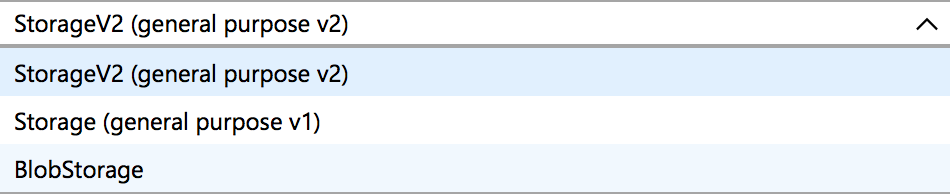
- Para tipos de conta, você verá a lista suspensa a seguir. Há três opções com suporte. Escolha o que é certo para você.
- Clique em Examinar + criar
- Depois que a validação for concluída
- Clique em criar
- Depois que a implantação tiver sido bem-sucedida, vá para o recurso
- Localizar chaves de acesso na guia Configurações
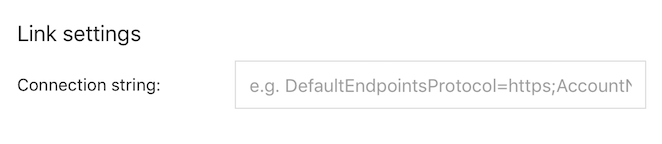
- Copie a cadeia de conexão e adicione-a às configurações personalizadas do App Center.
Para Application Insights
- Entre no portal do Azure.
- Selecione Criar um recurso> Ferramentas de Gerenciamento > Application Insights.
- Uma caixa de configuração será exibida
- Defina o tipo de aplicativo como aplicativo do App Center.
- Copie a chave de instrumentação do portal do Azure e adicione-a às configurações personalizadas do App Center. Você encontrará a chave de instrumentação na página Visão geral no recurso application insights.

Para obter mais informações sobre exportação, consulte o guia de início rápido do Application Insights.
Exportando vários aplicativos para a mesma conta de armazenamento
Ao configurar a exportação para vários aplicativos, você deve criar ou atualizar uma configuração com a blob_path_format_kind (parte do ExportBlobConfiguration modelo) definida como WithAppId, que prefixa o caminho de exportação com as respectivas appID's.
O caminho para o blob é formatado da seguinte maneira:
- quando a enumeração está definida para
WithoutAppId=false: éyear/month/day/hour/minute - quando a enumeração está definida para
WithAppId=true: éappId/year/month/day/hour/minute
A API de criação da configuração de exportação foi descrita acima. Para configurações existentes, aqui está a API de atualização parcial:
PATCH /v0.1/apps/{owner_name}/{app_name}/export_configurations/{export_configuration_id}
As alterações levarão de 5 a 10 minutos para serem propagadas e as entidades desse ponto em diante serão gravadas usando o novo formato de caminho.
Recusa de preenchimento automático
Por padrão, uma nova configuração de exportação preencherá novamente dois últimos dias de dados para recursos de IA e 30 dias para armazenamento de blobs. Há cenários em que o preenchimento retroativo não é necessário; por exemplo, se isso resultaria em substituição ou duplicação de dados. Nesse caso, defina a propriedade backfill para false ao criar uma nova configuração.
Escolhendo que tipo de dados exportar
Por padrão, uma nova configuração de exportação exporta somente dados do Analytics (eventos, sessões e assim por diante) Os dados relacionados ao diagnóstico podem ser exportados definindo Entities a propriedade (export_entity modelo) para uma combinação de errors, crashese attachments. A propriedade também permite a exclusão de dados do Analytics do processo de exportação ao se adicionar o valor no_logs ao array Entities.
Mecanismo de desativação automática
O App Center pode desabilitar automaticamente a configuração de exportação incorreta para evitar qualquer possível atraso em todo o pipeline de exportação. Por exemplo, o App Center gerencia as falhas listadas abaixo provenientes do Azure.
- A chave de instrumentação do Application Insights é inválida.
- O recurso de blob não pode ser autenticado ou o nome remoto não pode ser resolvido.
Observação
Se a exportação for habilitada novamente, o fluxo de dados continuará a partir desse momento sem retroalimentação para evitar uma possível substituição ou duplicação de dados. Se você precisar preencher novamente os dados ausentes, precisará recriar sua configuração de exportação. Os dados que vão para o Application Insights permanecem por 48 horas, e para o Armazenamento de Blobs, por 30 dias.
Você pode usar uma das seguintes APIs para verificar o status para executar uma ação de restauração.
GET /v0.1/apps/{owner_name}/{app_name}/export_configurations
GET /v0.1/apps/{owner_name}/{app_name}/export_configurations/{export_configuration_id}
Você pode usar a API a seguir para habilitar sua configuração de exportação
POST /v0.1/apps/{owner_name}/{app_name}/export_configurations/{export_configuration_id}/enable
Preços
Para configurar Exportar, você precisará criar uma assinatura do Azure. Exportar os dados tem um custo associado que dependerá do serviço do Azure para o qual você está exportando. Encontre os detalhes sobre os preços de cada serviço em: