Observação
O acesso a essa página exige autorização. Você pode tentar entrar ou alterar diretórios.
O acesso a essa página exige autorização. Você pode tentar alterar os diretórios.
Aplica-se a: sistemas integrados do Azure Stack Hub
Siga as etapas neste artigo para configurar a CLI (Interface de Command-Line) do Azure para gerenciar recursos do Azure Stack Hub das plataformas cliente Linux, Mac e Windows.
Preparar para a CLI do Azure
O ponto de extremidade de aliases da máquina virtual fornece um alias, como "UbuntuLTS" ou "Win2012Datacenter". Esse alias faz referência a um publicador de imagens, uma oferta, um SKU e uma versão como um único parâmetro ao implantar VMs.
A seção a seguir descreve como configurar o ponto de extremidade de aliases da máquina virtual.
Configurar o ponto de extremidade de aliases da máquina virtual
Você pode configurar um endpoint acessível publicamente que hospeda um arquivo de apelido de VM. O arquivo de alias da VM é um arquivo JSON que fornece um nome comum para uma imagem. Você usa o nome ao implantar uma VM como um parâmetro da CLI do Azure.
Se você publicar uma imagem personalizada, anote as informações de editor, oferta, SKU e versão especificadas durante a publicação. Se for uma imagem do Marketplace, você poderá exibir as informações usando o
Get-AzureVMImagecmdlet.Crie uma conta de armazenamento no Azure Stack Hub. Quando isso for concluído, crie um contêiner de blob. Defina a política de acesso como "pública".
Carregue o arquivo JSON no novo contêiner. Quando isso for concluído, você poderá exibir a URL do blob. Selecione o nome do blob e, em seguida, selecione a URL nas propriedades do blob.
Instalar ou atualizar a CLI
Entre na estação de trabalho de desenvolvimento e instale a CLI. O Azure Stack Hub requer a versão 2.0 ou posterior da CLI do Azure. A versão mais recente dos Perfis de API requer uma versão atual da CLI. Instale a CLI usando as etapas descritas no artigo Instalar a CLI do Azure .
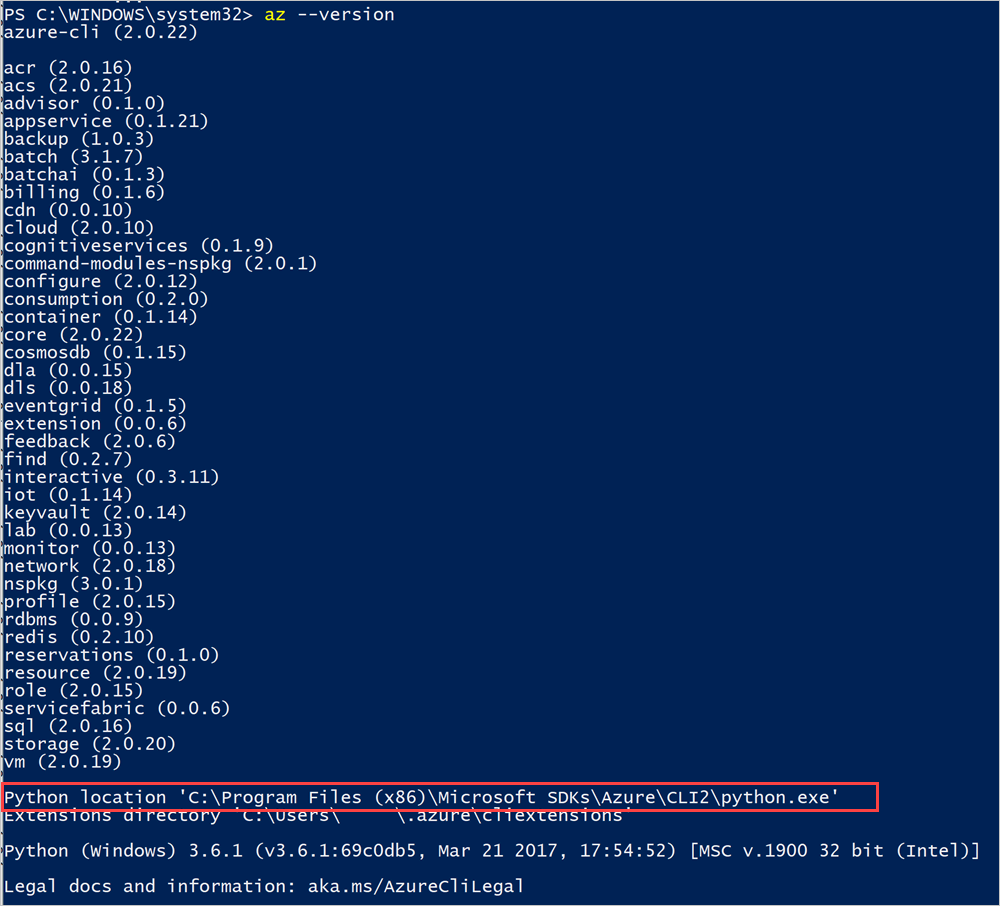
Para verificar se a instalação foi bem-sucedida, abra uma janela de terminal ou prompt de comando e execute o seguinte comando:
az --version
Você deverá ver a versão da CLI do Azure e outras bibliotecas dependentes instaladas em seu computador.
Windows/Linux (ID do Microsoft Entra)
Esta seção explica como configurar a CLI se você estiver usando a ID do Microsoft Entra como seu serviço de gerenciamento de identidade e estiver usando a CLI em um computador Windows/Linux.
Conectar-se ao Azure Stack Hub
Registre seu ambiente do Azure Stack Hub executando o
az cloud registercomando.Registre seu ambiente. Use os seguintes parâmetros ao executar
az cloud register:Valor Exemplo Descrição Nome do ambiente AzureStackUser Use AzureStackUserpara o ambiente do usuário. Se você for operador, especifiqueAzureStackAdmin.Ponto de extremidade do Resource Manager https://management.local.azurestack.externalO ResourceManagerUrl em sistemas integrados é: https://management.<region>.<fqdn>/se você tiver uma pergunta sobre o ponto de extremidade integrado do sistema, contate o operador de nuvem.Ponto de extremidade de armazenamento local.azurestack.external Para um sistema integrado, use um ponto de extremidade para seu sistema. Sufixo keyvault .vault.local.azurestack.external Para um sistema integrado, use um ponto de extremidade para seu sistema. Ponto de extremidade do documento do alias de imagem da VM- https://raw.githubusercontent.com/Azure/azure-rest-api-specs/master/arm-compute/quickstart-templates/aliases.json URI do documento, que contém aliases de imagem de VM. Para obter mais informações, consulte Configurar o ponto de extremidade de aliases da VM. az cloud register -n <environmentname> --endpoint-resource-manager "https://management.local.azurestack.external" --suffix-storage-endpoint "local.azurestack.external" --suffix-keyvault-dns ".vault.local.azurestack.external" --endpoint-vm-image-alias-doc <URI of the document which contains VM image aliases>Defina o ambiente ativo usando os comandos a seguir.
az cloud set -n <environmentname>Atualize a configuração do ambiente para usar o perfil de versão da API específico do Azure Stack Hub. Para atualizar a configuração, execute o seguinte comando:
az cloud update --profile 2019-03-01-hybridEntre no ambiente do Azure Stack Hub usando o
az logincomando. Entre no ambiente do Azure Stack Hub como usuário ou como entidade de serviço.Entre como usuário:
Especifique o nome de usuário e a senha diretamente no comando
az loginou autentique-se usando um navegador. Você deverá fazer o último se sua conta tiver a autenticação multifator habilitada:az login -u <Microsoft Entra administrator or user account. For example: username@<aadtenant>.onmicrosoft.com> --tenant <Azure Active Directory Tenant name. For example: myazurestack.onmicrosoft.com>Observação
Se sua conta de usuário tiver a autenticação multifator habilitada, use o
az logincomando sem fornecer o-uparâmetro. A execução desse comando fornece uma URL e um código que você deve usar para autenticar.Entre como uma entidade de serviço:
Antes de entrar, crie uma entidade de serviço por meio do portal ou da CLI do Azure e atribua uma função a ela. Agora, entre usando o seguinte comando:
az login --tenant <Azure Active Directory Tenant name. For example: myazurestack.onmicrosoft.com> --service-principal -u <Application Id of the Service Principal> -p <Key generated for the Service Principal>
Testar a conectividade
Com tudo configurado, use a CLI para criar recursos no Azure Stack Hub. Por exemplo, você pode criar um grupo de recursos para um aplicativo e adicionar uma VM. Use o seguinte comando para criar um grupo de recursos chamado "MyResourceGroup":
az group create -n MyResourceGroup -l local
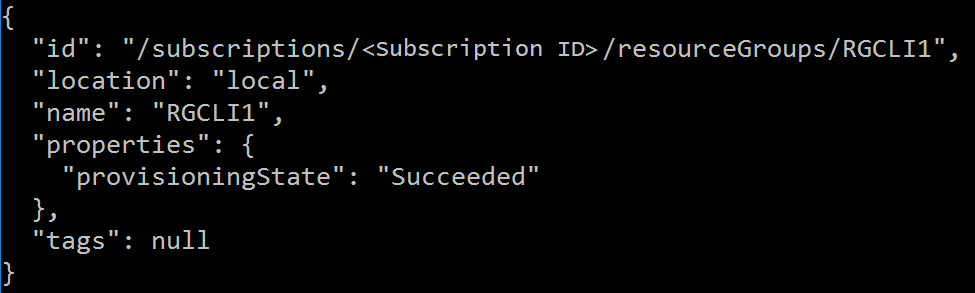
Se o grupo de recursos for criado com êxito, o comando anterior produzirá as seguintes propriedades do recurso recém-criado:
Windows/Linux (AD FS)
Esta seção orienta você pela configuração da CLI se você estiver usando o AD FS (Active Directory Federated Services) como seu serviço de gerenciamento de identidade e estiver usando a CLI em um computador Windows/Linux.
Conectar-se ao Azure Stack Hub
Registre seu ambiente do Azure Stack Hub executando o
az cloud registercomando.Registre seu ambiente. Use os seguintes parâmetros ao executar
az cloud register:Valor Exemplo Descrição Nome do ambiente AzureStackUser Use AzureStackUserpara o ambiente do usuário. Se você for operador, especifiqueAzureStackAdmin.Ponto de extremidade do Resource Manager https://management.local.azurestack.externalO ResourceManagerUrl em sistemas integrados é: https://management.<region>.<fqdn>/se você tiver uma pergunta sobre o ponto de extremidade integrado do sistema, contate o operador de nuvem.Ponto de extremidade de armazenamento local.azurestack.external Para um sistema integrado, use um ponto de extremidade para seu sistema. Sufixo keyvault .vault.local.azurestack.external Para um sistema integrado, use um ponto de extremidade para seu sistema. Ponto de extremidade do documento do alias de imagem da VM- https://raw.githubusercontent.com/Azure/azure-rest-api-specs/master/arm-compute/quickstart-templates/aliases.json URI do documento, que contém aliases de imagem de VM. Para obter mais informações, consulte Configurar o ponto de extremidade de aliases da VM. az cloud register -n <environmentname> --endpoint-resource-manager "https://management.local.azurestack.external" --suffix-storage-endpoint "local.azurestack.external" --suffix-keyvault-dns ".vault.local.azurestack.external" --endpoint-vm-image-alias-doc <URI of the document which contains VM image aliases>Defina o ambiente ativo usando os comandos a seguir.
az cloud set -n <environmentname>Atualize a configuração do ambiente para usar o perfil de versão da API específico do Azure Stack Hub. Para atualizar a configuração, execute o seguinte comando:
az cloud update --profile 2019-03-01-hybridEntre no ambiente do Azure Stack Hub usando o
az logincomando. Você pode entrar no ambiente do Azure Stack Hub como usuário ou como uma entidade de serviço.Entre como usuário:
Especifique o nome de usuário e a senha diretamente no comando
az loginou autentique-se usando um navegador. Você deverá fazer o último se sua conta tiver a autenticação multifator habilitada:az cloud register -n <environmentname> --endpoint-resource-manager "https://management.local.azurestack.external" --suffix-storage-endpoint "local.azurestack.external" --suffix-keyvault-dns ".vault.local.azurestack.external" --endpoint-vm-image-alias-doc <URI of the document which contains VM image aliases> --profile "2019-03-01-hybrid"Observação
Se sua conta de usuário tiver a autenticação multifator habilitada, use o
az logincomando sem fornecer o-uparâmetro. A execução desse comando fornece uma URL e um código que você deve usar para autenticar.Entre como uma entidade de serviço:
Prepare o arquivo .pem a ser usado para logon da entidade de serviço.
No computador cliente em que a entidade de segurança foi criada, exporte o certificado da entidade de serviço como um pfx com a chave privada localizada em
cert:\CurrentUser\My. O nome do certificado tem o mesmo nome que a entidade de segurança.Converta o pfx em pem (use o utilitário OpenSSL).
Entre na CLI:
az login --service-principal \
-u <Client ID from the Service Principal details> \
-p <Certificate's fully qualified name, such as, C:\certs\spn.pem>
--tenant <Tenant ID> \
--debug
Testar a conectividade
Com tudo configurado, use a CLI para criar recursos no Azure Stack Hub. Por exemplo, você pode criar um grupo de recursos para um aplicativo e adicionar uma VM. Use o seguinte comando para criar um grupo de recursos chamado "MyResourceGroup":
az group create -n MyResourceGroup -l local
Se o grupo de recursos for criado com êxito, o comando anterior produzirá as seguintes propriedades do recurso recém-criado:
Problemas conhecidos
Há problemas conhecidos ao usar a CLI no Azure Stack Hub:
- O modo interativo da CLI. Por exemplo, o
az interactivecomando ainda não tem suporte no Azure Stack Hub. - Para obter a lista de imagens de VM disponíveis no Azure Stack Hub, use o
az vm image list --allcomando em vez doaz vm image listcomando. Especificar a opção--allgarante que a resposta retorne apenas as imagens disponíveis em seu ambiente do Azure Stack Hub. - Os aliases de imagem da VM que estão disponíveis no Azure podem não ser aplicáveis ao Azure Stack Hub. Ao usar imagens de VM, você deve usar todo o parâmetro URN (Canonical:UbuntuServer:14.04.3-LTS:1.0.0) em vez do alias da imagem. Essa URN deve corresponder às especificações de imagem, conforme derivado do
az vm images listcomando.