Observação
O acesso a essa página exige autorização. Você pode tentar entrar ou alterar diretórios.
O acesso a essa página exige autorização. Você pode tentar alterar os diretórios.
Este tutorial descreve como configurar o backup para um cluster do AKS (Serviço de Kubernetes do Azure) e, em seguida, usar a configuração do Backup do Azure para fazer backup de itens específicos no cluster.
Você também aprenderá a usar os ganchos de backup na configuração de backup para obter backups consistentes com o aplicativo para bancos de dados que são implantados em um cluster do AKS.
Você pode usar o Backup do Azure para fazer backup de clusters do AKS usando a extensão backup. A extensão precisa ser instalada no cluster. Um backup de cluster do AKS inclui recursos do cluster e volumes persistentes que estão anexados ao cluster.
O cofre de Backup se comunica com o cluster por meio da extensão Backup para executar operações de backup e restauração.
Pré-requisitos
- Identifique ou crie um cofre de Backup na mesma região na qual você quer fazer o backup do cluster do AKS.
- Instale a extensão Backup no cluster do AKS cujo backup você quer fazer.
Configurar o backup para um cluster do AKS
No portal do Azure, vá para o cluster do AKS cujo backup você quer fazer.
No menu de recursos, selecione Backup e, em seguida, selecione Configurar Backup.
Selecione um cofre de Backup a ser usado para o backup da instância do AKS.

O cofre de Backup precisa ter o Acesso Confiável habilitado para o cluster do AKS cujo backup você quer fazer. Para habilitar o Acesso Confiável, selecione Conceder permissão. Se ele já estiver habilitado, selecione Avançar.

Observação
Antes de habilitar o Acesso Confiável, habilite o sinalizador do recurso
TrustedAccessPreviewpara o provedor de recursos doMicrosoft.ContainerServicesna assinatura.Selecione a política de backup, que define o agendamento de backups e o respectivo período de retenção. Em seguida, selecione Avançar.

Na guia Fontes de Dados, selecione Adicionar/Editar para definir a instância de backup.

No painel Selecionar Recursos para Backup, defina os recursos de cluster para backup.
Você pode usar a configuração de backup para backups no nível do item e executar ganchos personalizados. Por exemplo, você pode usá-lo para obter o backup consistente do aplicativo de bancos de dados:
Para o Nome da instância de backup, insira um valor e atribua-o à instância de backup configurada para o aplicativo no cluster AKS.

Para Selecione Namespaces para fazer backup, você pode selecionar Todos para fazer backup de todos os namespaces atuais e futuros ou você pode selecionar Escolher na lista para selecionar namespaces específicos para backup.
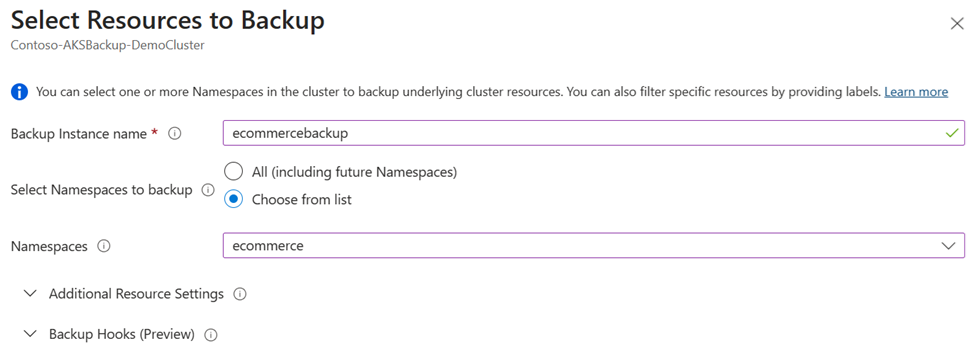
Expanda Configurações Adicionais de Recursos para ver os filtros que você pode usar para escolher recursos de cluster para fazer backup. Você pode optar por fazer backup de recursos com base nas seguintes categorias:
Rótulos: você pode filtrar recursos do AKS usando rótulos que você atribuir aos tipos de recursos. Insira rótulos na forma de pares chave/valor. Combine vários rótulos usando a lógica
AND.Por exemplo, se você inserir os rótulos
env=prod;tier!=web, o processo selecionará recursos que têm um rótulo com a chaveenve o valorprod, e um rótulo com a chavetierpara o qual o valor não éweb. Esses recursos são copiados.Grupos de API: você também pode incluir recursos fornecendo o grupo de API do AKS e o tipo. Por exemplo, você pode escolher para fazer backup de recursos do AKS, como Implantações.
Outras opções: você pode selecionar a caixa de seleção e habilitar ou desabilitar o backup para recursos com escopo de cluster, volumes persistentes e segredos.

Observação
Todas essas configurações de recurso são combinadas e aplicadas via lógica
AND.Se tiver uma base de dados como o MySQL implantado no cluster AKS, pode utilizar ganchos de backup que são implantados como recursos personalizados no seu cluster do AKS para obter backups consistentes com a aplicação.
Os ganchos de backup consistem em comandos pré-gancho e pós-gancho que são executados antes de um instantâneo de um disco com o banco de dados armazenado nele ser obtido. Para entrada, você precisa fornecer o nome do arquivo YAML e o namespace no qual ele é implantado.

Escolha Selecionar.
Para Grupo de recursos de instantâneo, selecione o grupo de recursos a ser usado para armazenar os instantâneos de volume persistente (Armazenamento em Disco do Azure). Em seguida, selecione Validar.

Quando a validação for concluída, se as funções necessárias não tiverem sido atribuídas ao cofre no grupo de recursos de instantâneo, um erro será exibido.

Para resolver o erro, na guia Nome da fonte de dados, selecione a fonte de dados e, em seguida, selecione Atribuir funções ausentes.

Quando a atribuição de função for concluída, selecione Avançar.

Selecione Configurar backup.
Quando a configuração for concluída, selecione Avançar.

A instância de backup será criada quando você terminar de configurar o backup.


Próxima etapa
Restaurar um backup para um cluster do AKS usando o portal do Azure e a CLI do Azure