Observação
O acesso a essa página exige autorização. Você pode tentar entrar ou alterar diretórios.
O acesso a essa página exige autorização. Você pode tentar alterar os diretórios.
O Desenvolvedor do Azure Bastion fornece conectividade segura baseada em navegador para máquinas virtuais sem a necessidade de endereços IP públicos ou software cliente adicional. Este início rápido mostra como implantar e usar o Desenvolvedor do Bastion para se conectar a uma VM em sua rede virtual sem custo adicional.
Neste guia de início rápido, você aprende a:
- Implantar o Desenvolvedor do Azure Bastion em sua rede virtual
- Conectar-se a uma máquina virtual usando o portal do Azure
- Habilitar a saída de áudio para sua sessão de VM
- Remover o endereço IP público da VM
- Limpe os recursos quando terminar de usá-los
Para obter mais informações sobre o Azure Bastion, consulte O que é o Azure Bastion.
Importante
No momento, o Desenvolvedor do Bastion só está disponível em regiões selecionadas.
O Bastion Developer é uma oferta leve e gratuita do serviço do Azure Bastion. Essa oferta é ideal para usuários de Desenvolvimento/Teste que desejam se conectar com segurança às suas VMs, mas não precisam de recursos adicionais do Bastion ou dimensionamento de host. Com o Bastion Developer, você pode se conectar a uma VM do Azure de cada vez diretamente por meio da página de conexão da máquina virtual. Quando você se conecta ao Bastion Developer, os requisitos de implantação são diferentes de quando você implanta usando outras SKUs. Normalmente, ao criar um bastion host, um host é implantado no AzureBastionSubnet em sua rede virtual. O host do Bastion é dedicado para seu uso, enquanto o Desenvolvedor do Bastion não é. Como o recurso de Desenvolvedor do Bastion não é dedicado, os recursos para o Desenvolvedor do Bastion são limitados. Você sempre pode atualizar o Desenvolvedor do Bastion para uma SKU específica se precisar dar suporte a mais recursos. Confira Fazer upgrade de uma SKU. No momento, não há suporte para emparelhamento de rede virtual para o Desenvolvedor do Bastion.
O diagrama a seguir mostra a arquitetura do Desenvolvedor do Azure Bastion.
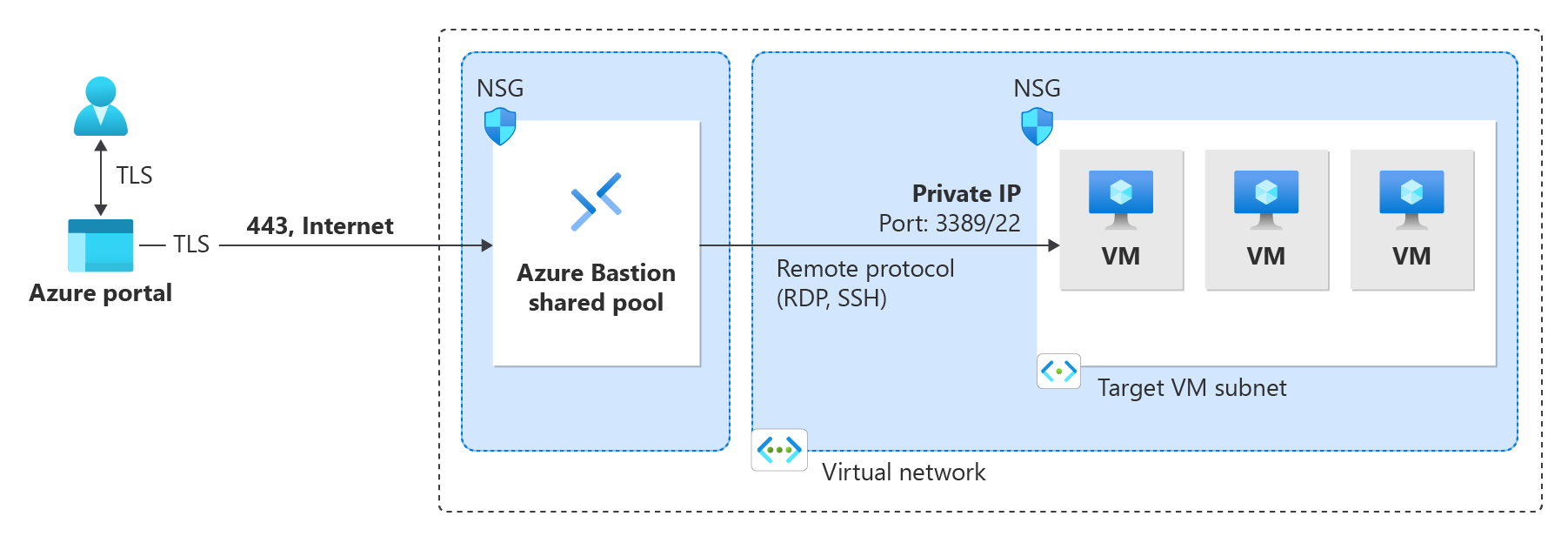
No momento, o Desenvolvedor do Bastion está disponível nas seguintes regiões:
- Austrália Central
- Leste da Austrália
- Sudeste da Austrália
- Sul do Brasil
- Canadá Central
- Leste do Canadá
- Índia Central
- EUA Central
- EUA Central EUAP
- Ásia Oriental
- Leste dos EUA 2
- Leste dos EUA 2 EUAP
- França Central
- Centro-oeste da Alemanha
- Norte da Itália
- Leste do Japão
- Oeste do Japão
- Coreia Central
- Sul da Coreia
- México Central
- Centro-Norte dos EUA
- Europa Setentrional
- Leste da Noruega
- Norte da África do Sul
- Sul da Índia
- Espanha Central
- Suécia Central
- Norte da Suíça
- Sudeste Asiático
- Norte dos EAU
- Sul do Reino Unido
- Oeste do Reino Unido
- Centro-oeste dos EUA
- Oeste da Europa
- Oeste dos EUA
Pré-requisitos
Assinatura do Azure
Verifique se você tem uma assinatura do Azure. Se ainda não tiver uma assinatura do Azure, você poderá ativar os Benefícios do assinante do MSDN ou inscrever-se para obter uma conta gratuita.
Máquina virtual em uma rede virtual
Você precisa de uma VM em uma rede virtual para se conectar usando o Bastion Developer. Quando você se conecta ao Bastion Developer, os valores de configuração são extraídos da rede virtual na qual a VM reside. Verifique se a VM está em um grupo de recursos que está em uma região em que há suporte para o Desenvolvedor do Bastion.
- Se você ainda não tiver uma VM em uma rede virtual, crie uma usando Início Rápido: Criar uma VM do Windows ou Início Rápido: Criar uma VM Linux.
- Caso já tenha uma rede virtual, lembre-se de selecioná-la na guia Rede ao criar sua VM.
- Se ainda não tiver uma rede virtual, crie-a ao mesmo tempo que criar a VM.
- Se você tiver uma rede virtual, certifique-se de ter os direitos de gravar nela.
Funções necessárias
- Função de leitor na máquina virtual
- Função de leitor na NIC com IP privado da máquina virtual
Portas de entrada necessárias
- 3389 para máquinas virtuais do Windows
- 22 para máquinas virtuais do Linux
Observação
Há suporte para o uso do Azure Bastion com zonas DNS privadas do Azure. No entanto, há restrições. Para obter mais informações, consulte as perguntas frequentes sobre o Azure Bastion.
Valores de exemplo
Você pode usar os seguintes valores de exemplo ao criar essa configuração ou substituir seus próprios valores.
Valores básicos da VNet e da VM:
| Nome | Valor |
|---|---|
| Máquina virtual | TestVM |
| Grupo de recursos | TestRG1 |
| Região | Oeste dos EUA |
| Rede virtual | VNet1 |
| Espaço de endereço | 10.1.0.0/16 |
| Sub-redes | Front-End: 10.1.0.0/24 |
Implantar o Bastion e conectar-se a uma VM
Nesta seção, você implantará o Bastion Developer e se conectará à VM por meio do portal do Azure. A VM deve estar em uma região que dê suporte ao Desenvolvedor do Bastion. Suas regras de NSG devem permitir o tráfego para as portas 22 e 3389 do endereço IP privado 168.63.129.16.
Entre no portal do Azure.
Vá para a VM à qual você deseja se conectar. Os valores de configuração da rede virtual da VM são usados para implantar o Desenvolvedor do Bastion.
Na página da VM, selecione Bastion no menu à esquerda.
Na página do Bastion , selecione o Tipo de Autenticação e insira suas credenciais.
Selecione Conectar. Quando você seleciona Conectar, o Desenvolvedor do Bastion é implantado automaticamente em sua rede virtual sem custo. Essa implantação leva alguns segundos.
A conexão é aberta diretamente no portal do Azure por HTML5 usando a porta 443. Quando solicitado para permissões de área de transferência, selecione Permitir. Isso habilita as setas da área de transferência remota no lado esquerdo da tela.
- Quando você se conecta, a área de trabalho pode parecer diferente da captura de tela de exemplo.
- Teclas de atalho de teclado enquanto estão conectadas a uma VM podem não resultar no mesmo comportamento que teclas de atalho em um computador local. Por exemplo, quando conectado a uma VM Windows de um cliente Windows, CTRL+ALT+END é o atalho de teclado para CTRL+ALT+Delete em um computador local. Para fazer isso em um Mac enquanto estiver conectado a uma VM Windows, o atalho de teclado é Fn+CTRL+ALT+Backspace.
Quando você se desconecta da VM, o recurso de Desenvolvedor do Bastion permanece implantado na rede virtual. Você pode se reconectar acessando a página da VM no portal do Azure e selecionando Bastion>Connect.
Habilitar saída de áudio
Você pode habilitar a saída de áudio remota para a VM. Algumas VMs habilitam essa configuração automaticamente, enquanto outras exigem que você habilite as configurações de áudio manualmente. As configurações são alteradas na própria VM. Sua implantação do Bastion não precisa de nenhuma configuração especial para habilitar a saída de áudio remota. Não há suporte para entrada de áudio no momento.
Observação
A saída de áudio usa largura de banda em sua conexão com a Internet.
Para habilitar a saída de áudio remota em uma VM do Windows:
- Depois que você estiver conectado à VM, um botão de áudio será exibido no canto inferior direito da barra de ferramentas. Clique com o botão direito do mouse no botão de áudio e selecione Sons.
- Uma mensagem pop-up pergunta se você quer habilitar o Serviço de Áudio do Windows. Selecione Sim. Você pode configurar mais opções de áudio nas Preferências de som.
- Para verificar a saída de som, passe o mouse sobre o botão de áudio na barra de ferramentas.
Remover o endereço IP público da VM
Ao se conectar a uma VM usando o Azure Bastion, você não precisa de um IP para sua VM. Se você não estiver usando o IP para qualquer outra coisa, poderá desassociá-lo da sua VM:
Acesse a sua máquina virtual. Na página Visão geral, clique no Endereço IP público para abrir a página Endereço IP público.
Na página Endereço IP público, vá para Visão geral. Você pode exibir o recurso ao qual esse endereço IP está Associado. Selecione Desassociar na parte superior do painel.
Selecione Sim para desassociar o endereço IP do adaptador de rede da VM. Depois de desassociar o IP do adaptador de rede, verifique se ele não está mais listado em Associado a.
Depois de dissociar o endereço IP, você pode excluir o recurso de endereço IP público. No painel endereço IP público da VM, na parte superior da página Visão Geral, selecione Excluir.
Selecione Sim para excluir o IP.
Limpar os recursos
Se você não quiser continuar a usar este aplicativo, exclua o grupo de recursos e todos os recursos que ele contém usando as seguintes etapas:
No portal do Azure, insira o nome do grupo de recursos na caixa Pesquisar na parte superior do portal. Selecione o grupo de recursos nos resultados da pesquisa.
Selecione Excluir grupo de recursos.
Para inserir o nome do grupo de recursos para confirmar a exclusão, insira o nome do grupo de recursos e selecione Excluir.
Próximas etapas
Neste guia de início rápido, você implantou o Bastion Developer e o utilizou para se conectar com segurança a uma máquina virtual. Em seguida, configure recursos adicionais e explore as opções de conexão de VM.