Observação
O acesso a essa página exige autorização. Você pode tentar entrar ou alterar diretórios.
O acesso a essa página exige autorização. Você pode tentar alterar os diretórios.
Em um Chat de Interoperabilidade do Teams ou chat de interoperabilidade, podemos habilitar o compartilhamento de arquivos entre usuários finais dos Serviços de Comunicação do Azure e usuários do Teams. O Chat de Interoperabilidade é diferente do Chat dos Serviços de Comunicação do Azure. Se você quiser habilitar o compartilhamento de arquivos em um Chat dos Serviços de Comunicação do Azure, consulte Adicionar compartilhamento de arquivos com a Biblioteca de Interface do Usuário no Chat dos Serviços de Comunicação do Azure. Atualmente, o usuário final dos Serviços de Comunicação do Azure só pode receber anexos de arquivo do usuário do Teams. Para obter mais informações, consulte Casos de Uso da Biblioteca de Interface do Usuário.
Important
O recurso de compartilhamento de arquivos vem com o CallWithChat Composite sem nenhuma configuração adicional.
Baixar código
Acesse o código deste tutorial em Amostra da Biblioteca da Interface do Usuário - Compartilhamento de Arquivos usando o Chat da Reunião de Interoperabilidade de Teams da Biblioteca da Interface do Usuário.
Prerequisites
- Uma conta do Azure com uma assinatura ativa. Para obter detalhes, confira Criar uma conta gratuitamente.
- Visual Studio Code em uma das plataformas compatíveis.
-
Node.js, Active LTS e versão LTS de manutenção. Use o comando
node --versionpara verificar sua versão. - Um recurso e uma cadeia de conexão ativos dos Serviços de Comunicação. Crie um recurso dos Serviços de Comunicação.
- Usando a biblioteca de interface do usuário versão 1.17.0 ou a mais recente.
- Tenha uma reunião do Teams criada e o link da reunião pronto.
- Familiarize-se com o funcionamento do ChatWithChat Composite .
Background
O Chat de Interoperabilidade do Teams deve fazer parte de uma reunião existente do Teams. Quando o usuário do Teams cria uma reunião online, uma conversa de chat é criada e associada à reunião. Para habilitar o usuário final dos Serviços de Comunicação do Azure ingressando no chat e começando a enviar/receber mensagens, um participante da reunião (um usuário do Teams) precisa admiti-los na chamada primeiro. Caso contrário, ele não tem acesso ao chat.
Depois que o usuário final dos Serviços de Comunicação do Azure for admitido na chamada, ele poderá começar a conversar com outros participantes na chamada. Este artigo descreve como funciona o compartilhamento de imagens embutidas no chat de Interoperabilidade do Teams.
Overview
Semelhante à forma como você Adiciona Suporte a Imagens Embutidas à biblioteca da Interface do Usuário, é necessário criar uma CallWithChat Composição.
Para criar um ChatWithChat Composite, consulte o tutorial CallWithChatComposite.
No código de exemplo, ele precisa de CallWithChatExampleProps, que é definido como o seguinte snippet de código:
export type CallWithChatExampleProps = {
  // Props needed for the construction of the CallWithChatAdapter
  userId: CommunicationUserIdentifier;
  token: string;
  displayName: string;
  endpointUrl: string;
  locator: TeamsMeetingLinkLocator | TeamsMeetingIdLocator | CallAndChatLocator;

  // Props to customize the CallWithChatComposite experience
  fluentTheme?: PartialTheme | Theme;
  compositeOptions?: CallWithChatCompositeOptions;
  callInvitationURL?: string;
};
Para poder iniciar a Composição para o chat da reunião, precisamos passar TeamsMeetingLinkLocator ou TeamsMeetingIdLocator, que se parece com isto:
{ "meetingLink": "<TEAMS_MEETING_LINK>" }
Or
{ "meetingId": "<TEAMS_MEETING_ID>", "passcode": "<TEAMS_MEETING_PASSCODE>"}
É isso! Você não precisa de nenhuma outra configuração para permitir que o usuário final dos Serviços de Comunicação do Azure receba anexos de arquivo do usuário do Teams!
Permissions
Quando o arquivo é compartilhado de um cliente do Teams, o usuário do Teams tem opções para definir as permissões de arquivo como:
- "Anyone"
- "Pessoas na sua organização"
- "Pessoas atualmente neste chat"
- "Pessoas com acesso existente"
- "Pessoas escolhidas por você"
Especificamente, atualmente, a biblioteca de interface do usuário dá suporte apenas a "Qualquer pessoa" e "Pessoas escolhidas por você" (com endereço de email) e não há suporte para todas as outras permissões. Se o usuário do Teams enviou um arquivo com permissões sem suporte, o usuário final dos Serviços de Comunicação do Azure poderá ser solicitado a entrar ou ter acesso negado quando clicar no anexo de arquivo no thread de chat.
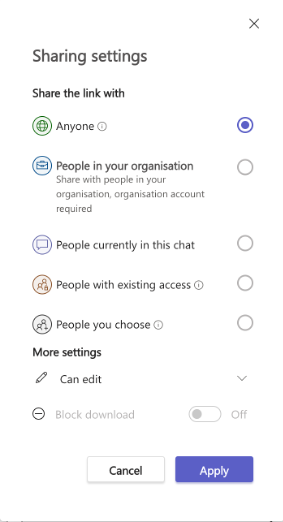
Além disso, o administrador de locatários do usuário do Teams pode impor restrições ao compartilhamento de arquivos, incluindo desabilitar algumas permissões de arquivo ou desabilitar a opção de compartilhamento de arquivos em conjunto.
Executar o código
Ao executar npm run start, você pode acessar nosso aplicativo de exemplo através de localhost:3000 conforme mostrado na seguinte captura de tela:
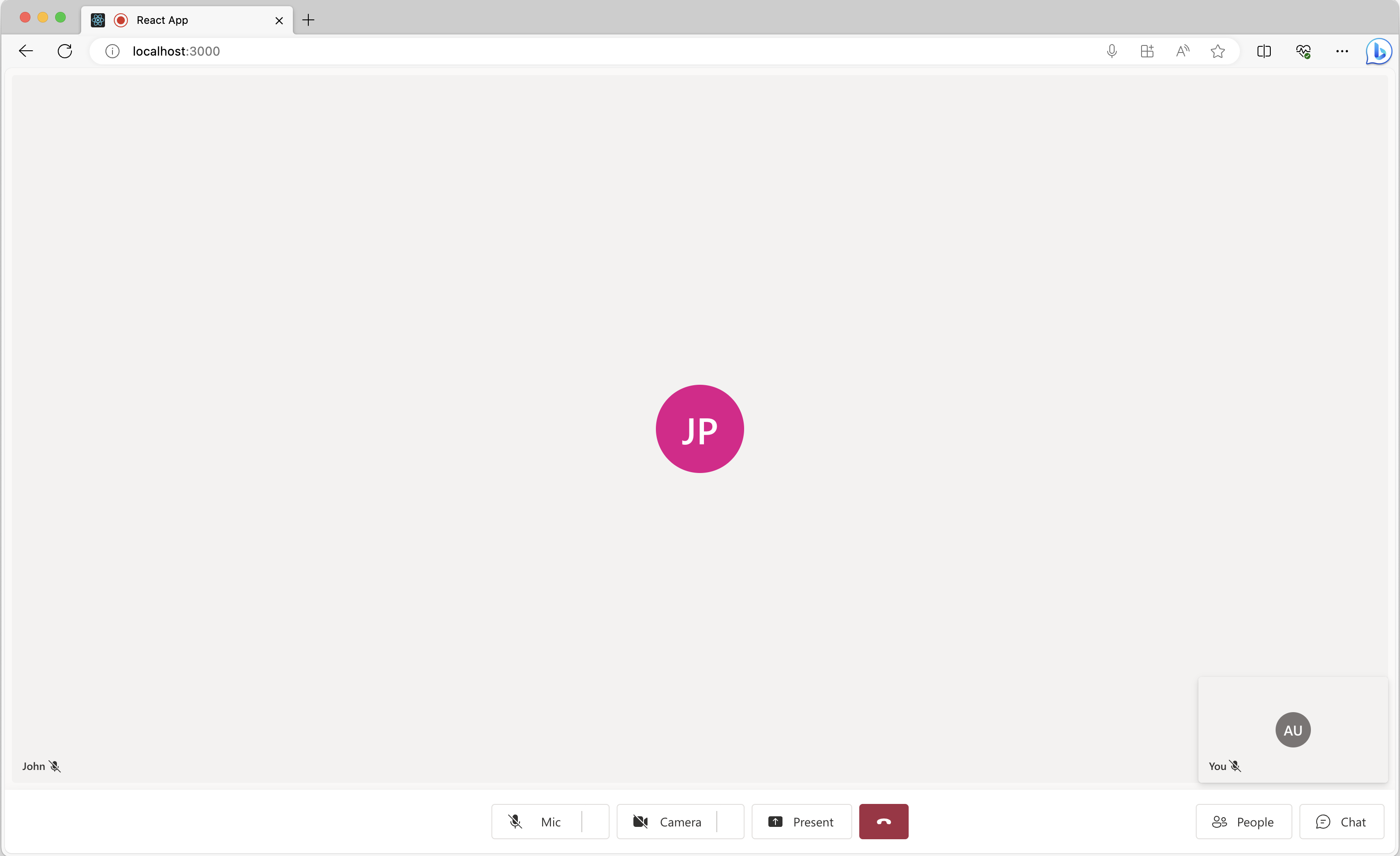
Clique no botão de chat localizado na parte inferior para revelar o painel de chat. Se um usuário do Teams enviar alguns arquivos, você deverá ver algo parecido com a seguinte captura de tela:
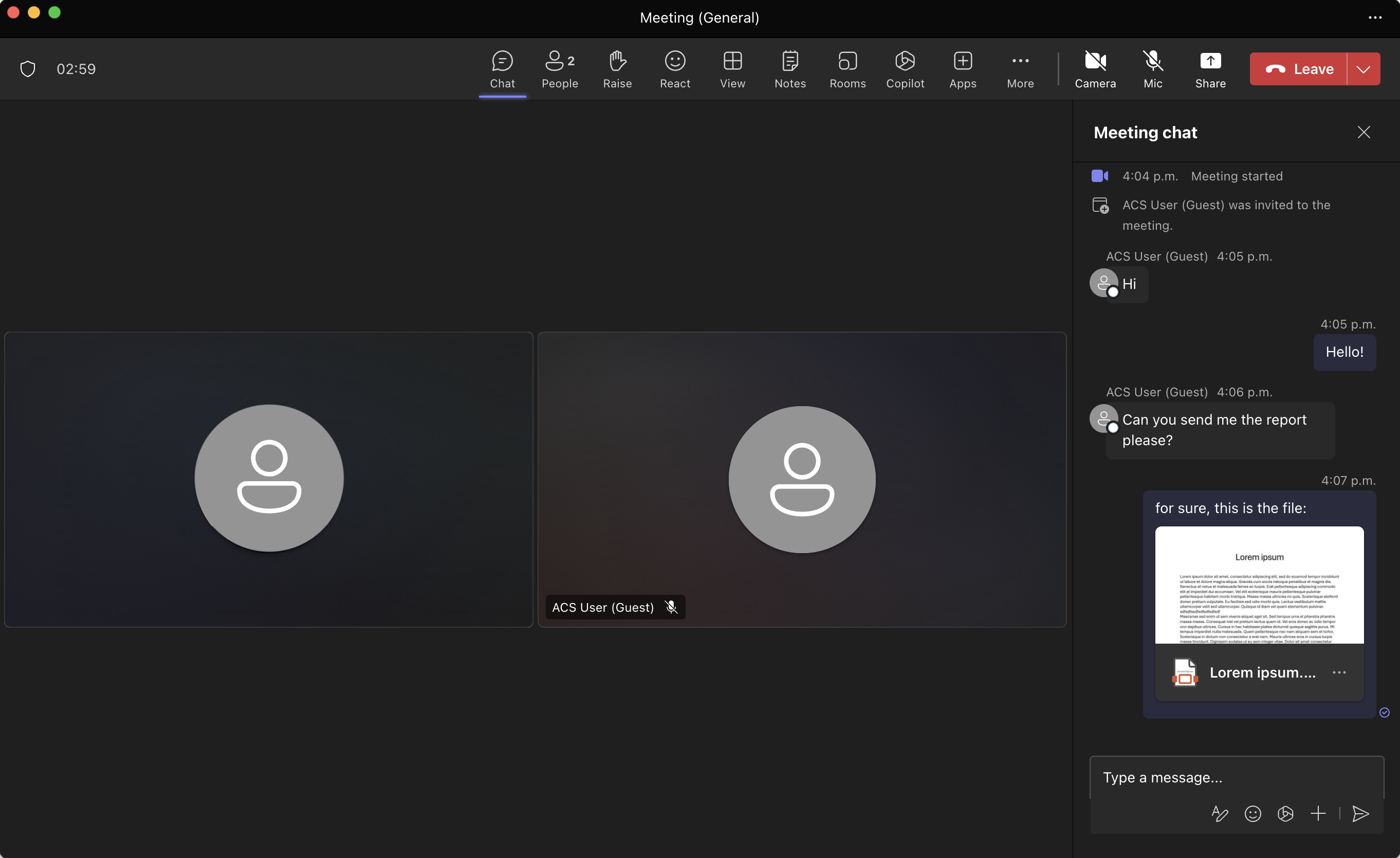
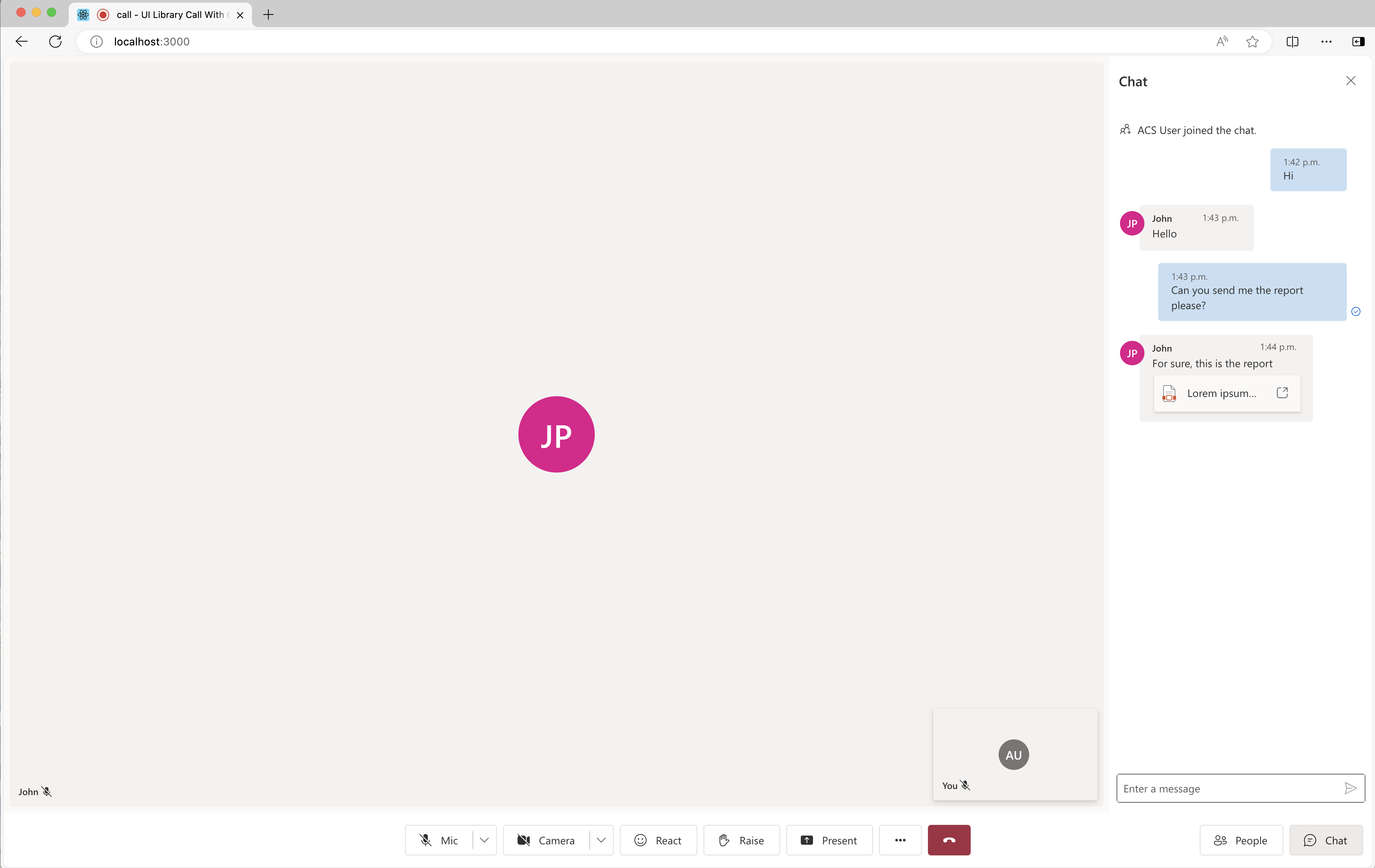
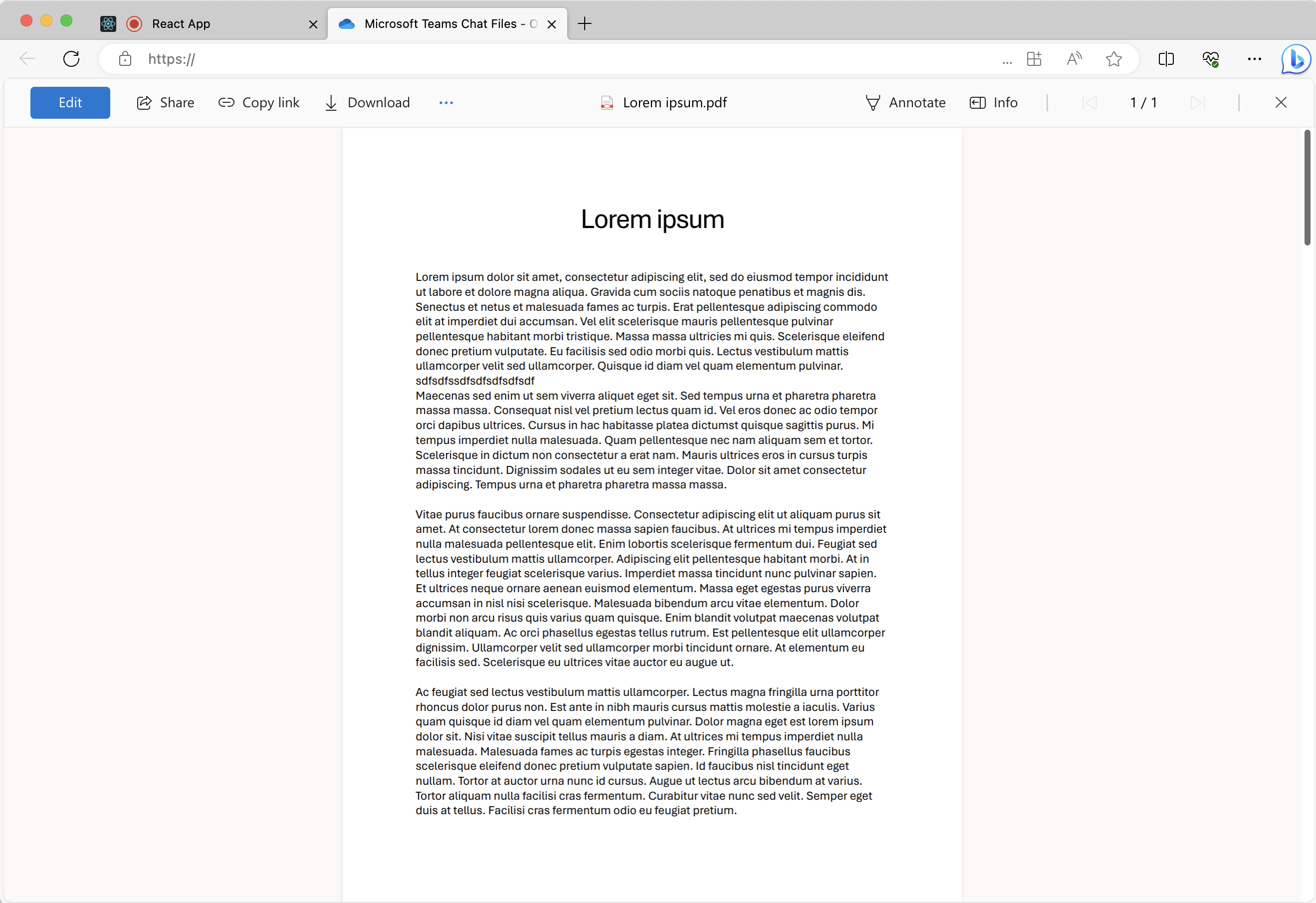
E agora, se o usuário clicar no cartão de anexo de arquivo, uma nova guia se abrirá como mostrado na captura de tela a seguir, onde o usuário pode baixar o arquivo.
Próximas etapas
Artigos relacionados
- Verifique os casos de uso da Biblioteca de interface do usuário
- Adicionar o chat ao seu aplicativo
- Criar tokens de acesso do usuário
- Saber mais sobre a arquitetura cliente e servidor
- Aprender sobre autenticação
- Adicionar o compartilhamento de arquivos com a Biblioteca de interface do usuário no Chat de Serviço do usuário final dos Serviços de Comunicação do Azure
- Adicionar imagem embutida com a Biblioteca de Interface do Usuário no Chat de Interoperabilidade do Teams