Observação
O acesso a essa página exige autorização. Você pode tentar entrar ou alterar diretórios.
O acesso a essa página exige autorização. Você pode tentar alterar os diretórios.
O Azure Copilot pode ajudá-lo a trabalhar com mais eficiência com clusters do AKS (Serviço de Kubernetes do Azure ).
Quando você pede ajuda ao Azure Copilot com o AKS, ele extrai automaticamente o contexto quando possível, com base na conversa atual ou na página que você está exibindo no portal do Azure. Se o contexto não estiver claro, será solicitado que você especifique um cluster.
Este vídeo mostra como o Azure Copilot pode ajudar com o gerenciamento e as configurações de cluster do AKS.
Dica
As tarefas e as solicitações de exemplo listadas aqui mostram algumas das áreas em que o Azure Copilot pode ser especialmente útil. No entanto, esta não é uma lista completa de todas as coisas que você pode fazer. Recomendamos que você experimente suas solicitações e veja como o Azure Copilot pode ajudar você a gerenciar seus recursos e seus ambientes do Azure.
Executar comandos no cluster
Você pode usar o Azure Copilot para executar comandos kubectl com base em seus prompts. Quando você faz uma solicitação que pode ser obtida por um comando kubectl, você vê o comando junto com a opção de executá-lo diretamente no painel Executar comando . Este painel permite que você execute comandos no seu cluster através da API do Azure, sem se conectar diretamente ao cluster. Você também pode copiar o comando gerado e executá-lo diretamente.
Este vídeo mostra como o Azure Copilot pode ajudar com comandos kubectl para gerenciar clusters do AKS.
Exemplos de solicitações de comando de cluster
Aqui estão alguns exemplos de solicitações que você pode usar para executar comandos kubectl em um cluster AKS. Modifique esses prompts com base em seus cenários da vida real ou experimente prompts adicionais para obter diferentes tipos de informações.
- "Listar todos os meus namespaces"
- "Liste todos os meus pods com falha neste cluster"
- "Verifique o status da implantação
aksdeployment" - "Obtenha todos os pods que estão em estado pendente em todos os namespaces"
- "Você pode excluir minha implantação chamada
my-deploymentno namespacemy-namespace?" - "Escale o número de réplicas da minha implantação
my-deploymentpara 5" - "Como fazer para obter o status de todos os nós no cluster do AKS?"
- "Listar todos os serviços no cluster do AKS com kubectl"
Exemplo de comando de cluster
Você pode dizer "Listar todos os namespaces no meu cluster". O Azure Copilot mostra o comando kubectl para executar sua solicitação e perguntar se deseja executar o comando. Se você ainda não estiver trabalhando no contexto de um cluster, será solicitado que você selecione um. Quando você confirma, o painel Executar comando abre com o comando gerado incluído.

Iniciar e parar pools de nós
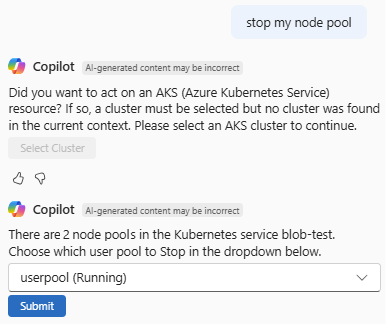
Você pode iniciar e desligar pools de nós do AKS usando o Azure Copilot, sem precisar navegar para cada cluster individualmente. Você também pode executar ações nos pools de nós usando um prompt no Azure Copilot.
Ao solicitar ajuda com pools de nós, você será solicitado a selecionar com qual pool de nós trabalhar. A partir daí, o Azure Copilot solicita que você confirme a ação.
Solicitações de amostra do pool de nós
- "Parar um pool de nós."
- "Inicie meu nodepool."
- "Quero parar um pool de nós."
- "Interrompa o pool de nós no meu cluster."
- "Você pode iniciar um pool de nós?"
- "Quero agir em um pool de nós."
Exemplo do pool de nós
Quando você disser "interromper meu pool de nós", o Azure Copilot solicitará que você confirme qual pool de nós deve ser interrompido. Após fazer uma seleção, você será solicitado a confirmar a ação.
Habilite autorização de endereço IP
Use o Azure Copilot para fazer alterações rapidamente nos endereços IP que têm permissão para acessar um cluster do AKS. Quando você faz referência ao seu próprio endereço IP, o Azure Copilot pode adicioná-lo aos intervalos de IP autorizados, sem fornecer o endereço exato. Se você quiser incluir endereços IP alternativos, o Azure Copilot perguntará se deseja abrir o painel Rede para o cluster do AKS e ajuda você a editar o campo relevante.
Exemplos de solicitações de endereço IP
Aqui estão alguns exemplos de solicitações que você pode usar para gerenciar os endereços IP que podem acessar um cluster AKS. Modifique esses prompts com base em seus cenários da vida real ou experimente prompts adicionais para obter diferentes tipos de informações.
- "Permitir meu IP para acessar meu cluster AKS"
- "Adicionar meu endereço IP à lista de permissões das políticas de rede do meu cluster AKS"
- "Adicionar meu endereço IP aos intervalos de IP autorizados da configuração de rede do cluster AKS"
- "Adicionar CIDR IP aos intervalos de IP autorizados do meu cluster AKS"
- "Atualizar os intervalos de IP autorizados do meu cluster AKS"
Gerenciar backups do cluster
O Azure Copilot pode ajudar a simplificar o processo de instalação da extensão de Backup do Azure em um cluster do AKS. Em clusters onde a extensão já está instalada, ele ajuda você a configurar backups e visualizar backups existentes.
Quando você solicita ajuda com backups, é solicitado que você selecione um cluster. A partir daí, o Azure Copilot solicita que você abra o painel Backup desse cluster, no qual você pode continuar instalando a extensão, configurando backups ou exibindo backups existentes.
Exemplos de prompts de backup
Aqui estão alguns exemplos de prompts que você pode usar para gerenciar backups do cluster AKS.re. Modifique esses prompts com base em seus cenários da vida real ou experimente prompts adicionais para obter diferentes tipos de informações.
- "Instalar extensão de backup no meu cluster AKS"
- "Configurar backup do AKS"
- "Gerenciar extensão de backup no meu cluster AKS"
- "Quero ver os backups no meu cluster AKS"
Exemplos de backup
Você pode dizer "Instalar backup do AKS" para iniciar o processo de instalação da extensão de backup do AKS. Depois de selecionar um cluster, você será solicitado a abrir seu painel backup . A partir daí, selecione Iniciar instalação de backup para abrir a experiência. Após revisar os pré-requisitos para a extensão, você pode passar pelo processo de instalação.

Configurar o monitoramento em clusters
O Azure Copilot pode simplificar o processo de instalação do Azure Monitor em seus clusters do AKS. Quando o monitoramento é configurado, ele fornece visibilidade do insight de nível de cluster, nó e contêiner, se já estiver configurado.
Quando você solicita ajuda com o monitoramento, o Azure Copilot automaticamente extrai o contexto do cluster que você está exibindo ou da conversa atual. Se o contexto não estiver claro, será solicitado que você especifique um cluster. A partir daí, você será guiado para o painel Insights do cluster, onde poderá confirmar a instalação ou exibir dados.
Monitoramento da solicitações de amostra
- "Configurar o monitoramento no cluster do AKS"
- "Navegue até a página de monitoramento"
- "Navegue até a página de monitoramento do meu cluster"
- "Quero configurar o monitoramento"
- "Configurar o monitoramento para meu cluster do AKS"
- "Você pode configurar o monitoramento?"
- "Navegue até a página de monitoramento do meu cluster do AKS"
- "Navegue até a página de monitoramento para um cluster diferente"
Exemplo de monitoramento
Ao trabalhar com um cluster do AKS, você poderá dizer "ajude-me a configurar o monitoramento no meu cluster". O Azure Copilot orienta você para o Insights para o cluster atual, no qual você pode configurar o Azure Monitor.

Implantar e trabalhar com ferramentas de cluster
O Azure Copilot pode simplificar o processo de instalação de ferramentas em seus clusters do AKS, como Istio, Periscope e CanIPull.
Quando você solicita a implantação de uma ferramenta do AKS, o Azure Copilot extrai automaticamente o contexto do cluster que você está exibindo ou da conversa atual. Se o contexto não estiver claro, será solicitado que você especifique um cluster.
Instalar e trabalhar com o Istio
O Azure Copilot pode simplificar o processo de instalação do Istio em seus clusters do AKS. Ele também ajuda você a exibir e criar regras de gerenciamento de tráfego após a configuração do Istio. Quando você solicita ajuda ao Azure Copilot com o Istio, é guiado para o painel de malha de serviço do cluster, onde pode confirmar a instalação ou gerenciar regras de gerenciamento de tráfego.
Solicitações de amostra do Istio
- "Habilitar o Istio"
- "Quero habilitar o Istio no meu cluster do AKS"
- "Navegue até a página Istio"
- "Quero navegar até a página Istio"
Exemplo de Istio
Ao trabalhar com um cluster do AKS, você poderá dizer "habilitar o Istio". O Azure Copilot orienta você para a malha de serviço do cluster atual, onde você pode configurar o Istio.

Implantar o Periscope e coletar logs
A ferramenta Periscópio do AKS ajuda você a diagnosticar e solucionar problemas em clusters do AKS. Ele coleta e exporta logs e informações de diagnóstico de nós e pods, facilitando a identificação e a resolução de problemas.
Prompts de exemplo do Periscope
- "Ajude-me a implantar o Periscope no cluster do AKS"
- "Implantar o Periscope no meu cluster"
- "Adicionar Periscópio ao meu cluster"
- "Adicionar log periscópio ao meu cluster"
- "Ajude-me a coletar logs de diagnóstico do meu cluster do AKS"
Exemplo de periscópio
Você pode dizer "Ajude-me a implantar o Periscope no meu cluster do AKS.". Se você ainda não estiver no contexto de um cluster, o Azure Copilot solicitará que você selecione um. Depois de fazer a seleção, o Azure Copilot poderá solicitar que você confirme os detalhes e, em seguida, implanta o Periscope em seu cluster.

Implantar o AKS CanIPull e solucionar problemas de pull de imagem
A ferramenta CanIPull do AKS é um utilitário de diagnóstico projetado para executar verificações de integridade em clusters do AKS, especificamente com foco em pulls de imagem. Essa ferramenta ajuda a garantir que os clusters do AKS possam efetuar pull de imagens de contêiner com êxito de registros de contêiner, uma tarefa crucial para a operação suave de seus aplicativos.
Prompts de exemplo do CanIPull
- "Ajude-me a implantar o CanIpull no cluster do AKS"
- "Ajude-me a implantar o CanIpull no cluster do AKS"
- "Implantar o CanIpull no meu cluster"
- "Adicionar CanIpull ao meu cluster"
- "Adicionar verificação de integridade do CanIpull ao meu cluster"
- "Tenho acesso a um Registro de Contêiner do Azure específico do meu cluster do AKS?"
- "Ajude-me a testar se o ACR está anexado ao meu cluster do AKS"
Exemplo de CanIPull
Quando você disser "Ajude-me a implantar o CanIPull no cluster do meu AKS", o Azure Copilot solicitará que você selecione um cluster, juntamente com um nó no cluster no qual o CanIPull será implantado.

Em seguida, você será solicitado a selecionar um Registro de Contêiner do Azure do qual efetuar pull. Depois de confirmar a implantação, o Copilot implanta o CanIPull no nó selecionado.

Após a conclusão da implantação, você será solicitado a navegar até o painel Executar Comando , onde poderá exibir os logs do CanIPull e verificar se há problemas.

Solucionar problemas de cluster
O Azure Copilot pode ajudar a solucionar problemas com seus clusters do AKS. Quando você solicita ajuda para solucionar problemas, o Azure Copilot executa detectores relevantes no cluster de destino para identificar problemas, fornece soluções de correção e sugere links de documentação úteis para ajudá-lo a entender mais sobre o problema. Por exemplo, você pode pedir ajuda para resolver problemas relacionados ao uso de CPU/memória, erros OOMKilled, falhas de atualização de cluster ou problemas de rede.
Solução de problemas em exemplos de solicitações
- "Por que o uso da CPU do meu cluster AKS é alto?"
- “Como corrigir erros OOMKilled?”
- "Etapas para solucionar problemas de rede do AKS?"
- "Por que minha atualização do AKS falhou?"
- “Como resolver a demanda de memória no AKS?”
- "Causas de remoção de pods no AKS?"
- "Como verificar a integridade do nó do AKS?"
- Por que meu cluster AKS não está escalando?
- "Solucionar problemas de DNS no AKS?"
- "Práticas recomendadas para monitorar o AKS?"
Exemplo de solução de problemas
Se você disser "diagnosticar a integridade do nó do cluster do meu AKS", o Azure Copilot solicitará que você confirme o nome do cluster e um período de tempo para revisão. Depois disso, todos os possíveis problemas são mostrados, juntamente com links para obter mais detalhes sobre um problema. Se nenhum problema for encontrado, o Azure Copilot mostrará detalhes sobre a integridade do cluster e links para informações úteis.

Você pode selecionar um problema para executar uma análise profunda. Ao fazer isso, você verá mais detalhes sobre o problema, juntamente com soluções sugeridas. Em alguns casos, comandos específicos são mostrados, que podem ser selecionados e executados. Você também pode selecionar o título de qualquer verificação para ver mais detalhes sobre ele.
Obter recomendações de tamanho de VM
Ao criar um cluster do AKS, você pode pedir ajuda ao Azure Copilot para determinar qual tamanho de VM (máquina virtual) do Azure usar. Com base nos requisitos de CPU e memória do aplicativo, o Azure Copilot recomenda tamanhos apropriados para ajudá-lo a restringir suas escolhas. O Azure Copilot também fornece opções para implantar o cluster do AKS levando você diretamente para a experiência de criação do cluster no portal do Azure.
Embora a familiaridade com as opções de tamanho de VM possa ser benéfica, o Azure Copilot foi projetado para ajudá-lo, independentemente de seus níveis de experiência em alcançar suas metas de implantação. No entanto, é crucial que você exercite a devida diligência com as opções sugeridas.
Exemplos de solicitações de tamanho de VM
- “Recomendar tamanhos de VM para clusters do AKS”
- "Recomendar tamanhos de VM para o Serviço de Kubernetes para minha carga de trabalho de IA”
- "Sugerir tamanhos de VM para implantações do AKS"
- "Recomendar tamanhos do Azure para o Serviço de Kubernetes"
- "Estou criando o Recurso de Serviço do Kubernetes para minha carga de trabalho, qual tamanho do Azure devo usar?"
Exemplo de tamanho de VM
Você pode dizer "Recomendar o tamanho da VM para criar o cluster do AKS para minha carga de trabalho. O Azure Copilot solicita informações sobre seus requisitos de carga de trabalho.

Com base nos detalhes fornecidos, o Azure Copilot apresenta algumas opções recomendadas para escolher quais dos tamanhos recomendados usar para sua VM.

Depois de escolher um dos tamanhos recomendados, selecione Criar cluster do AKS com seleção para prosseguir para a experiência de criação do cluster.
Atualizar tipo de preço do AKS
Use o Azure Copilot para fazer alterações no seu tipo de preço do AKS. Quando você solicita uma atualização para a sua camada de preços, recebe um aviso para confirmar e, em seguida, o Azure Copilot faz a alteração para você.
Você também pode obter informações sobre os diferentes níveis de preço, ajudando-o a tomar decisões informadas antes de alterar o nível de preço dos seus clusters.
Exemplos de solicitações de tipo de preço
Aqui estão alguns exemplos de solicitações que você pode usar para gerenciar o tipo de preço do seu AKS. Modifique estas solicitações com base em seus cenários da vida real ou tente solicitações adicionais para fazer diferentes tipos de mudanças.
- "Qual é o meu tipo de preço do AKS?"
- "Atualizar meu tipo de preço do cluster AKS"
- "Atualizar o tipo de preço do cluster AKS para Standard"
- "Reduzir o tipo de preço do cluster AKS para Gratuito"
- "Quais são as limitações do tipo de preço Gratuito?"
- "O que você obtém com o tipo de preço Premium do AKS?"
Trabalhar com arquivos YAML do Kubernetes
O Azure Copilot pode ajudá-lo a criar arquivos YAML do Kubernetes para aplicar a clusters do AKS.
Para obter mais informações, consulte Criar arquivos YAML do Kubernetes usando o Azure Copilot.
Próximas etapas
- Explore as funcionalidades do Azure Copilot.
- Saiba mais sobre o AKS (Serviço de Kubernetes do Azure).