Observação
O acesso a essa página exige autorização. Você pode tentar entrar ou alterar diretórios.
O acesso a essa página exige autorização. Você pode tentar alterar os diretórios.
A formatação condicional permite formatar a representação visual de pontos de dados com base em seus valores, utilizando cores, marcas e ícones. A formatação condicional pode ser aplicada a um conjunto específico de células dentro de uma coluna designada ou a linhas inteiras.
Para cada visual, você tem a flexibilidade de definir uma ou mais regras de formatação condicional. Nos casos em que várias regras entram em conflito, a última regra definida tem precedência sobre as anteriores.
Pré-requisitos
- Permissões do editor em um painel do Azure Data Explorer
- Um visual de tabela, estatística ou painel de várias estatísticas
Adicionar uma regra de formatação condicional
No bloco que você deseja personalizar, selecione o ícone Editar .

No painel formatação visual , role até a parte inferior e alterne a formatação condicional de Ocultar para Mostrar.
Selecione Adicionar regra. Uma nova regra é exibida com valores padrão.
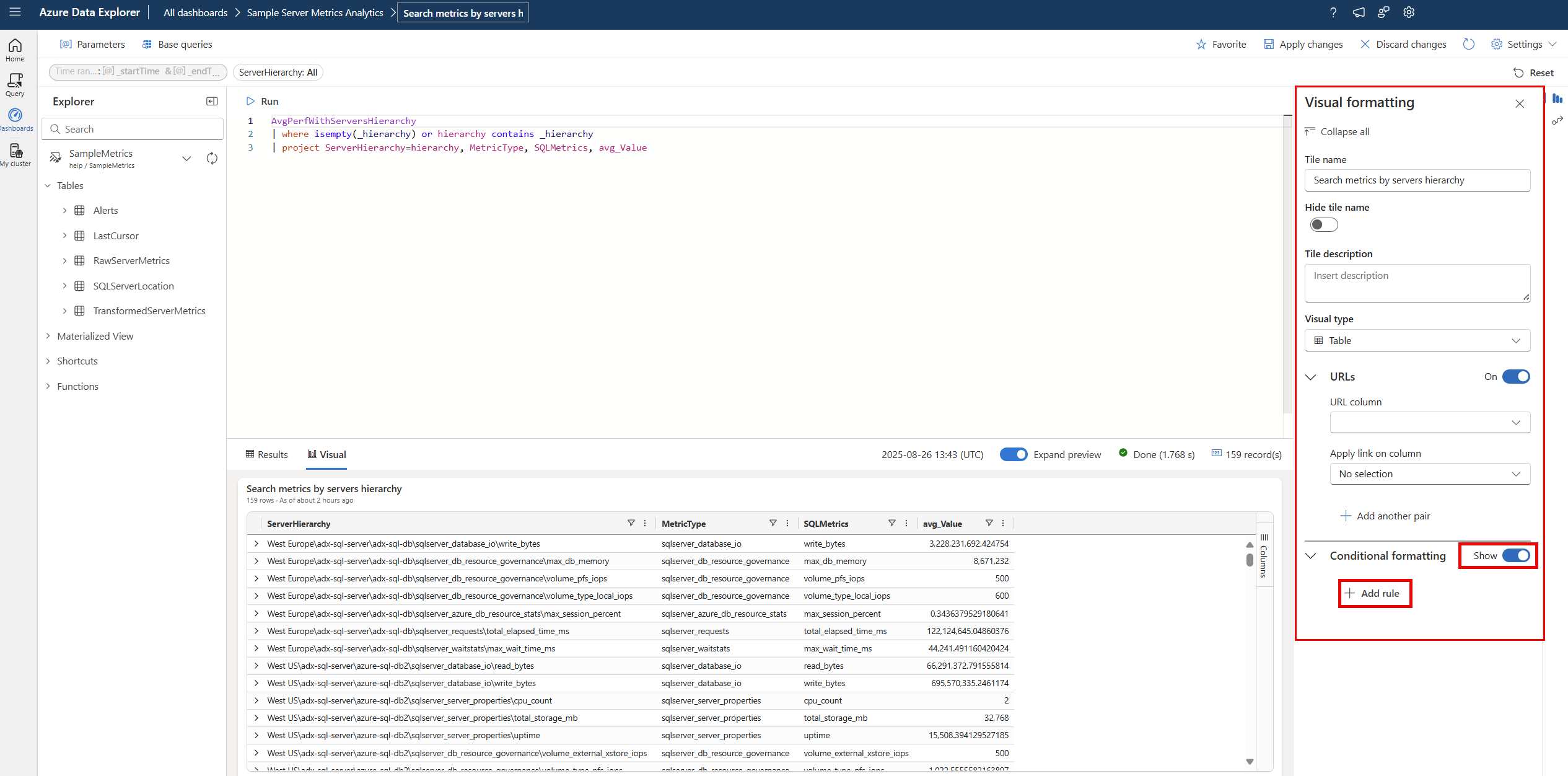
Na nova regra, selecione o ícone Editar .

O painel formatação condicional é aberto. Para visuais de tabela, você pode colorir por condição ou cor por valor. Para visuais de estatística e várias estatísticas, você só pode colorir por condição.
Cor por condição
A regra cor por condição permite que você defina uma ou mais condições lógicas que devem ser atendidas para que um valor seja colorido. Essa opção está disponível para visuais de tabela, estatística e várias estatísticas.
Para colorir seus resultados por condição:
Na janela formatação condicional , defina o tipo de regra como Cor por condição. Para visuais de estatística e várias estatísticas, cor por condição é a única opção.
Insira informações para os seguintes campos:
Campo Obrigatório Description Nome da regra Um nome para a regra. Se não for definido, a coluna de condição será usada. Estilo de cor ✔️ Determina a formatação de cores: Negrito ou Claro. Coluna ✔️ A coluna para a definição de condição. Operador ✔️ O operador para a definição de condição. Valor ✔️ O valor da definição da condição. Cor ✔️ A cor a ser aplicada às linhas que atendem à condição: Vermelho, Amarelo, Verde ou Azul. Etiqueta Uma marca a ser adicionada à coluna formatada. Ícone Um ícone a ser adicionado à coluna formatada. Para visuais de tabela, insira informações para os seguintes campos extras:
Campo Obrigatório Description Aplicar opções ✔️ Aplique a formatação às células em uma coluna específica ou em toda a linha. Coluna ✔️ A coluna à qual aplicar a formatação. Ocultar texto Uma opção de alternância para ocultar o texto em uma coluna formatada. Essa opção só está disponível ao aplicar formatação a células, não a linhas. Em vez de colorir a célula e exibir o texto, a célula é colorida sem revelar seu conteúdo. Observação
Para definir mais de uma condição, selecione Adicionar condição no final da seção Condições .
Clique em Salvar. No exemplo a seguir, a
avg_Valuecoluna é realçada quando o valor é maior que 1.000.
Cor por valor
A regra cor por valor permite visualizar valores em um gradiente de cor. Essa opção está disponível para visuais de tabela.
Para colorir seus resultados por valor:
Na janela formatação condicional , defina o tipo de regra como Cor por valor.
Insira informações para os seguintes campos:
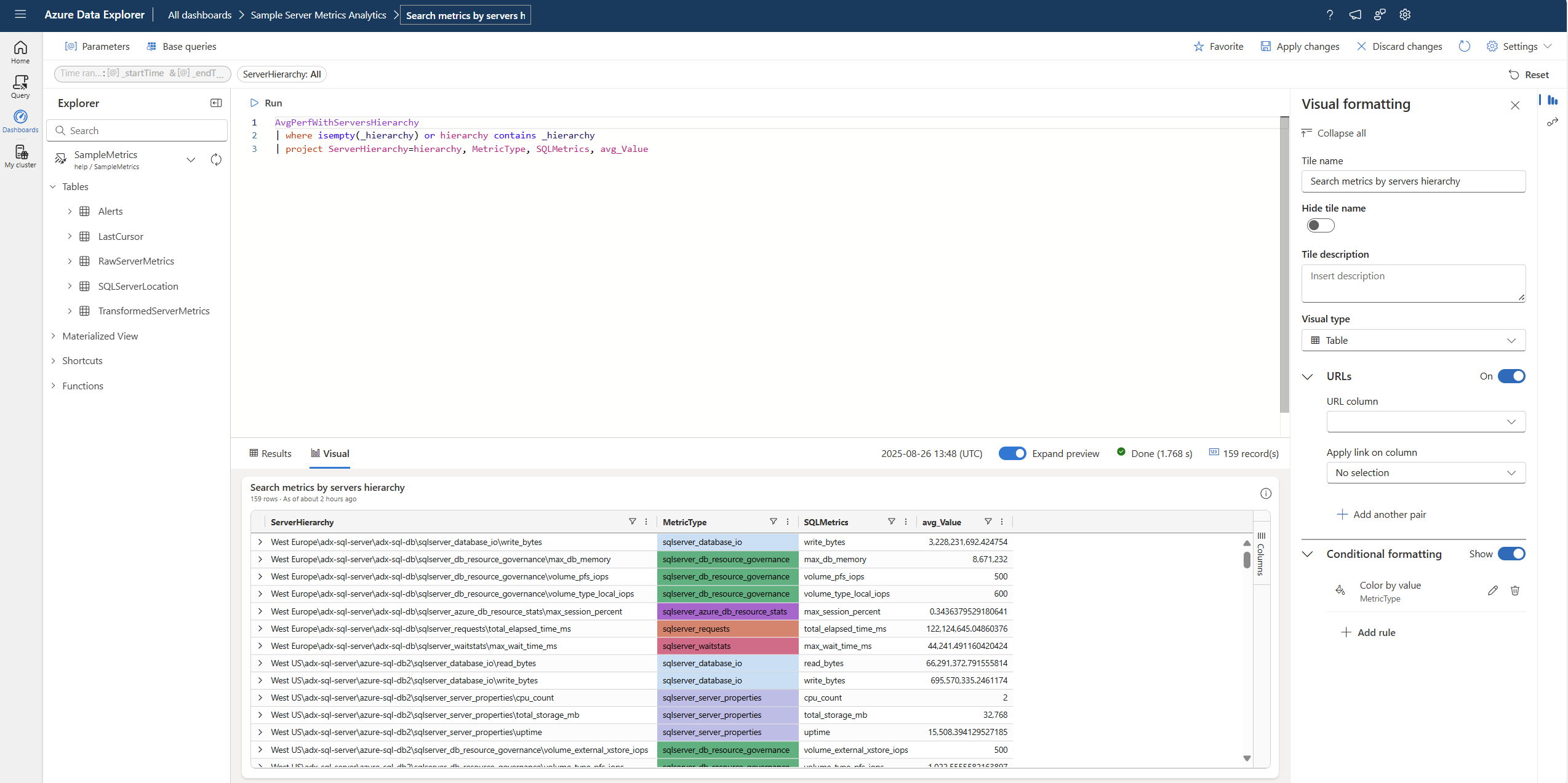
Campo Obrigatório Description Nome da regra Um nome para a regra. Se não for definido, a coluna de condição será usada. Coluna ✔️ A coluna a ser usada para a definição de condição. Tema ✔️ O tema de cor: Semáforos, Frio, Quente, Azul, Vermelho ou Amarelo. O padrão são os semáforos. Valor mínimo Valor mínimo para coloração condicional. Valor máximo Valor máximo para coloração condicional. Cores inversas Uma opção de alternância que define a direção do gradiente. Aplicar opções ✔️ Aplique a formatação às células em uma coluna específica ou em toda a linha. Clique em Salvar. No exemplo a seguir, a cor é alterada com base no valor na
MetricTypecoluna.