Observação
O acesso a essa página exige autorização. Você pode tentar entrar ou alterar diretórios.
O acesso a essa página exige autorização. Você pode tentar alterar os diretórios.
A ingestão de streaming é útil para carregar dados quando você precisa de baixa latência entre a ingestão e a consulta. Considere o uso da ingestão de streaming nos seguintes cenários:
- A latência de menos de um segundo é necessária.
- Para otimizar o processamento operacional de muitas tabelas em que o fluxo de dados em cada tabela é relativamente pequeno (alguns registros por segundo), mas o volume geral de ingestão de dados é alto (milhares de registros por segundo).
Se o fluxo de dados em cada tabela for alto (mais de 4 GB por hora), considere usar a ingestão enfileirada.
Para saber mais sobre métodos de ingestão diferentes, confira a visão geral de ingestão de dados.
Para exemplos de código baseados em versões anteriores do SDK, consulte o artigo arquivado.
Escolha o tipo de ingestão de streaming adequado
Há suporte para dois tipos de ingestão de streaming:
| Tipo de ingestão | Descrição |
|---|---|
| Conexão de dados | Os Hubs de Eventos, o Hub IoT e as conexões de dados da Grade de Eventos podem usar a ingestão de streaming, desde que ela esteja habilitada no nível do cluster. A decisão de usar a assimilação de streaming é feita de acordo com a política de assimilação de streaming configurada na tabela de destino. Para obter informações sobre como gerenciar conexões de dados, consulte Hub de Eventos, Hub IoT e Grade de Eventos. |
| Ingestão personalizada | A ingestão personalizada exige que você escreva um aplicativo que use uma das bibliotecas de cliente do Azure Data Explorer. Use as informações neste artigo para configurar a ingestão personalizada. Você também pode achar útil o aplicativo de exemplo de ingestão de streaming C?view=azure-data-explorer&preserve-view=true#. |
Use a tabela a seguir para ajudar você a escolher o tipo de ingestão apropriado para seu ambiente:
| Critério | Conexão de dados | Ingestão personalizada |
|---|---|---|
| Atraso de dados entre o início da ingestão e os dados disponíveis para consulta | Atraso maior | Atraso menor |
| Sobrecarga de desenvolvimento | Configuração rápida e fácil, sem sobrecarga de desenvolvimento | Alta sobrecarga de desenvolvimento para criar um aplicativo, ingerir os dados, tratar erros e garantir a consistência dos dados |
Observação
Você pode gerenciar o processo para habilitar e desabilitar a ingestão de streaming em seu cluster usando o portal do Azure ou programaticamente no C#. Se você estiver usando O C# para seu aplicativo personalizado, talvez seja mais conveniente usar a abordagem programática.
Pré-requisitos
- Uma assinatura do Azure. Criar uma conta gratuita do Azure.
Considerações operacionais e de design
Os principais fatores que podem afetar a ingestão de streaming são:
- Tamanho de cluster e VM: o desempenho e a capacidade da ingestão de streaming escala de acordo com os tamanhos maiores de VM e cluster. O número de solicitações de ingestão simultâneas é limitado a seis por núcleo. Por exemplo, para SKUs de 16 núcleos, como D14 e L16, a carga máxima com suporte é de 96 solicitações de ingestão simultâneas. Para SKUs de dois núcleos, como D11, a carga máxima com suporte é de 12 solicitações de ingestão simultâneas.
- Limite do tamanho dos dados: o limite do tamanho dos dados de uma solicitação de ingestão de streaming é de 4 MB. Isso inclui todos os dados criados para políticas de atualização durante a ingestão.
- Atualizações de esquema: as atualizações de esquema, como criação e modificação de tabelas e mapeamentos de ingestão, podem levar até cinco minutos para o serviço de ingestão de streaming. Para obter mais informações, consulte Ingestão de streaming e alterações de esquema.
- Capacidade do SSD: habilitar a ingestão de streaming em um cluster, mesmo quando os dados não são ingeridos por streaming, ocasiona o uso de parte do disco SSD local dos computadores do cluster para os dados da ingestão de streaming e reduz o armazenamento disponível para o cache de acesso frequente.
Habilitar ingestão de streaming no cluster
Para usar a ingestão de streaming, habilite a funcionalidade em seu cluster e defina uma política de ingestão de streaming. Você pode habilitar a funcionalidade ao criar o cluster ou adicioná-la a um cluster existente.
Aviso
Examine as limitações antes de habilitar a ingestão de streaming.
Habilitar ingestão de streaming ao criar um novo cluster
Você pode habilitar a ingestão de streaming ao criar um cluster usando o portal do Azure ou programaticamente no C#.
Ao criar um cluster usando as etapas em Criar um cluster e um banco de dados do Azure Data Explorer, na guia Configurações, selecione Ingestão de streaming>Ativada.
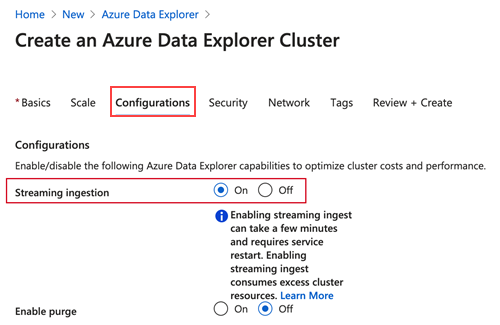
Habilitar ingestão de streaming em um cluster existente
Se você já tem um cluster, habilite a ingestão de streaming usando o portal do Azure ou programaticamente no C#.
No portal do Azure, acesse o cluster do Azure Data Explorer.
Em Configurações, selecione Configurações.
No painel Configurações, selecione Ativado para habilitar a Ingestão de streaming.
Selecione Salvar.

Criar uma tabela de destino e definir a política
Crie uma tabela para receber os dados de ingestão de streaming e defina a política relacionada usando o portal do Azure ou programaticamente no C#.
No portal do Azure, navegue até o cluster.
Selecione Consulta.

Para criar a tabela que receberá os dados usando a ingestão de streaming, copie o comando a seguir no painel Consulta e selecione Executar.
.create table TestTable (TimeStamp: datetime, Name: string, Metric: int, Source:string)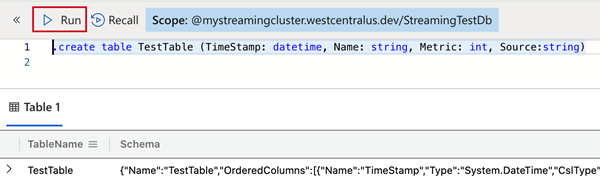
Copie um dos comandos a seguir no painel Consulta e selecione Executar. Isso define a política de ingestão de streaming na tabela criada ou no banco de dados que contém a tabela.
Dica
Uma política definida no nível do banco de dados se aplica a todas as tabelas existentes e futuras no banco de dados. Quando você habilita a política no nível do banco de dados, não é necessário habilitá-la por tabela.
Para definir a política na tabela que você criou, use:
.alter table TestTable policy streamingingestion enablePara definir a política no banco de dados que contém a tabela que você criou, use:
.alter database StreamingTestDb policy streamingingestion enable

Criar um aplicativo de ingestão de streaming para ingerir dados para o seu cluster
Crie seu aplicativo para ingerir dados para o seu cluster usando sua linguagem preferida.
Observação
Para ingestão na fila, consulte as instruções para criar um aplicativo para obter dados usando a ingestão na fila
using System.IO;
using System.Threading.Tasks;
using Kusto.Data; // Requires Package Microsoft.Azure.Kusto.Data
using Kusto.Data.Common;
using Kusto.Ingest; // Requires Package Microsoft.Azure.Kusto.Ingest
namespace StreamingIngestion;
class Program
{
    static async Task Main(string[] args)
    {
        var clusterPath = "https://<clusterName>.<region>.kusto.windows.net";
        var appId = "<appId>";
        var appKey = "<appKey>";
        var appTenant = "<appTenant>";
        // Create Kusto connection string with App Authentication
        var connectionStringBuilder = new KustoConnectionStringBuilder(clusterPath)
            .WithAadApplicationKeyAuthentication(
                applicationClientId: appId,
                applicationKey: appKey,
                authority: appTenant
            );
        // Create a disposable client that will execute the ingestion
        using var client = KustoIngestFactory.CreateStreamingIngestClient(connectionStringBuilder);
        // Ingest from a compressed file
        var fileStream = File.Open("MyFile.gz", FileMode.Open);
        // Initialize client properties
        var ingestionProperties = new KustoIngestionProperties(databaseName: "<databaseName>", tableName: "<tableName>");
        // Create source options
        var sourceOptions = new StreamSourceOptions { CompressionType = DataSourceCompressionType.gzip, };
        // Ingest from stream
        await client.IngestFromStreamAsync(fileStream, ingestionProperties, sourceOptions);
    }
}
Desabilitar a ingestão de streaming no cluster
Aviso
Desabilitar a ingestão de streaming pode levar algumas horas.
Antes de desabilitar a ingestão de streaming no cluster do Azure Data Explorer, remova a política de ingestão de streaming de todas as tabelas e bancos de dados relevantes. A remoção da política de ingestão de streaming dispara a reorganização de dados no cluster do Azure Data Explorer. Os dados de ingestão de streaming são movidos do armazenamento inicial para o armazenamento permanente no repositório de coluna (extensões ou fragmentos). Esse processo pode levar entre alguns segundos a algumas horas, dependendo da quantidade de dados no armazenamento inicial.
Remover a política de ingestão de streaming
Você pode remover a política de ingestão de streaming usando o portal do Azure ou programaticamente no C#.
No portal do Azure, acesse o cluster do Azure Data Explorer e selecione Consulta.
Para soltar a política de ingestão de streaming na tabela, copie o comando a seguir no painel Consulta e selecione Executar.
.delete table TestTable policy streamingingestion
Em Configurações, selecione Configurações.
No painel Configurações, selecione Desativado para desabilitar a Ingestão de streaming.
Selecione Salvar.

Limitações
- Os Mapeamentos de dados devem ser pré-criados para uso na ingestão de streaming. Solicitações de ingestão de streaming individuais não acomodam mapeamentos de dados em linha.
- As marcas de extensão não podem ser definidas nos dados de ingestão de streaming.
- Atualizar política. A política de atualização pode mencionar apenas os dados recém-ingeridos na tabela de origem e não quaisquer outros dados ou tabelas no banco de dados.
- Quando uma política de atualização com uma política transacional falha, as novas tentativas retornam à ingestão em lote.
- Se a ingestão de streaming estiver habilitada em um cluster usado como líder para bancos de dados de acompanhamento, a ingestão de streaming deverá ser habilitada nos clusters a seguir, bem como seguir os dados de ingestão de streaming. O mesmo se aplica se os dados do cluster são compartilhados por meio do Data Share.