Observação
O acesso a essa página exige autorização. Você pode tentar entrar ou alterar diretórios.
O acesso a essa página exige autorização. Você pode tentar alterar os diretórios.
Este tutorial fornece um passo a passo rápido sobre como criar uma tabela e conceder privilégios no Azure Databricks usando o modelo de governança de dados do Catálogo do Unity. A partir de 9 de novembro de 2023, os workspaces em novas contas estão habilitados automaticamente para o Catálogo do Unity e incluem as permissões necessárias para todos os usuários concluírem esse tutorial.
Se você não tiver certeza se o workspace está habilitado para o Catálogo do Unity, consulte Introdução ao Catálogo do Unity. Se você quiser se familiarizar com objetos de dados do Catálogo do Unity, confira o que é o Catálogo do Unity?.
Esse artigo destina-se aos usuários, mas também pode ser de interesse para os administradores recentemente responsáveis pelo gerenciamento do workspace.
Antes de começar
Para o desempenho das tarefas descritas nesse artigo, você deve ter:
- Um workspace do Azure Databricks que foi habilitado automaticamente para o Catálogo do Unity.
- Permissões para anexar a um recurso de computação. Confira a visão geral da computação clássica.
Etapa 1: Criar sua primeira tabela
O Catálogo do Unity inclui um namespace de três níveis para objetos de dados: catalog.schema.table. Neste exemplo, você executará um notebook que cria uma tabela nomeada department no catálogo e default no esquema do workspace (banco de dados).
Observação
O catálogo de workspaces é o catálogo padrão criado com seu workspace ao qual todos os usuários têm acesso. Ele compartilha um nome com seu workspace.
Você pode definir o acesso a tabelas declarativamente usando o SQL ou a interface do usuário do Databricks Explorer:
Na barra lateral, clique em +Novo>Notebook.
Selecione
SQLcomo o idioma do bloco de anotações.Clique em Conectar e anexe o notebook a um recurso de computação.
Adicione os seguintes comandos ao notebook e execute-os (substitua
<workspace-catalog>pelo nome do catálogo de workspaces):USE CATALOG <workspace-catalog>CREATE TABLE IF NOT EXISTS default.department ( deptcode INT, deptname STRING, location STRING );INSERT INTO default.department VALUES (10, 'FINANCE', 'EDINBURGH'), (20, 'SOFTWARE', 'PADDINGTON');Na barra lateral, clique no
 Catálogo e, em seguida, pesquise o catálogo do workspace (
<workspace-name>) e odefaultesquema, onde você encontrará sua novadepartmenttabela.
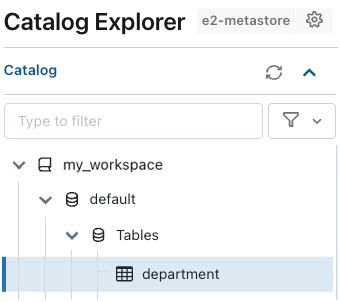
Etapa 2: Gerenciar permissões em sua tabela
Como criador de tabela original, você é o proprietário da tabela e pode conceder a outros usuários permissão para ler ou gravar na tabela. Você pode até transferir a propriedade, mas não faremos isso aqui. Para obter mais informações sobre o modelo de privilégios e permissões do Catálogo do Unity, consulte Gerenciar privilégios no Catálogo do Unity.
Conceder permissões usando a interface do usuário
Para conceder permissões aos usuários em sua tabela usando a interface do usuário:
- Clique no nome da tabela no Gerenciador de Catálogos para abrir a página de detalhes da tabela e acesse a guia Permissões .
- Clique em Conceder.
- Na caixa de diálogo Conceder ao:
- Selecione os usuários e grupos aos quais você deseja conceder permissão.
- Selecione os privilégios que você deseja conceder. Para este exemplo, atribua o privilégio de leitura
SELECTe clique em Conceder.
Conceder permissões usando instruções SQL
Você também pode conceder essas permissões usando a seguinte instrução SQL em um notebook do Azure Databricks ou no editor de consultas SQL. Neste exemplo, você concede a um grupo chamado data-consumers permissões em sua tabela:
GRANT SELECT ON default.department TO `data-consumers`;
Próximas etapas
Saiba mais sobre: