Observação
O acesso a essa página exige autorização. Você pode tentar entrar ou alterar diretórios.
O acesso a essa página exige autorização. Você pode tentar alterar os diretórios.
Este guia destina-se a profissionais de TI, analistas de segurança de informações e administradores de nuvem que precisam solucionar problemas relacionados ao Microsoft Defender para Nuvem.
Dica
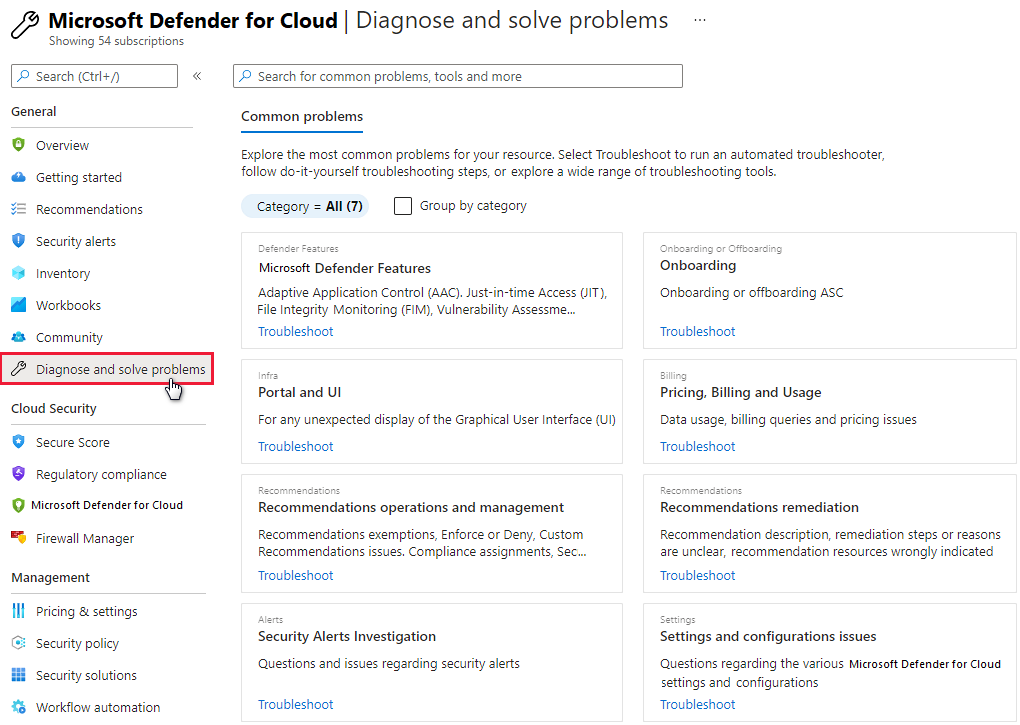
Quando você estiver enfrentando um problema ou precisar de conselhos de nossa equipe de suporte, a seção Diagnosticar e resolver problemas no portal do Azure é um bom lugar para procurar por soluções.
Usar o log de auditoria para investigar problemas
As informações de solução de problemas devem ser buscadas, primeiramente, no Log de auditoria do componente com falha. No log de auditoria, você pode conferir detalhes como:
- Quais operações foram executadas.
- Quem iniciou a operação.
- Quando a operação ocorreu.
- O status da operação.
O log de auditoria contém todas as operações de gravação (PUT, POST, DELETE) realizadas em seus recursos, mas não inclui operações de leitura (GET).
Solucionar problemas da proteção antimalware com trabalho inadequado
O agente convidado é o processo pai de tudo o que é feito pela extensão Microsoft Antimalware. Quando o processo do agente convidado falha, a proteção Microsoft Antimalware, que é executada como um processo filho do agente convidado, também pode falhar.
Aqui estão algumas dicas para solucionar problemas:
- Se a VM de destino foi criada a partir de uma imagem personalizada, verifique se o criador da VM instalou um agente convidado.
- Se o destino for uma VM Linux, ocorrerá uma falha na instalação da versão Windows da extensão antimalware. O agente convidado do Linux possui requisitos específicos de SO e pacote.
- Se a VM foi criada com uma versão antiga de agente convidado, os agentes antigos talvez não tenham a capacidade de atualizar automática para a versão mais recente. Sempre use a versão mais recente do agente convidado ao criar suas próprias imagens.
- Alguns softwares de administração de terceiros podem desabilitar o agente convidado ou bloquear o acesso a determinados locais de arquivo. Se um software de administração de terceiros de terceiros estiver instalado em sua VM, verifique se o agente antimalware está na lista de exclusões.
- Verifique se as configurações de firewall e o NSG (grupo de segurança de rede) não estão bloqueando o tráfego de rede de e para o agente convidado.
- Verifique se nenhuma lista de controle de acesso está impedindo o acesso ao disco.
- O agente convidado precisa de espaço em disco suficiente para funcionar corretamente.
Por padrão, a interface do usuário do Microsoft Antimalware está desabilitada. Mas você pode habilitar a interface do usuário do Microsoft Antimalware em VMs do Azure Resource Manager.
Solucionar problemas no carregamento do painel
Se você encontrar problemas para carregar o painel de proteção de cargas de trabalho, verifique se o usuário que habilitou o Defender para Nuvem na assinatura e o usuário que deseja ativar a coleta de dados têm a função Proprietário ou Colaborador na assinatura. Se tiverem, os usuários com a função Leitor na assinatura poderão ver o painel, alertas, recomendações e política.
Solucionar problemas de conector na organização do Azure DevOps
Se você não consegue integrar sua organização do Azure DevOps, experimente as seguintes dicas de solução de problemas:
Verifique se você está usando uma versão não prévia do portal do Azure; a etapa de autorização não funciona no portal de versão prévia do Azure.
É importante saber a qual conta você está conectado quando autoriza o acesso, porque essa será a conta que o sistema usará para integração. A conta pode ser associada ao mesmo endereço de email, mas também a locatários diferentes. Verifique se selecionou a combinação de conta/locatário certa. Se você precisar alterar a combinação:
Na página de perfil do Azure DevOps, use o menu suspenso para selecionar outra conta.

Depois que você selecionar a combinação de conta/locatário correta, acesse Configurações de ambiente no Defender para Nuvem e edite o conector do Azure DevOps. Autorize o conector novamente para atualizá-lo com a combinação de conta/locatário correta. Em seguida, você deverá ver a lista correta de organizações no menu suspenso.
Verifique se você tem a função Administrador de coleção de projetos na organização do Azure DevOps que deseja integrar.
Verifique se o Acesso a aplicativos de terceiros por meio do OAuth esta Ativado para a organização do Azure DevOps. Saiba mais sobre como habilitar o acesso OAuth.

Entrar em contato com o suporte da Microsoft
Você também pode encontrar informações de solução de problemas do Defender para Nuvem na Página de Q&A do Defender para Nuvem.
Se precisar de mais assistência, é possível abrir uma nova solicitação de suporte no portal do Azure. Na página Ajuda + suporte, selecione Criar uma solicitação de suporte.

Confira também
- Saiba como gerenciar e responder a alertas de segurança no Defender para Nuvem.
- Saiba mais sobre validação de alertas no Defender para Nuvem.
- Revise as perguntas comuns sobre como usar o Defender para Nuvem