Observação
O acesso a essa página exige autorização. Você pode tentar entrar ou alterar diretórios.
O acesso a essa página exige autorização. Você pode tentar alterar os diretórios.
A Exclusão Automática do Microsoft Dev Box (Versão Prévia) ajuda as organizações a gerenciar recursos e controlar os custos excluindo automaticamente caixas de desenvolvimento não utilizados. Este artigo explica como habilitar o recurso, definir as configurações de seleção automática e cancelar exclusões agendadas no portal do Azure e no portal do desenvolvedor. Use estas etapas para otimizar o uso do Dev Box em sua assinatura do Azure.
Pré-requisitos
- Microsoft Dev Box configurada com um centro de desenvolvimento e pelo menos um projeto.
Habilitar a versão prévia do recurso
Embora o recurso Dev Box Auto Delete esteja em Versão Prévia, você deve habilitá-lo manualmente em sua assinatura do Azure. Siga estas etapas:
Entre no portal do Azure.
Vá para a assinatura do Azure onde você deseja habilitar a exclusão automática do Dev Box.
No menu à esquerda, selecione Recursos de visualização.
Na caixa de pesquisa, digite "Dev Box Auto".
Selecione Dev Box Auto Delete Preview e, em seguida, selecione Registrar.

Depois de registrar o recurso, ele estará disponível para uso em sua assinatura.

Configurar a seleção automática em um projeto
Para configurar a seleção automática para caixas de desenvolvimento não usadas em um projeto, siga estas etapas no portal do Azure:
Abra um projeto existente do Dev Box ou crie um novo em sua assinatura.
No menu à esquerda, em Configurações, selecione Configurações da caixa Dev.
Na página Dev box settings, na seção Controles de custo, selecione Excluir automaticamente caixas de desenvolvimento não utilizadas.
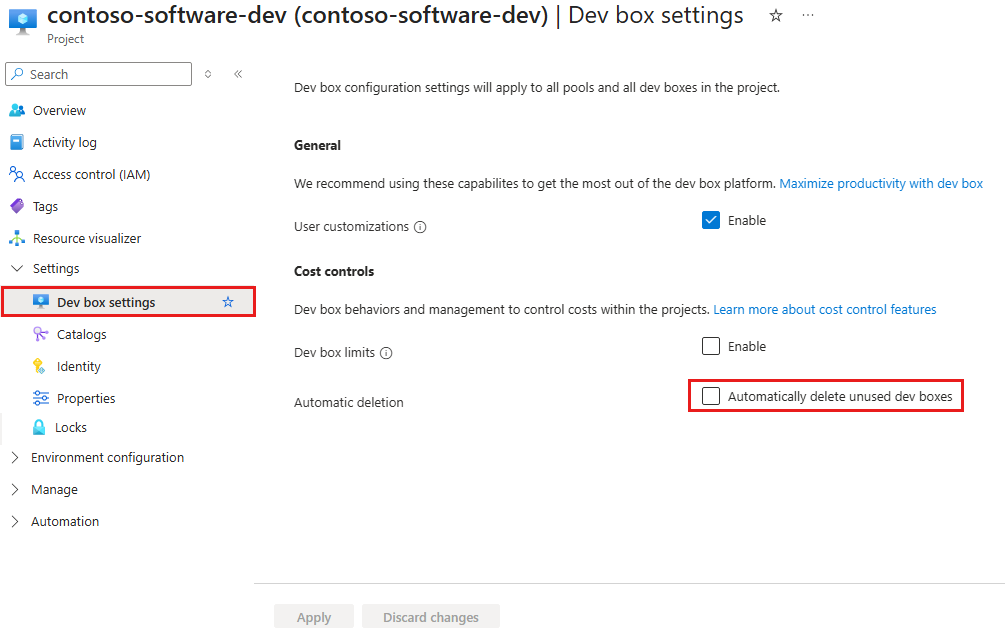
Quando a exclusão automática estiver habilitada, você poderá configurar as seguintes opções:
- Limite de inatividade: insira o número de dias inativos antes de uma Caixa de Desenvolvimento ser agendada para exclusão automática (por exemplo, 30 dias).
- Período de carência: insira o número de dias que o desenvolvedor ou administrador tem para responder e manter a Caixa de Desenvolvimento (por exemplo, 30 dias).

Selecione Aplicar.

Cancelar exclusões agendadas no portal do Azure
Para cancelar uma exclusão agendada no portal do Azure, siga estas etapas:
Acesse o pool que tem seu Computador de Desenvolvimento agendado para ser excluído.
Selecione esse pool para exibir seus Computadores de Desenvolvimento. Você precisa de acesso do Administrador do Projeto para concluir esta etapa.
Selecione as reticências (...) ao lado do Computador de Desenvolvimento agendado para ser excluído.
Selecione Cancelar exclusão.


O computador de desenvolvimento selecionado não será excluído.
Cancelar exclusões agendadas no portal do desenvolvedor
Depois de atingir o limite de inatividade, você receberá uma notificação por email avisando que sua Caixa de Desenvolvimento está agendada para exclusão.

Se você quiser cancelar a exclusão agendada e manter a caixa de desenvolvimento, siga estas etapas:
Entre no portal do desenvolvedor.
No portal do desenvolvedor, localize o computador de desenvolvimento agendado para ser excluído.
Selecione Manter esta caixa de desenvolvimento para cancelar a exclusão automática.

O computador de desenvolvimento selecionado não será excluído.
Se você não vir um bloco de computador de desenvolvimento com um aviso de exclusão pendente, verifique com seu administrador que você ainda tem acesso ao projeto que contém o computador de desenvolvimento.
Observação
Se o Dev Box não aparecer no portal do desenvolvedor quando você entrar:
- Confirme se você está entrando com o mesmo diretório e conta de usuário em que o Dev Box foi criado.
- Verifique se você ainda tem acesso ao projeto e ao pool do Dev Box. Se o acesso for removido, o Dev Box não será mais exibido no portal.
- Verifique com o administrador do projeto para garantir que a Caixa de Desenvolvimento ainda não tenha sido excluída ou movida.
As Caixas de Desenvolvimento só são exibidas quando o usuário mantém o acesso ao projeto. Se você recebeu um aviso de exclusão, mas não consegue localizar a Caixa de Desenvolvimento no portal, contate o administrador para restaurar o acesso ou confirmar o status da Caixa de Desenvolvimento.