Observação
O acesso a essa página exige autorização. Você pode tentar entrar ou alterar diretórios.
O acesso a essa página exige autorização. Você pode tentar alterar os diretórios.
Neste início rápido, você configurará todos os recursos no Microsoft Dev Box para permitir que as equipes de desenvolvimento gerenciem suas próprias dev boxes. Saiba como criar e configurar um centro de desenvolvimento, selecionar uma imagem para suas caixas de desenvolvimento e criar um pool de caixas de desenvolvimento. Depois de concluir este início rápido, os desenvolvedores podem usar o portal do desenvolvedor para criar e se conectar a um computador de desenvolvimento.
Uma caixa de desenvolvimento é uma estação de trabalho diária baseada em nuvem para o desenvolvedor. É uma VM (máquina virtual) pré-configurada com as ferramentas e os recursos que o desenvolvedor precisa para um projeto.
A configuração do Microsoft Dev Box tem duas fases. Primeiro, os engenheiros de plataforma configuram os recursos necessários do Microsoft Dev Box no portal do Azure. Após essa fase, os usuários criam e gerenciam suas caixas de desenvolvimento no portal do desenvolvedor. Este início rápido mostra como concluir a primeira fase.
O diagrama a seguir mostra as etapas para configurar o Microsoft Dev Box.

Primeiro, crie um centro de desenvolvimento e um projeto para organizar os recursos da caixa de desenvolvimento. Em seguida, crie um pool de caixas de desenvolvimento para definir a conexão de rede e a imagem do marketplace, a imagem personalizada ou a definição de caixa de desenvolvimento que as caixas de desenvolvimento usam. Usuários que têm acesso a um projeto podem criar dev boxes a partir dos pools associados ao projeto.
Se você já configurou o Microsoft Dev Box e deseja aprender a criar e se conectar a caixas de desenvolvimento, confira Início Rápido: Criar uma caixa de desenvolvimento usando o portal do desenvolvedor.
Pré-requisitos
Para concluir este início rápido, você precisa de:
| Requisito | Detalhes |
|---|---|
| Conta do Azure | Uma conta do Azure com uma assinatura ativa. Se você não tiver uma assinatura do Azure, crie uma conta gratuita antes de começar. |
| Permissões | Função de Proprietário ou Colaborador em uma assinatura ou grupo de recursos do Azure. |
| Licenças de usuário | Cada usuário precisa de uma licença para Windows 11 Enterprise ou Windows 10 Enterprise, Microsoft Intune e Microsoft Entra ID P1. Essas licenças estão incluídas em: - Microsoft 365 E3, Microsoft 365 E5 - Microsoft 365 A3, Microsoft 365 A5 – Microsoft 365 Business Premium - Microsoft 365 F3* - Benefício para Uso por Estudantes do Microsoft 365 Educação * O Microsoft 365 F3 não inclui uma licença do Windows Enterprise, mas inclui recursos limitados do Microsoft Entra ID e do Intune |
| Gerenciamento de dispositivos | Microsoft Intune. Sua organização deve usar o Microsoft Intune para gerenciamento de dispositivos. |
| Identidade | Microsoft Entra ID Sua organização deve usar o Microsoft Entra ID para gerenciamento de identidade e acesso. |
| Provedor de recursos | Registre o provedor de recursos Microsoft.DevCenter. Para saber mais, confira Registrar provedores de recursos. |
Criar um centro de desenvolvimento
Para começar a usar o Microsoft Dev Box, primeiro crie um centro de desenvolvimento. Um centro de desenvolvimento no Microsoft Dev Box é um local central para gerenciar projetos, configurar imagens e tamanhos de caixa de desenvolvimento disponíveis e definir as configurações de rede para que você possa acessar recursos organizacionais.
Siga estas etapas para criar um centro de desenvolvimento e gerenciar os recursos da caixa de desenvolvimento:
No portal do Azure, pesquise e selecione Centros de Desenvolvimento.
Na página de Centros de desenvolvimento, selecione +Criar.

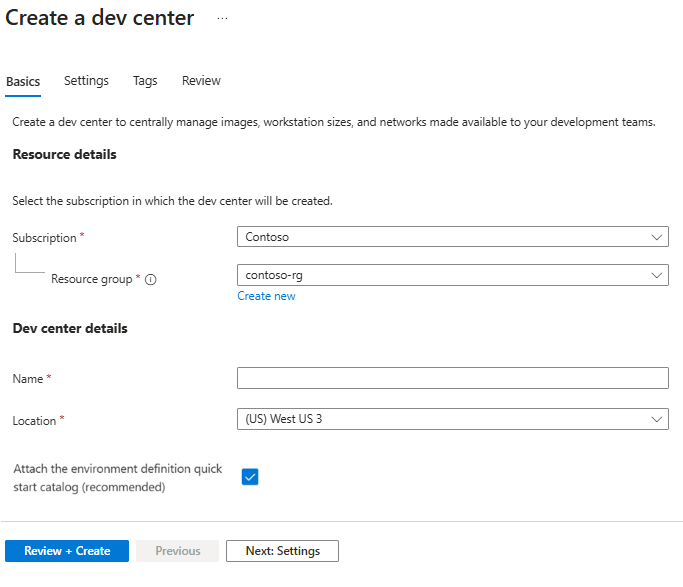
Na guia Noções básicas da tela Criar um centro de desenvolvimento, conclua as seguintes informações:
- Assinatura: selecione a assinatura na qual você deseja criar o centro de desenvolvimento.
- Grupo de recursos: selecione um grupo de recursos existente ou selecione Criar novo e insira um nome para o novo grupo de recursos.
- Nome: insira um nome para o centro de desenvolvimento.
- Local: selecione a região do Azure na qual criar o centro de desenvolvimento. Para obter uma lista dos locais do Azure com suporte no momento com capacidade, consulte Produtos disponíveis por região.
- Anexar o catálogo de início rápido de definição de ambiente (recomendado): selecione para anexar um catálogo de início rápido de configurações de ambiente predefinidas ao centro de desenvolvimento. Você também pode criar e anexar seus próprios catálogos.
Selecione Examinar + Criar ou, opcionalmente, selecione Avançar: Configurações para definir mais configurações.
Na guia Configurações da tela Criar um centro de desenvolvimento, as opções a seguir já estão habilitadas por padrão. Altere essa configuração se desejar.
- Catálogos no nível do projeto. Recursos de catálogos anexados a um centro de desenvolvimento estão disponíveis para todos os projetos dentro dele. Essa opção permite que os administradores de projeto também anexem catálogos no nível do projeto para fornecer personalizações para diferentes equipes de desenvolvimento.
- Rede hospedada pela Microsoft em projetos. Permite que os administradores do projeto especifiquem o uso de redes hospedadas pela Microsoft para hospedar caixas de desenvolvimento em seus projetos. As redes hospedadas pela Microsoft oferecem isolamento de rede, personalização fácil e baixa sobrecarga administrativa. Projetos em organizações que exigem rede personalizada devem usar recursos de conexão de rede.
- Agente do Azure Monitor. Configura todas as caixas de desenvolvimento no centro de desenvolvimento para instalar automaticamente o agente do Azure Monitor. O agente coleta dados de monitoramento da caixa de desenvolvimento e os envia para o Azure Monitor.
Selecione Examinar + Criar ou, opcionalmente, selecione Avançar: Marcas para atribuir marcas.
Na guia Tags, insira todas as tags de nome-valor que você deseja atribuir aos recursos no centro de desenvolvimento e selecione Revisar + Criar.
Selecione Criar.
Acompanhe o progresso da criação do centro de desenvolvimento no painel Notificações .
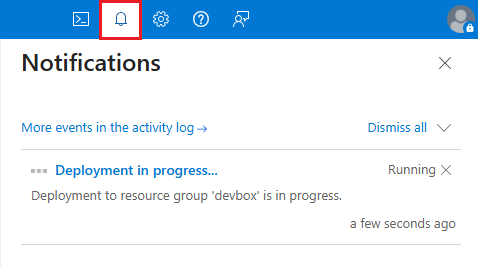
Quando a implantação for concluída, selecione Ir para o recurso e confirme se a página do centro de desenvolvimento é exibida.
Criar um projeto
Os projetos de computador de desenvolvimento permitem que você gerencie as configurações de nível de equipe. Essas configurações incluem dar acesso às equipes de desenvolvimento para que os desenvolvedores possam criar caixas de desenvolvimento. Cada centro de desenvolvimento precisa de pelo menos um projeto.
Para criar e configurar um projeto em uma caixa de desenvolvimento:
Entre no portal do Azure.
Na caixa de pesquisa, insira projetos. Na lista de resultados, selecione Projetos.
Na página Projetos, selecione Criar.
No painel Criar um projeto, na guia Informações básicas, insira os seguintes valores:
Configuração Valor Assinatura Selecione a assinatura na qual você deseja criar o projeto. Grupo de recursos Selecione um grupo de recursos existente ou selecione Criar novo e, em seguida, insira um nome para o novo grupo de recursos. Centro de desenvolvimento Selecione o centro de desenvolvimento a ser associado a este projeto. Todas as configurações no nível do centro de desenvolvimento se aplicam ao projeto. Nome Insira um nome para o projeto. Descrição Insira uma breve descrição do projeto. 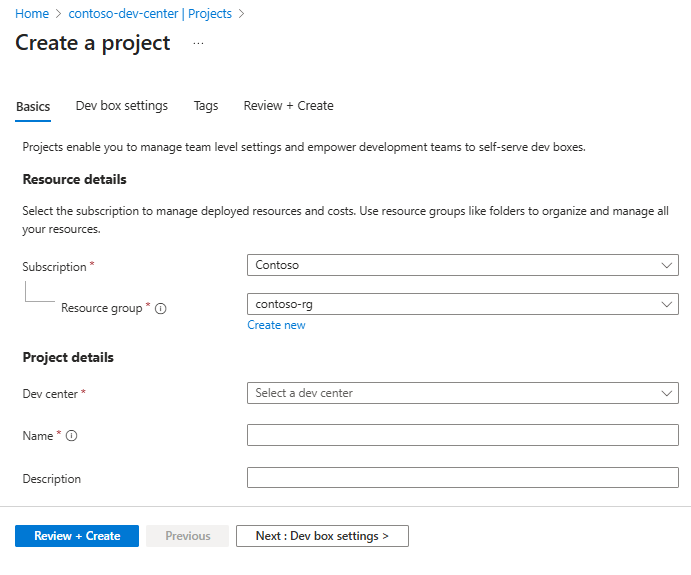
Na guia Configurações da caixa Dev, insira os seguintes valores:
Configuração Valor Personalizações de usuário Selecione para permitir que os usuários personalizem suas caixas de desenvolvimento na criação. Limites do Dev box Verifique se a caixa de seleção está desmarcada para permitir que os desenvolvedores criem um número ilimitado de caixas de desenvolvimento.
Selecione Habilitar para limitar o número de caixas de desenvolvimento por desenvolvedor e insira o número máximo que um desenvolvedor pode criar.
Para saber mais sobre os limites da caixa de desenvolvimento, consulte Tutorial: Controlar custos definindo limites de caixa de desenvolvimento em um projeto.
Na guia Catálogos, insira os seguintes valores:
Configuração Valor Definições de ambiente de implantação Selecione para habilitar o Dev Box para sincronizar definições de ambientes de implantação de um catálogo anexado ao projeto. Definições de imagem Selecione para habilitar o Dev Box para sincronizar definições de imagem de um catálogo anexado ao projeto. 
(Opcional) Na guia Marcas, insira um par nome/valor a ser atribuído.
Selecione Examinar + criar.
Na guia Examinar, selecione Criar.
Verifique as notificações para confirmar se o projeto foi criado. Selecione Ir para o recurso.


Criar um pool de computadores de desenvolvimento
Depois de criar um projeto no centro de desenvolvimento, crie um pool de caixas de desenvolvimento no projeto. Um pool de caixas de desenvolvimento é uma coleção de caixas de desenvolvimento com as mesmas configurações, como a imagem, o local e a conexão de rede. Os desenvolvedores que têm acesso ao projeto podem criar uma caixa de desenvolvimento a partir de um pool de caixas de desenvolvimento. Você deve associar pelo menos um pool de caixas de desenvolvimento ao seu projeto antes que os usuários possam criar uma caixa de desenvolvimento.
Ao criar um pool de caixa de desenvolvimento, você deve escolher uma fonte de imagem. Você pode selecionar uma definição de imagem, imagem personalizada, imagem do marketplace ou definição de caixa de desenvolvimento. Definições de imagem, imagens personalizadas e imagens do marketplace oferecem maiores oportunidades de personalização e maior flexibilidade, permitindo que você selecione de forma independente o tamanho e o armazenamento da computação.
Entender os tipos de imagem e definição
Escolha entre quatro opções de imagem para seu pool de caixa de desenvolvimento. Para maior personalização, use definições de imagem, imagens personalizadas ou imagens do marketplace, que permitem selecionar o tamanho da computação e o armazenamento separadamente. A tabela descreve cada opção e quando usá-la.
| Tipo | Descrição | Quando usar |
|---|---|---|
| Definição da imagem | Arquivos de personalização baseados em YAML que definem uma imagem base e aplicam personalizações específicas da equipe. Pode ser integrado a imagens reutilizáveis. | Para ambientes específicos da equipe com instalação e configuração automatizadas de software. Melhor para configurações de equipe padronizadas. |
| Imagem personalizada | Imagens personalizadas da sua organização armazenadas na Galeria de Computação do Azure. | Para configurações específicas da organização. Permite a seleção independente de tamanho e armazenamento de computação. |
| Imagem de Marketplace | Imagens pré-configuradas disponíveis no Azure Marketplace, como imagens do Windows 11 Enterprise ou do Visual Studio. | Para configurações padrão com ferramentas de desenvolvimento comuns. Oferece flexibilidade para selecionar o tamanho da computação e o armazenamento de forma independente. |
| Definição do computador de desenvolvimento | Opção herdada que agrupa uma imagens base com um tamanho fixo de VM e configuração de armazenamento. | Para compatibilidade retroativa com configurações existentes. Considere migrar para o marketplace ou imagens personalizadas para obter mais flexibilidade. |
- A Galeria de Computação do Azure é um serviço para gerenciar e compartilhar imagens personalizadas em sua organização. Saiba mais em Configurar a Galeria de Computação do Azure para Microsoft Dev Box.
- As imagens do Marketplace são imagens de VM pré-configuradas disponíveis no Azure Marketplace. Eles incluem sistemas operacionais comuns e ferramentas de desenvolvimento.
As etapas a seguir mostram como criar um pool de caixas de desenvolvimento em um projeto. Ao criar um pool de caixas de desenvolvimento, você pode selecionar uma imagem do marketplace, uma imagem personalizada ou uma definição de caixa de desenvolvimento. O uso de imagens oferece a flexibilidade para escolher o tamanho e o armazenamento de computação que melhor atenda às suas necessidades.
Dica
Use políticas de projeto para controlar as SKUs e imagens ou outros recursos, como redes que equipes de projeto específicas podem usar. Para obter mais informações, consulte Controle de uso de recursos com políticas de projeto no Microsoft Dev Box.
Entre no portal do Azure.
Na caixa de pesquisa, insira projetos. Na lista de resultados, selecione Projetos.
Abra o projeto no qual você deseja criar o pool de computador de desenvolvimento.
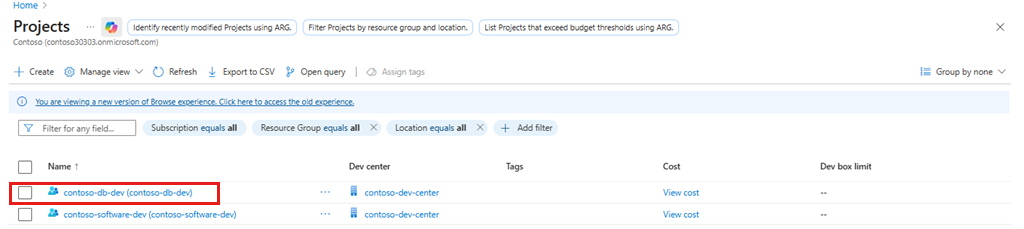
Selecione Pools de computador de desenvolvimento e, em seguida, selecione Criar.
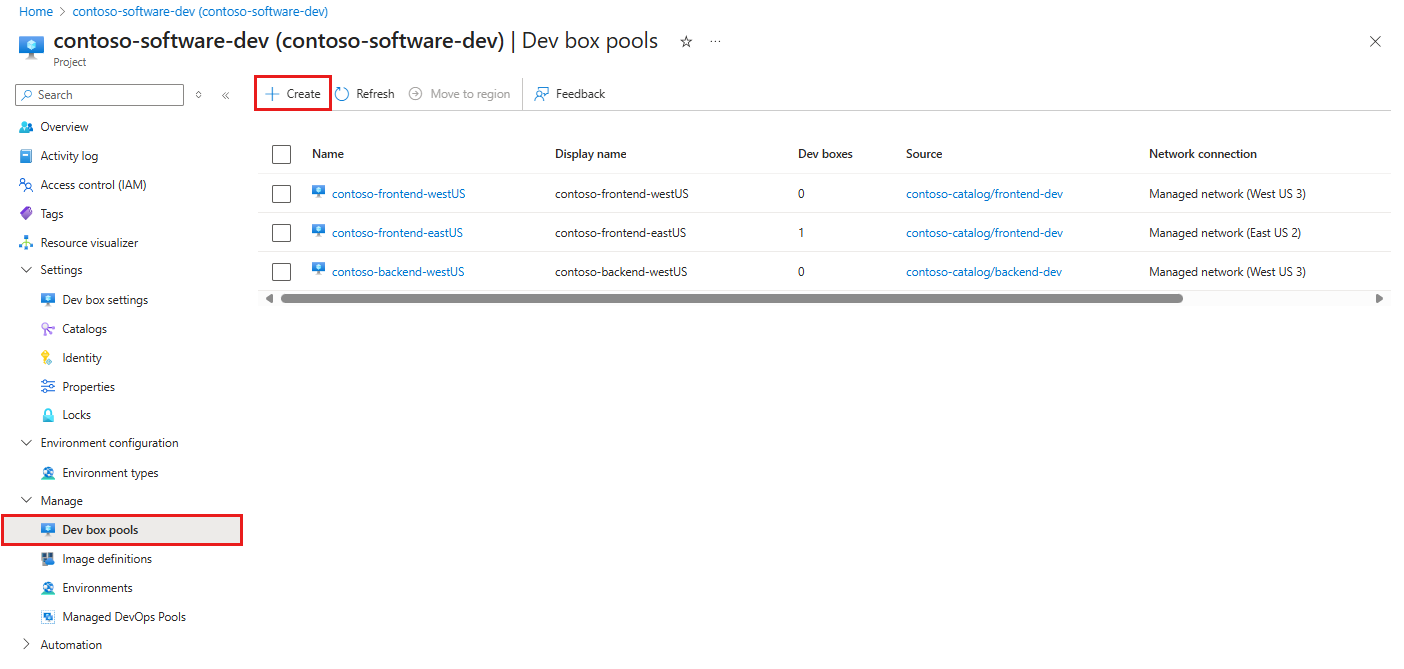
No painel Criar um pool de caixas de desenvolvimento, na guia Noções básicas, insira os seguintes valores:
Configuração Valor Nome de exibição Insira um nome para o pool. O nome do pool é visível a desenvolvedores para que selecionem ao criarem dev boxes. O nome deve ser exclusivo em um projeto. Definição Selecione uma definição de imagem, imagem personalizada, imagem do marketplace ou definição de caixa de desenvolvimento existente. Computação Ao selecionar uma imagem, você pode especificar o tamanho da VM para as boxes de desenvolvimento neste pool. Armazenamento Ao selecionar uma imagem, você pode especificar o tamanho do armazenamento para as caixas de desenvolvimento nesse pool. Hibernação Mostra se a hibernação tem suporte ou não. Região Conexão de rede 1. Selecione Implantar em uma rede hospedada da Microsoft.
2. Selecione a região de implantação desejada para as caixas de desenvolvimento. Escolha uma região próxima aos usuários esperados do ambiente de desenvolvimento para uma experiência ideal.Licenciamento Marque esta caixa de seleção para confirmar que a organização tem licenças do Benefício Híbrido do Azure que você deseja aplicar aos computadores de desenvolvimento neste pool. 
Na guia Gerenciamento , insira os seguintes valores:
Configuração Valor Funções Privilégios de Criador do Computador de Desenvolvimento Selecione Administrador Local ou Usuário Padrão. Access Habilitar o SSO (logon único) Selecione para permitir que os usuários entrem em suas caixas de desenvolvimento usando suas credenciais organizacionais. Conexões sem interface Selecione para permitir que os desenvolvedores abram uma caixa de desenvolvimento no Visual Studio Code sem uma experiência de área de trabalho completa. Controles de custo Parada automática programada Marque a caixa de seleção para habilitar um agendamento de parada automática. Você também pode configurar um cronograma de parada automática após o pool ser criado. Hora de término Selecione um horário para desligar todos os computadores de desenvolvimento no pool. As caixas de desenvolvimento que dão suporte à hibernação hibernarão no momento especificado. Computadores de desenvolvimento que não dão suporte à hibernação são desligados. Fuso horário Selecione o fuso horário para a hora de parada. Hibernar ao desconectar Hiberna computadores de desenvolvimento aos quais ninguém está conectado após um período de carência especificado. Período de carência Hiberna computadores de desenvolvimento que nunca foram acessados após um período de carência especificado. 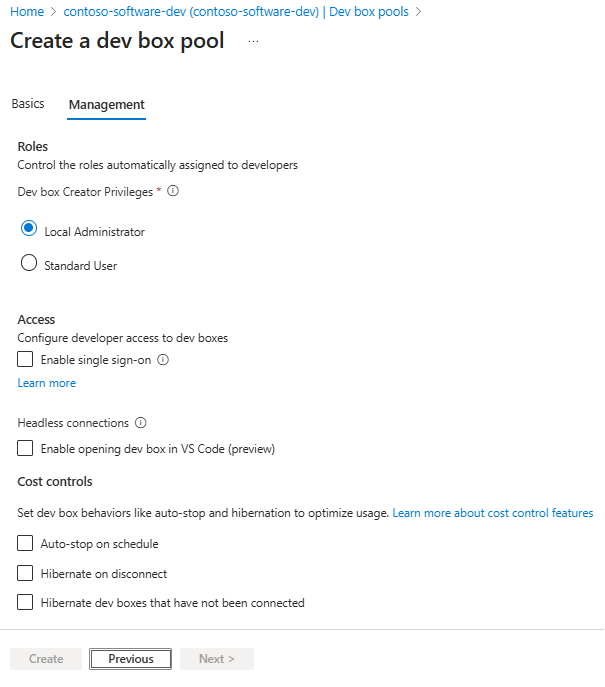
Selecione Criar.
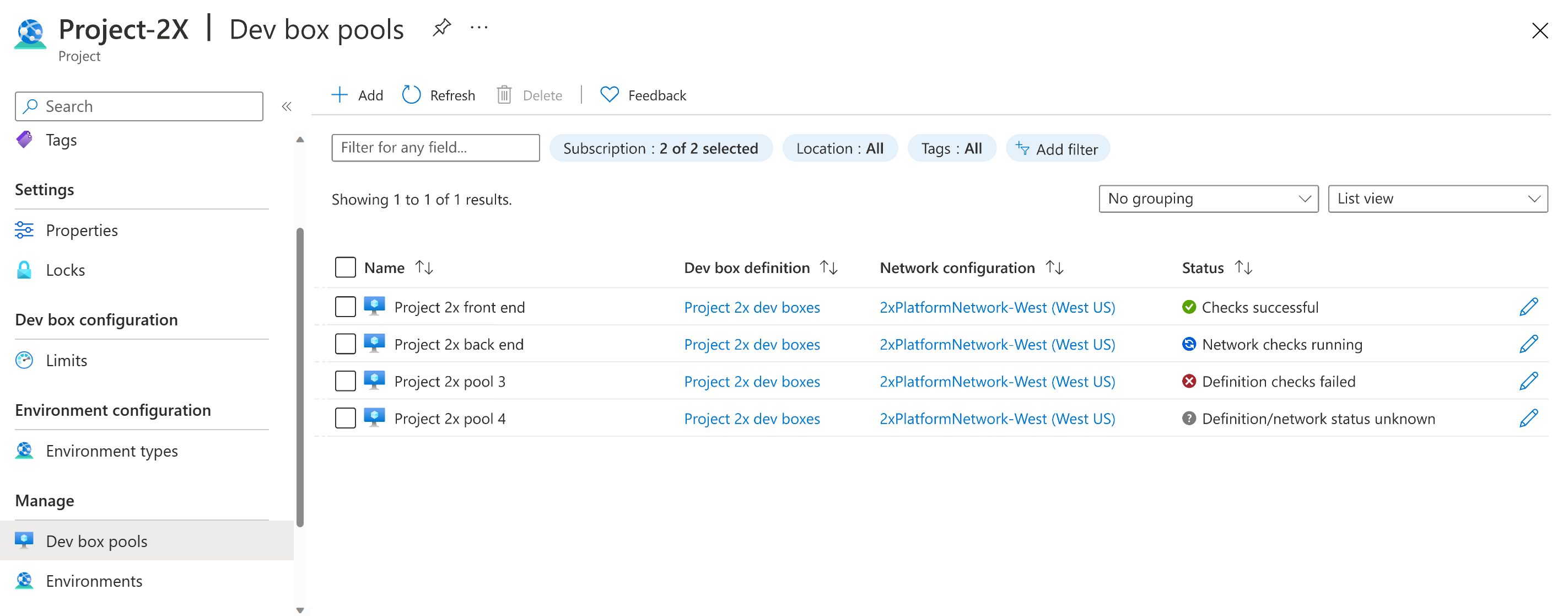
Verifique se o novo pool de computador de desenvolvimento aparece na lista. Talvez você precise atualizar a tela.

O portal do Azure implanta o pool de caixas de desenvolvimento e executa verificações de integridade para garantir que a imagem e a rede passem pelos critérios de validação para caixas de desenvolvimento. A captura de tela a seguir mostra quatro pools de desenvolvimento, cada um com um status diferente.
Fornecer acesso a um projeto de computador de desenvolvimento
Antes de os usuários poderem criar caixas de desenvolvimento a partir de pools de caixas de desenvolvimento em um projeto, é necessário conceder acesso aos usuários através de atribuições de função. A função Dev Box User permite que os usuários criem, gerenciem e excluam suas próprias caixas de desenvolvimento. Conceda acesso no nível do projeto.
Importante
Verifique se você tem permissões suficientes para o projeto antes de adicionar usuários.
Para atribuir funções:
Entre no portal do Azure.
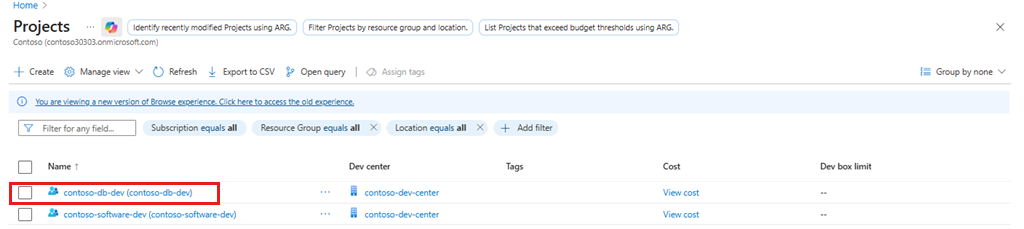
Na caixa de pesquisa, insira projetos. Na lista de resultados, selecione Projetos.
Selecione o projeto ao qual você deseja dar acesso aos membros da equipe.
No menu à esquerda, selecione Controle de acesso (IAM).

Na barra de comandos, selecione Adicionar> função.
Atribua a função a seguir. Para ver as etapas detalhadas, confira Atribuir funções do Azure usando o portal do Azure.
Configuração Valor Função Selecione Usuário do Computador de Desenvolvimento do DevCenter. Atribuir acesso a Selecione Usuário, grupo ou entidade de serviço. Membros Selecione os usuários ou grupos que você deseja permitir acessar o projeto. 
Agora, o usuário pode visualizar o projeto e todas as piscinas no projeto. O usuário pode criar caixas de desenvolvimento de qualquer pool e gerenciar essas caixas de desenvolvimento no portal do desenvolvedor.


Observação
Microsoft Dev Box é compatível com contas de trabalho e de estudante. O recurso não é compatível com o uso de contas de convidado ou contas pessoais.
Delegar aos administradores de projeto
O Microsoft Dev Box permite delegar tarefas de administrador de projeto a um membro da equipe. Os administradores do projeto ajudam a gerenciar projetos para suas equipes. Eles criam e gerenciam pools de dev box, definem limites de dev box e configuram agendamentos de desligamento automático. A função DevCenter Project Admin não permite que o administrador do projeto adicione usuários ao projeto.
Para permitir que os usuários gerenciem projetos, atribua a eles a função DevCenter Project Admin. Siga as etapas em Provide access to a Dev Box Project, mas selecione a função DevCenter Project Admin em vez da função Dev Box User. Para obter mais informações, consulte Fornecer acesso a projetos para administradores de projeto.
Importante
Um usuário que recebeu a função Usuário de Caixa de Desenvolvimento ou a função Administrador de Projeto pode criar uma caixa de desenvolvimento.
Saiba mais sobre o Microsoft Dev Box
- Descubra as novidades no Microsoft Dev Box
- Descubra o que vem a seguir no Microsoft Dev Box: roteiro do Microsoft Dev Box
- Saiba como o Microsoft Dev Box afeta a produtividade do desenvolvedor
Próxima etapa
Neste início rápido, você configura os recursos do Microsoft Dev Box que permitem que os usuários criem suas próprias caixas de desenvolvimento. Para saber como criar um computador de desenvolvimento e se conectar a ele, vá para o próximo guia de início rápido: