Observação
O acesso a essa página exige autorização. Você pode tentar entrar ou alterar diretórios.
O acesso a essa página exige autorização. Você pode tentar alterar os diretórios.
Importante
O Microsoft Dev Box está evoluindo para uma oferta unificada no Windows 365
A partir de 1º de novembro de 2025, as seguintes alterações ocorrerão:
- Clientes existentes: Continue usando o serviço normalmente. Nenhuma ação imediata é necessária. Se você avaliou ou testou o Dev Box e precisa integrar locatários adicionais após 1º de novembro de 2025, envie uma solicitação por meio do Suporte do Azure para adicionar seus novos locatários à lista de permissão.
- Novos clientes: O Computador de Desenvolvimento da Microsoft interrompe a aceitação de novos clientes diretamente. À medida que os recursos são integrados ao Windows 365 e ficam disponíveis publicamente, os clientes interessados em aproveitar os recursos existentes da caixa de desenvolvimento devem entrar em contato com a equipe de conta da Microsoft.
Para obter mais informações, consulte os recursos do Microsoft Dev Box que estão chegando ao Windows 365.
Este artigo explica como usar o modelo Get Started para configurar o Microsoft Dev Box em sua assinatura do Azure. O modelo Get Started é um modelo pré-configurado que permite configurar rapidamente um ambiente de caixa de desenvolvimento com um centro de desenvolvimento, projeto, pool de caixas de desenvolvimento, imagem do marketplace e recursos relacionados.
Pré-requisitos
| Requisito | Detalhes |
|---|---|
| Assinatura do Azure | Caso não tenha uma assinatura do Azure, crie uma conta gratuita. |
| Função | Função de Proprietário ou Colaborador em uma assinatura ou grupo de recursos do Azure. |
| Microsoft Entra ID | Sua organização deve usar o Microsoft Entra ID para gerenciamento de identidade e acesso. |
| Microsoft Intune | Sua organização deve usar o Microsoft Intune para gerenciamento de dispositivos. |
| Licenças de usuário | Para usar o Computador de Desenvolvimento, cada usuário precisa estar licenciado para o Windows 11 Enterprise ou o Windows 10 Enterprise, o Microsoft Intune e o Microsoft Entra ID P1. Essas licenças estão disponíveis de forma independente e estão incluídas nas seguintes assinaturas: - Microsoft 365 F3 - Microsoft 365 E3, Microsoft 365 E5 - Microsoft 365 E3, Microsoft 365 E5 - Microsoft 365 A3, Microsoft 365 A5 - Microsoft 365 Business Premium - Benefício de Uso do Aluno do Microsoft 365 Education |
Usar o modelo de introdução
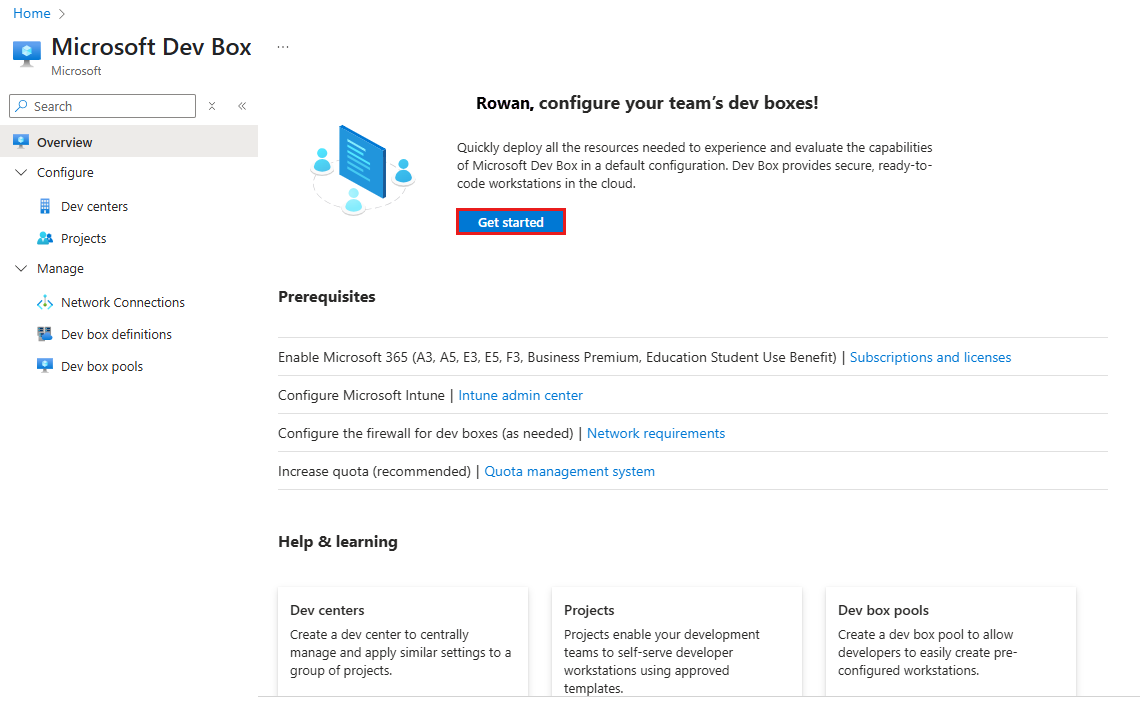
No portal do Azure, acesse o Microsoft Dev Box e selecione Introdução.
Na guia Noções básicas, insira os valores a seguir e selecione Examinar + criar. Os valores inseridos aqui criam o centro de desenvolvimento, o projeto e o pool de caixas de desenvolvimento.
Configurações Valor Subscrição Selecione a assinatura do Azure que você deseja usar para o ambiente de caixa de desenvolvimento. Grupo de recursos Selecione um grupo de recursos existente ou crie um novo. Região Selecione a região do Azure na qual você deseja implantar o ambiente da caixa de desenvolvimento. Localidade Selecione o local para todos os recursos da caixa de desenvolvimento. Esse valor pode ser o mesmo que a Região. Nome do Centro de Desenvolvimento Insira um nome para o centro de desenvolvimento. O nome deve ser exclusivo no grupo de recursos selecionado. Nome do Projeto Insira um nome para o projeto. O nome deve ser exclusivo no centro de desenvolvimento. Nome do pool Insira um nome para o pool do computador de desenvolvimento. O nome deve ser exclusivo dentro do projeto. 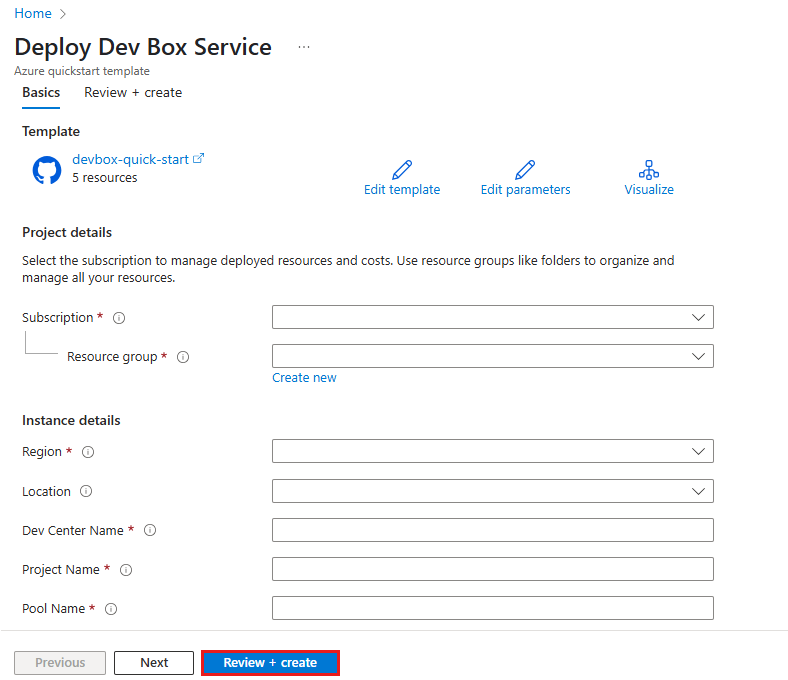
Na guia Revisar + Criar , examine o resumo da configuração e selecione Criar para implantar o ambiente da caixa de desenvolvimento.
Aguarde até que a implantação seja concluída. Monitore o progresso no painel Notificações .
Após a conclusão da implantação, selecione Ir para Recurso para exibir os recursos criados.
Os seguintes recursos são criados em sua assinatura do Azure:
- Centro de desenvolvimento: o hub central para gerenciar caixas de desenvolvimento e recursos.
- Projeto: um contêiner para organizar caixas de desenvolvimento e recursos no centro de desenvolvimento.
-
Pool de caixas de desenvolvimento: uma coleção de caixas de desenvolvimento que compartilham a mesma configuração e recursos.
- O modelo de introdução usa a imagem do Visual Studio 2022 Enterprise no Windows 11 Enterprise + Microsoft 365 Apps do Microsoft Azure Marketplace com 16 vCPUs, 64 GB de RAM e armazenamento de 512 GB.
Você pode acessar o portal do desenvolvedor para criar novas caixas de desenvolvimento. O portal do desenvolvedor é uma interface baseada na Web que permite que os usuários criem, gerenciem e monitorem suas caixas de desenvolvimento.
Para saber mais sobre como criar caixas de desenvolvimento por meio do portal do desenvolvedor, consulte Início Rápido: Criar e conectar-se a uma caixa de desenvolvimento usando o portal do desenvolvedor do Microsoft Dev Box.
Próximas etapas
Neste início rápido, você configura os recursos do Microsoft Dev Box necessários para que os usuários criem suas próprias caixas de desenvolvimento. Para saber como criar um computador de desenvolvimento e se conectar a ele, vá para o próximo guia de início rápido: