Observação
O acesso a essa página exige autorização. Você pode tentar entrar ou alterar diretórios.
O acesso a essa página exige autorização. Você pode tentar alterar os diretórios.
Neste Início Rápido, você implantará seu projeto Java no Azure usando a modernização do aplicativo GitHub Copilot.
No desenvolvimento de código, os desenvolvedores geralmente precisam implantar seu projeto em um ambiente de nuvem para teste. Nossas ferramentas ajudam a implantar seu projeto migrado para o Azure e corrigir quaisquer erros de implantação no processo.
Pré-requisitos
- Uma conta do Azure com uma assinatura ativa. Crie um gratuitamente.
- Uma conta do GitHub com uma assinatura ativa do GitHub Copilot em qualquer plano.
- Um dos seguintes IDEs:
- A versão mais recente do Visual Studio Code. Deve ser a versão 1.101 ou posterior.
- GitHub Copilot no Visual Studio Code. Para obter instruções de instalação, consulte Configurar o GitHub Copilot no Visual Studio Code. Certifique-se de entrar em sua conta do GitHub no Visual Studio Code.
- Modernização do aplicativo GitHub Copilot. Reinicie o Visual Studio Code após a instalação.
- A versão mais recente do IntelliJ IDEA. Deve ser a versão 2023.3 ou posterior.
- GitHub Copilot. Deve ser a versão 1.5.59 ou posterior. Para obter mais instruções, consulte Configurar o GitHub Copilot no IntelliJ IDEA. Certifique-se de entrar em sua conta do GitHub no IntelliJ IDEA.
- Modernização do aplicativo GitHub Copilot. Reinicie o IntelliJ IDEA após a instalação. Se você não tiver o GitHub Copilot instalado, poderá instalar diretamente a modernização do aplicativo GitHub Copilot.
- A versão mais recente do Visual Studio Code. Deve ser a versão 1.101 ou posterior.
- Java 21 ou posterior.
- Maven ou Gradle para criar projetos Java.
Observação
Se você estiver usando o Gradle, somente o wrapper Gradle versão 5+ terá suporte. Não há suporte para a DSL (Linguagem Específica do Domínio Kotlin).
A função My Tasks ainda não tem suporte para IntelliJ IDEA.
Implantar seu projeto
Use as seguintes etapas para iniciar o processo de implantação:
No Visual Studio Code, abra o projeto migrado.
Na barra lateral Atividade, abra o painel da extensão GitHub Copilot de modernização de aplicativos.
Na seção Tarefas , abra Java e, em seguida, abra Tarefas de Implantação e selecione Implantar na Infraestrutura existente do Azure ou Provisionar Infraestrutura e Implantar no Azure.
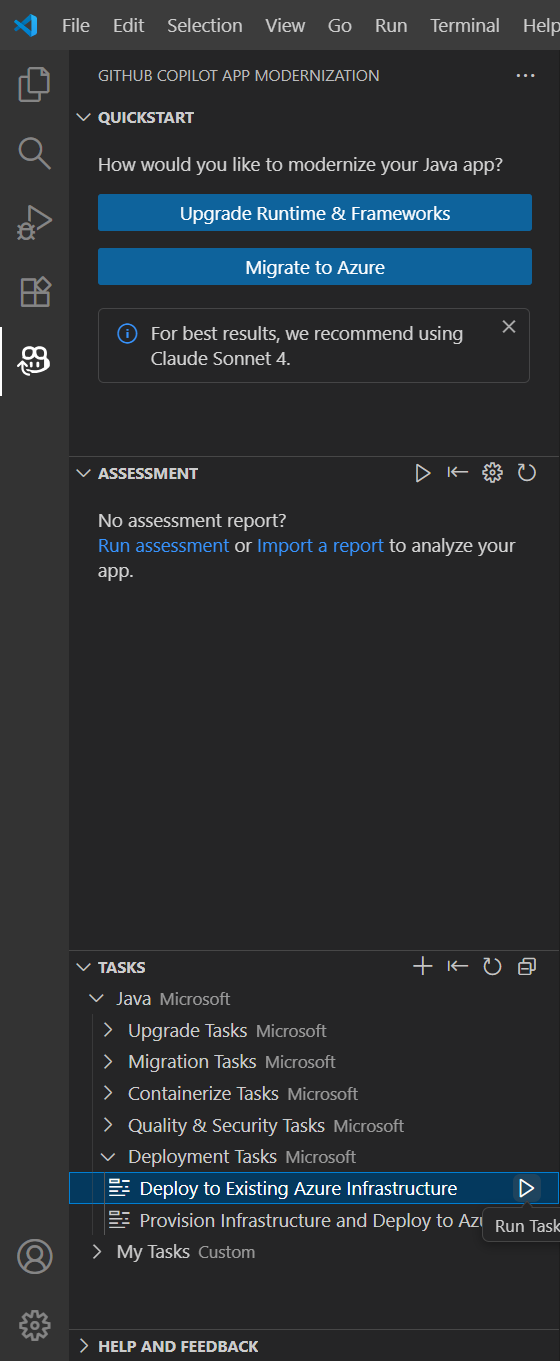
Se você escolher Implantar na Infraestrutura existente do Azure, o Copilot solicitará seu grupo de recursos existente durante o processo de implantação. Ele analisa o grupo de recursos e implanta nos recursos correspondentes.
Se você escolher Provisionar Infraestrutura e Implantar no Azure, o Copilot provisionará novos recursos do Azure e implantará seu projeto.
Depois de selecionar a tarefa, a janela de chat do Copilot com o Modo de Agente será aberta automaticamente.
Selecione Continuar repetidamente para confirmar cada ação de ferramenta na janela de Chat do Copilot. O Copilot Agent usa várias ferramentas para facilitar a implantação no Azure. O uso de cada ferramenta requer confirmação selecionando Continuar. Forneça ao Copilot as informações necessárias, como assinatura e grupo de recursos, conforme ele solicitar.
Normalmente, o Copilot passa pelas seguintes etapas para implantar seu projeto:
- O Copilot gera um arquivo markdown de plano de implantação com a meta de implantação, informações do projeto, arquitetura de recursos do Azure, recursos do Azure e etapas de execução.
- Copilot segue as etapas de execução neste arquivo.
- Copilot corrige erros de implantação.
- O Copilot gera um arquivo de resumo explicando os resultados da implantação.
Observação
É recomendável usar o Claude Sonnet 4 ou modelos posteriores para obter os melhores resultados.
Pode levar algumas iterações do Copilot para corrigir erros de implantação.
Consulte também
Para saber mais sobre a modernização do aplicativo GitHub Copilot, consulte a documentação de modernização de aplicativos do GitHub Copilot.