Observação
O acesso a essa página exige autorização. Você pode tentar entrar ou alterar diretórios.
O acesso a essa página exige autorização. Você pode tentar alterar os diretórios.
Este artigo mostra como instalar o Jenkins em uma VM linux do Ubuntu com as ferramentas e os plug-ins configurados para funcionar com o Azure.
Neste artigo, você aprenderá a:
- Criar um arquivo de instalação que baixe e instale o Jenkins
- Criar um grupo de recursos
- Criar uma máquina virtual com o arquivo de instalação
- Abrir a porta 8080 para acessar o Jenkins na máquina virtual
- Conectar-se à máquina virtual por meio do SSH
- Configurar um trabalho jenkins de exemplo com base em um aplicativo Java de exemplo no GitHub
- Construir o job de exemplo do Jenkins
1. Configurar seu ambiente
- Assinatura do Azure: Se você não tiver uma assinatura do Azure, crie uma conta gratuita antes de começar.
2. Abrir o Cloud Shell
Se você já tiver uma sessão do Cloud Shell aberta, poderá pular para a próxima seção.
Navegue até o portal do Azure
Se necessário, faça logon em sua assinatura do Azure e altere o diretório do Azure.
Abra o Cloud Shell.
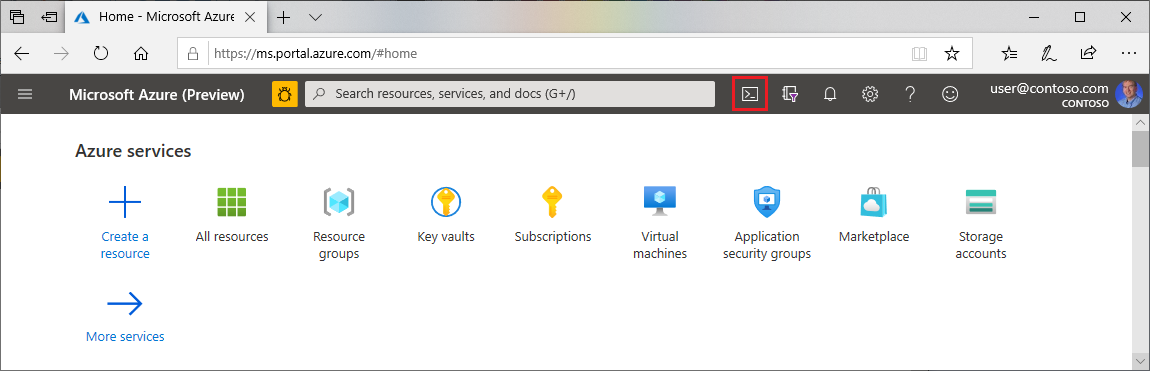
Se você ainda não usou o Cloud Shell anteriormente, defina as configurações de ambiente e armazenamento.
Selecione o ambiente de linha de comando.

3. Criar uma máquina virtual
Criar um diretório de teste chamado
jenkins-get-started.Mude para o diretório de teste.
Crie um arquivo chamado
cloud-init-jenkins.txt.Cole o seguinte código no novo arquivo:
#cloud-config
package_upgrade: true
runcmd:
  - sudo apt install openjdk-17-jre -y
  - curl -fsSL https://pkg.jenkins.io/debian-stable/jenkins.io-2023.key | sudo tee /usr/share/keyrings/jenkins-keyring.asc > /dev/null
  -  echo 'deb [signed-by=/usr/share/keyrings/jenkins-keyring.asc] https://pkg.jenkins.io/debian-stable binary/' | sudo tee /etc/apt/sources.list.d/jenkins.list > /dev/null
  - sudo apt-get update && sudo apt-get install jenkins -y
  - sudo service jenkins restart
Execute az group create para criar um grupo de recursos.
az group create --name jenkins-get-started-rg --location eastusExecute az vm create para criar uma máquina virtual.
az vm create \
--resource-group jenkins-get-started-rg \
--name jenkins-get-started-vm \
--image UbuntuLTS \
--admin-username "azureuser" \
--generate-ssh-keys \
--public-ip-sku Standard \
--custom-data cloud-init-jenkins.txt
Execute az vm list para verificar a criação (e o estado) da nova máquina virtual.
az vm list -d -o table --query "[?name=='jenkins-get-started-vm']"Como o Jenkins é executado na porta 8080, execute az vm open para abrir a porta 8080 na nova máquina virtual.
az vm open-port \
--resource-group jenkins-get-started-rg \
--name jenkins-get-started-vm  \
--port 8080 --priority 1010
4. Configurar o Jenkins
Execute az vm show para obter o endereço IP público da máquina virtual de exemplo.
az vm show \
--resource-group jenkins-get-started-rg \
--name jenkins-get-started-vm -d \
--query [publicIps] \
--output tsv
Pontos principais:
- O
--queryparâmetro limita a saída aos endereços IP públicos da máquina virtual.
- O
Usando o endereço IP recuperado na etapa anterior, acesse a máquina virtual via SSH. Você precisará confirmar a solicitação de conexão.
ssh azureuser@<ip_address>Pontos principais:
- Após a conexão bem-sucedida, o prompt do Cloud Shell inclui o nome de usuário e o nome da máquina virtual:
azureuser@jenkins-get-started-vm.
- Após a conexão bem-sucedida, o prompt do Cloud Shell inclui o nome de usuário e o nome da máquina virtual:
Verifique se o Jenkins está em execução obtendo o status do serviço Jenkins.
service jenkins statusPontos principais:
- Se você receber um erro em relação ao serviço não existente, talvez seja necessário aguardar alguns minutos para que tudo seja instalado e inicializado.
Obtenha a senha do Jenkins gerada automaticamente.
sudo cat /var/lib/jenkins/secrets/initialAdminPasswordUsando o endereço IP, abra a seguinte URL em um navegador:
http://<ip_address>:8080Insira a senha recuperada anteriormente e selecione Continuar.

Selecione plug-in para instalar.

Na caixa de filtro na parte superior da página, insira
github. Selecione o plug-in do GitHub e selecione Instalar.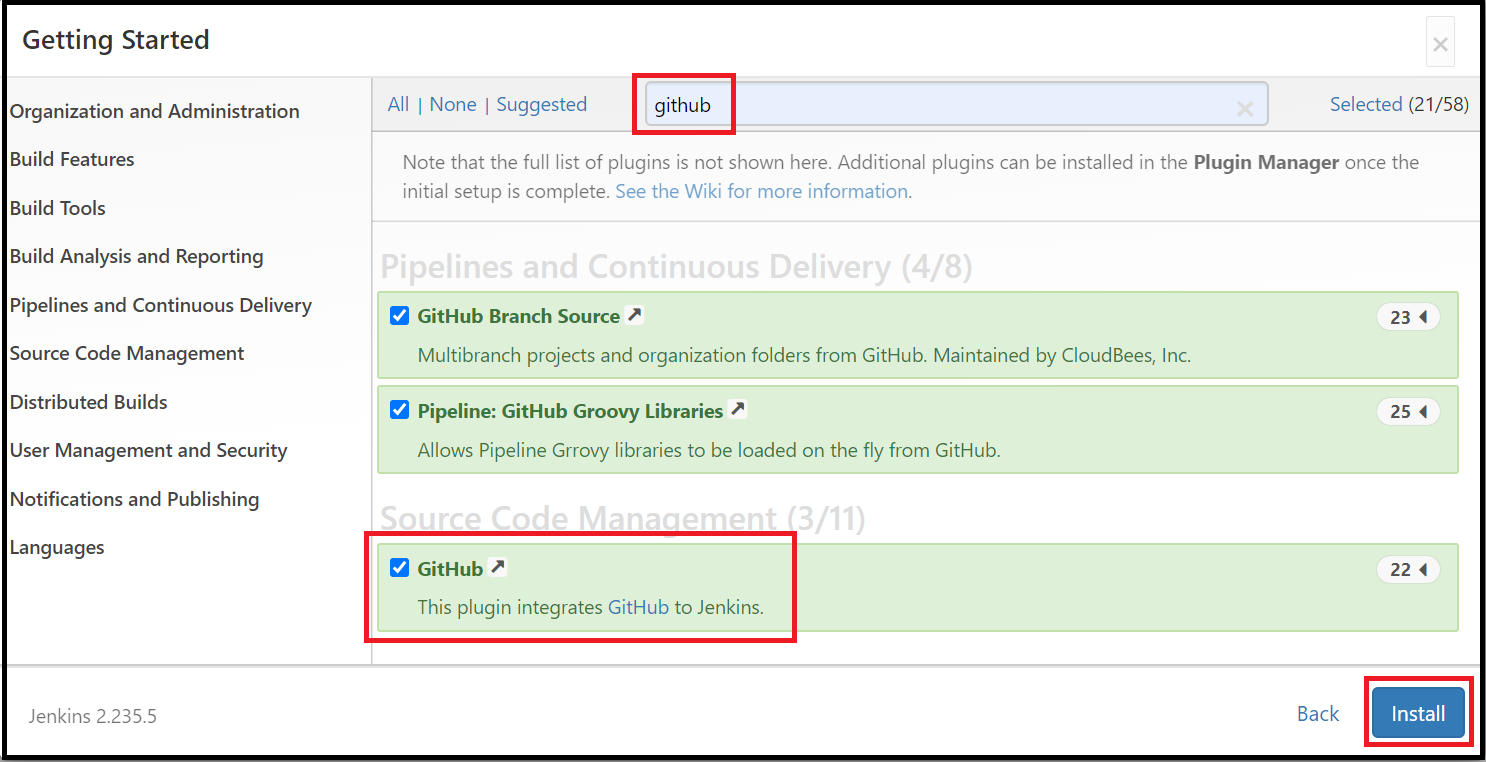
Insira as informações do primeiro usuário administrador e selecione Salvar e Continuar.

Na página Configuração da Instância , selecione Salvar e Concluir.

Selecione Iniciar usando Jenkins.

5. Criar seu primeiro trabalho
Na home page do Jenkins, selecione Criar um trabalho.

Insira um nome de trabalho,
mySampleAppselecione o projeto Freestyle e selecione OK.
Selecione a guia Gerenciamento de Código-Fonte . Habilite o Git e insira a seguinte URL para o valor da URL do Repositório :
https://github.com/spring-guides/gs-spring-boot.git. Em seguida, altere o Especificador de Ramificação para*/main.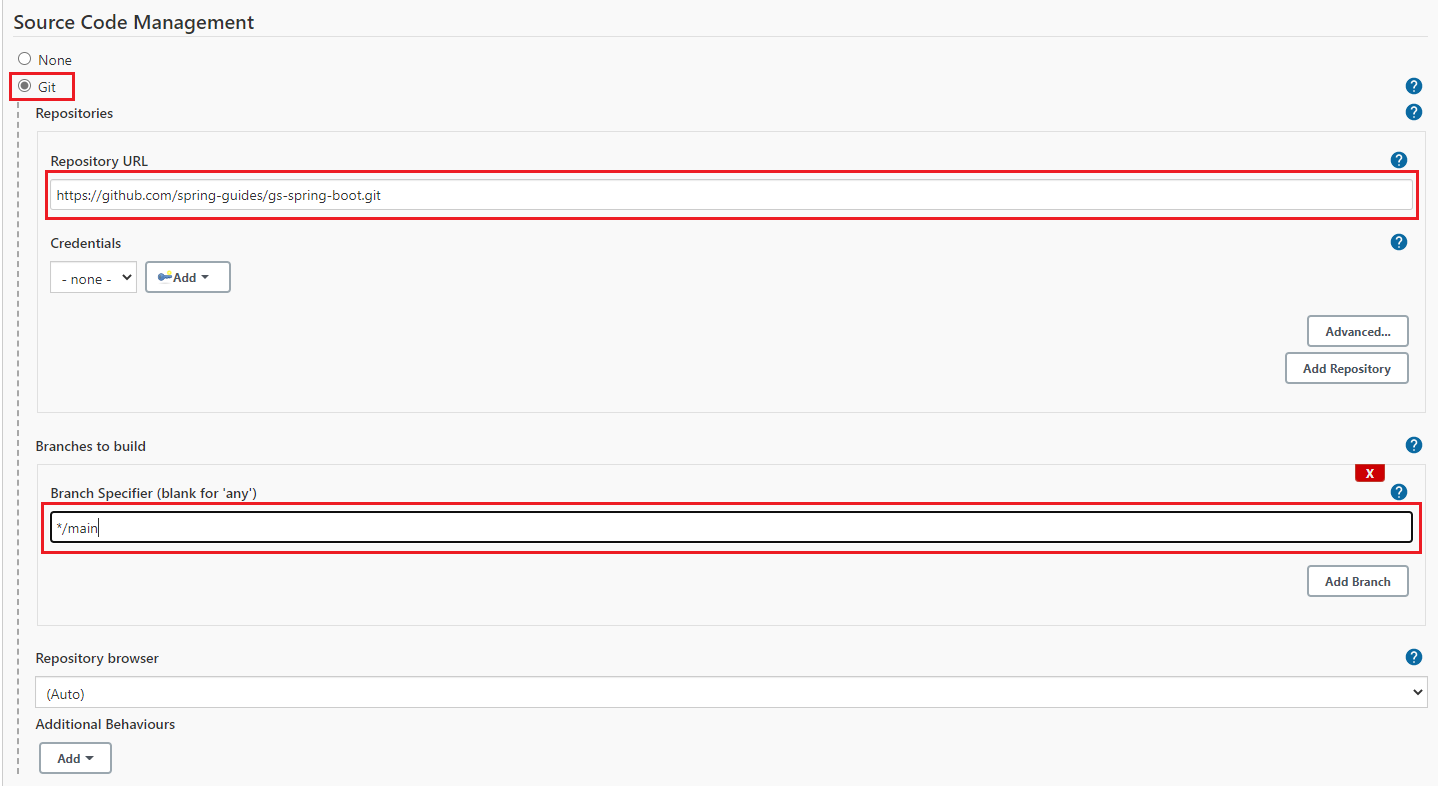
Selecione a guia Compilar e, em seguida, selecione Adicionar etapa de build

No menu suspenso, selecione Executar script Gradle.

Selecione Usar Wrapper do Gradle e, em seguida, insira
completeno Local do Wrapper ebuildpara Tarefas.
Selecione Avançado e insira
completeno campo script de Build Raiz .
Role até a parte inferior da página e selecione Salvar.
6. Criar o aplicativo Java de exemplo
Quando a home page do projeto for exibida, selecione Compilar Agora para compilar o código e empacotar o aplicativo de exemplo.

Um gráfico abaixo do título Build History indica que o trabalho está sendo construído.

Quando a compilação for concluída, selecione o link Workspace.

Navegue até
complete/build/libsver se o.jararquivo foi criado com êxito.
Seu servidor Jenkins agora está pronto para criar seus próprios projetos no Azure!
Resolução de problemas
Se você encontrar problemas ao configurar o Jenkins, consulte a página de instalação do Jenkins para obter as instruções mais recentes e os problemas conhecidos.