Observação
O acesso a essa página exige autorização. Você pode tentar entrar ou alterar diretórios.
O acesso a essa página exige autorização. Você pode tentar alterar os diretórios.
Azure DevOps Services | Azure DevOps Server | Azure DevOps Server 2022
Os feeds do Azure Artifacts são construções organizacionais que permitem armazenar, gerenciar e compartilhar seus pacotes enquanto controlam o acesso. Um único feed pode hospedar vários tipos de pacote, incluindo pacotes npm, NuGet, Maven, Python, Cargo e Pacotes Universais. Os feeds do Azure Artifacts também dão suporte ao salvamento de pacotes de registros públicos, como nuget.org por meio de fontes upstream, garantindo o acesso contínuo aos seus pacotes mesmo que a fonte pública fique temporariamente indisponível.
Tipos de feed
Os feeds do Azure Artifacts podem ser limitados a uma organização ou a um projeto. Um feed também poderá ser público se estiver no escopo de um projeto público:
Feeds com escopo de projeto: feeds com escopo para um projeto. Eles só podem ser exibidos dentro do projeto de hospedagem e somente feeds com escopo de projeto podem ser designados como feeds públicos alternando a visibilidade do projeto para Público nas Configurações do Projeto.
Feeds com escopo da organização: feeds com escopo para uma organização. Eles podem ser visualizados a partir de qualquer projeto dentro da organização. Os feeds com escopo da organização não podem ser convertidos em feeds com escopo de projeto.
Feeds privados: pode ter escopo de projeto (projeto privado) ou com escopo de organização. Pacotes em um feed privado estão disponíveis apenas para usuários autenticados com pelo menos a permissão Leitor de Feeds.
Feeds públicos: Feeds com escopo de um projeto público. Os pacotes em um feed público estão disponíveis para usuários autenticados e anônimos.
Consulte o Feed com escopo para saber mais sobre as diferenças entre feeds com escopo de projeto e feeds com escopo da organização.
Criar um novo feed
Siga estes passos e escolha o escopo adequado para criar um feed com escopo de projeto ou de organização.
Entre em sua organização do Azure DevOps e navegue até seu projeto.
Selecione Artefatos e, em seguida, selecione Criar Feed.
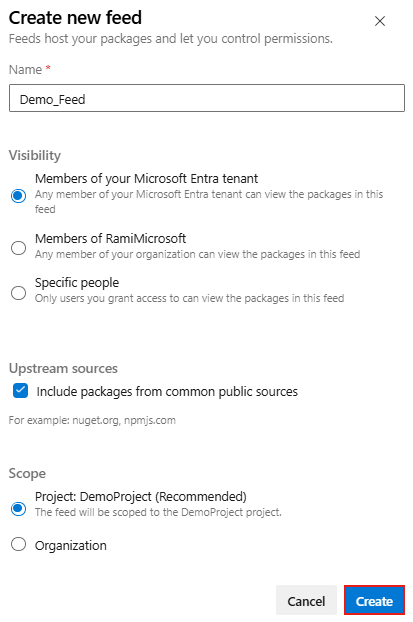
Forneça um nome para o feed, defina sua Visibilidade (quem pode exibir pacotes no feed) e especifique o escopo do feed (com escopo de projeto ou com escopo de organização). Para habilitar fontes upstream e incluir pacotes de fontes públicas, marque a caixa de seleção fontes upstream.
Selecione Criar quando terminar.
Entre em sua coleção do Azure DevOps e navegue até seu projeto.
Selecione Artefatos e, em seguida, selecione Criar Feed.
Forneça um nome para o feed, defina sua Visibilidade (quem pode exibir pacotes no feed) e especifique o escopo do feed (com escopo de projeto ou com escopo de organização). Para habilitar fontes upstream e incluir pacotes de fontes públicas, marque a caixa de seleção fontes upstream.
Selecione Criar quando terminar.

Feeds públicos
Os feeds públicos permitem que você compartilhe seus pacotes publicamente com qualquer pessoa na Internet. Os usuários não precisam ser membros da sua organização ou entrar no portal do Azure DevOps para acessar pacotes em um feed público.
Os feeds públicos têm escopo de projeto e herdam as configurações de visibilidade do projeto de hospedagem. Aqui estão alguns pontos importantes:
Os feeds públicos só podem ser criados em projetos públicos.
Feeds públicos não se destinam a substituir registros públicos existentes, como NuGet.org, npmjs.com etc..
Os usuários públicos não podem baixar pacotes universais, mas todos os outros tipos de pacote têm suporte para acesso público.
Observação
Todas as visualizações de feed em um feed público podem ser acessadas por todos na Internet.
Criar um feed público
Importante
Somente as organizações com a política Permitir projeto público já habilitada podem criar projetos ou alterar a visibilidade de um projeto para público. A política não está mais disponível para organizações que ainda não a estão usando. A Microsoft recomenda usar o GitHub para todas as suas necessidades de projeto público.
Feeds públicos são feeds no escopo do projeto em um projeto público. Siga estas etapas para criar um novo feed público:
Entre em sua organização do Azure DevOps e navegue até seu projeto. Certifique-se de que seu projeto seja Público para criar um feed público.
Selecione Artefatos>Criar Feed.
Forneça um nome para o feed e selecione Project para o escopo do feed.
Selecione Criar quando terminar.

Excluir um feed
Observação
Você deve ser um Proprietário do Feed para excluir um feed.
Entre em sua organização do Azure DevOps e navegue até seu projeto.
Selecione Artefatos e, em seguida, selecione seu feed no menu suspenso.
Selecione o
 para navegar até Configurações do Feed.
Selecione Excluir feed e, em seguida, selecione Excluir novamente para confirmar.

Restaurar feeds excluídos
Se você excluir acidentalmente um feed, o Azure Artifacts oferecerá uma janela de 30 dias para restaurá-lo ao seu estado original. Após esse período, o feed será excluído permanentemente. Durante a janela de recuperação:
O nome do feed permanece reservado.
Os pacotes não estão disponíveis para download.
O acesso de gravação está suspenso.
Para restaurar um feed que está aguardando permanente exclusão:
Entre em sua organização do Azure DevOps e navegue até seu projeto.
Selecione Artefatos, abra o menu suspenso do seletor de feed e selecione a guia Feeds Excluídos.

Selecione o feed que você deseja restaurar e, em seguida, selecione Configurações de Feed e, em seguida, selecione Restaurar Feed quando estiver pronto para restaurar o feed.

Excluir permanentemente um feed
Um feed pendente de exclusão continua a usar espaço de armazenamento. Você deve ser um Proprietário do Feed para excluir um feed de forma permentante. Para excluir o feed antes do término do período de 30 dias, siga estas etapas:
Entre em sua organização do Azure DevOps e navegue até seu projeto.
Selecione Artefatos, abra o menu suspenso do seletor de feed e selecione a guia Feeds Excluídos.
Selecione o feed que você deseja excluir e, em seguida, selecione Configurações do Feed.
Selecione Excluir Feed permanentemente e, em seguida, selecione Excluir para confirmar.
Observação
Depois que um feed for excluído permanentemente, os usuários não terão mais acesso para visualizar ou restaurar seus pacotes. O nome do feed ficará disponível para reutilização aproximadamente 15 minutos após a exclusão.