Observação
O acesso a essa página exige autorização. Você pode tentar entrar ou alterar diretórios.
O acesso a essa página exige autorização. Você pode tentar alterar os diretórios.
Azure DevOps Services | Azure DevOps Server | Azure DevOps Server 2022
O Azure Artifacts permite que os desenvolvedores publiquem e baixem pacotes NuGet de feeds ou registros públicos. Os feeds podem ser privados, permitindo que você compartilhe pacotes com usuários específicos ou públicos, tornando seus pacotes acessíveis para qualquer pessoa na Internet.
Este artigo orienta você na criação de um feed, na configuração do projeto e na publicação e download de pacotes NuGet.
Pré-requisitos
| Produto | Requisitos |
|---|---|
| Azure DevOps | - Uma organização do Azure DevOps. - Um projeto do Azure DevOps . - Baixe e instale o Provedor de Credenciais do Azure Artifacts . - Instale a versão mais recente do NuGet. |
Criar um feed
Entre em sua organização do Azure DevOps e navegue até seu projeto.
Selecione Artefatos e, em seguida, selecione Criar Feed.
Forneça um Nome para o feed, escolha a opção Visibilidade que define quem pode visualizar seus pacotes, marque Incluir pacotes de fontes públicas comuns se você quiser incluir pacotes de fontes como nuget.org ou npmjs.come, para Escopo, decida se o feed deve ser definido no escopo do seu projeto ou de toda a organização.
Selecione Criar quando terminar.

Entre no servidor Azure DevOps e vá para o projeto.
Selecione Artefatos e, em seguida, selecione Criar Feed.
Forneça um Nome para o feed, escolha a opção Visibilidade que define quem pode visualizar seus pacotes, marque Incluir pacotes de fontes públicas comuns se você quiser incluir pacotes de fontes como nuget.org ou npmjs.come, para Escopo, decida se o feed deve ser definido no escopo do seu projeto ou de toda a organização.
Selecione Criar quando terminar.

Observação
Por padrão, o Serviço de Build para o projeto (por exemplo: projectName Build Service (orgName)) é atribuído o papel de Leitor de Feed e Upstream (Colaborador) quando um novo feed é criado.
Conectar-se a um feed
Entre na sua organização do Azure DevOps e vá para o projeto.
Selecione Artefatos e, em seguida, selecione o feed no menu suspenso.
Selecione Conectar ao Feede selecione NuGet.exe no painel de navegação esquerdo. Se esta for sua primeira vez usando o Azure Artifacts com Nuget.exe, verifique se você instalou os pré-requisitos.
Siga as instruções fornecidas na seção de instalação do Project para configurar seu arquivo nuget.config e conectar-se ao feed do Azure Artifacts.
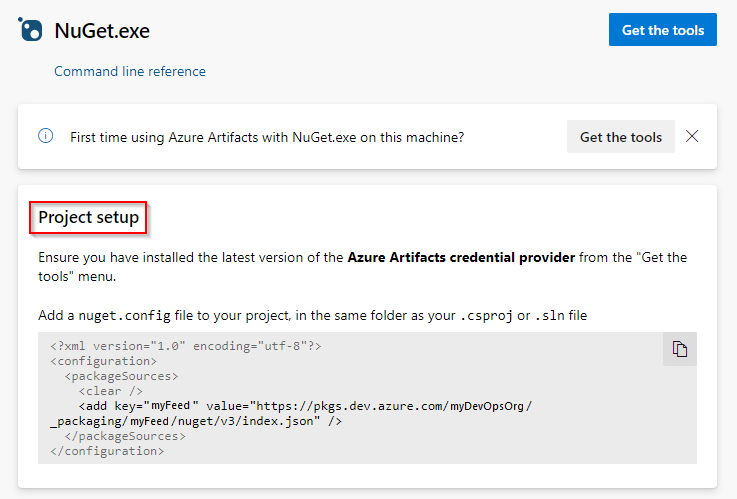
Entre no servidor Azure DevOps e vá para o projeto.
Selecione Artefatos e, em seguida, selecione o feed no menu suspenso.
Selecione Conectar ao Feede selecione NuGet.exe no painel de navegação esquerdo.
Siga as instruções fornecidas na seção de instalação do Project para configurar seu arquivo nuget.config e conectar-se ao feed do Azure Artifacts.

Publicar pacotes em seu feed
Para publicar um pacote no feed, execute o comando a seguir. O ApiKey parâmetro é necessário, mas você pode usar qualquer cadeia de caracteres arbitrária como seu valor.
nuget.exe push -Source <SOURCE_NAME> -ApiKey key <PACKAGE_PATH>
Exemplos
Feed do projeto com escopo:
nuget.exe push -Source https://pkgs.dev.azure.com/myOrganization/MyProject/_packaging/MyFeed/nuget/v3/index.json -ApiKey AZ release/myDemoPackage.1.0.0.nupkgFeed da organização com escopo:
nuget.exe push -Source https://pkgs.dev.azure.com/myOrganization/_packaging/myFeed/nuget/v3/index.json -ApiKey AZ release/myDemoPackage.1.0.0.nupkg
Observação
O ApiKey é necessário, mas você pode usar qualquer valor arbitrário ao publicar em feeds do Azure Artifacts.
Baixe pacotes do seu feed
Para restaurar pacotes do feed, execute o seguinte comando no diretório do projeto:
nuget.exe restore
Observação
Não há suporte para a pesquisa de pacotes em fontes upstream usando o Gerenciador de Pacotes NuGet.