Observação
O acesso a essa página exige autorização. Você pode tentar entrar ou alterar diretórios.
O acesso a essa página exige autorização. Você pode tentar alterar os diretórios.
Azure DevOps Services | Azure DevOps Server | Azure DevOps Server 2022
Saiba como consultar por campos numéricos, como esforço, estimativas de agendamento, pontos de história ou campos de acompanhamento de tempo no Azure Boards e no Azure DevOps.
Campos numéricos comuns acompanham o esforço para requisitos ou trabalho estimado, restante e concluído para tarefas. Use consultas para listar os itens de trabalho que são importantes para você e, em seguida, crie gráficos que mostrem uma contagem de itens de trabalho ou a soma de um campo numérico.
Pré-requisitos
| Categoria | Requisitos |
|---|---|
| Níveis de Acesso | – Para exibir e executar consultas compartilhadas: membro do projeto. – Para adicionar e salvar uma consulta compartilhada: no mínimo, acesso Básico. |
| Permissões | Permissão Contribuir definida como Permitir para a pasta à qual você deseja adicionar uma consulta. Por padrão, o grupo Colaboradores não tem essa permissão. |
Observação
Os usuários com acesso de Stakeholders para um projeto público têm acesso completo aos recursos de consultas, assim como os usuários com acesso Básico. Para mais informações, veja Referência rápida de acesso das partes interessadas.
| Categoria | Requisitos |
|---|---|
| Níveis de Acesso | – Para exibir e executar consultas compartilhadas: membro do projeto. – Para adicionar e salvar uma consulta compartilhada: no mínimo, acesso Básico. |
| Permissões | Permissão Contribuir definida como Permitir para a pasta à qual você deseja adicionar uma consulta. Por padrão, o grupo Colaboradores não tem essa permissão. |
Usar operadores e macros
Cláusulas que fazem referência a campos numéricos dão suporte a esses operadores:
-
=,<>,>,<, ,>=<= -
=[Field],<>[Field],>[Field],<[Field], ,>=[Field]<=[Field] -
In,Not In Was Ever
Desenvolver consultas baseadas em gráficos
Dicas para criar consultas que alimentam gráficos:
- Adicione gráficos apenas a consultas de lista simples.
- Referencie filtros de consulta ou campos exibidos nas opções de coluna.
- Salve sua consulta antes de adicionar ou modificar um gráfico.
- Para agrupar cláusulas, selecione-as e use o ícone de cláusulas de grupo; para desagrupar, selecione a cláusula agrupada.
Para obter mais informações, consulte Usar o editor de consultas para listar e gerenciar consultas, gráficos e adicionar ou modificar um campo.
Use filtros
A tabela a seguir mostra filtros úteis para consultas.
Filtrar por
Incluir essas cláusulas de consulta
Histórias de usuário ou bugs
Work Item Type In User Story,Bug
Tarefas ou bugs
Work Item Type In Task,Bug
Itens que estão Ativos ou Fechados
State In Active,Closed
Itens na categoria Requisitos
Work Item Type In Group Microsoft.RequirementCategory
Histórias de usuários não estimadas
Story Points <> (leave Value field blank)
Consultar o número de itens de trabalho
Todas as consultas retornam uma contagem de itens correspondentes quando você os executa. O exemplo a seguir mostra uma consulta de lista simples que filtra bugs em qualquer estado.

Os gráficos também incluem uma seleção de Valores para mostrar uma contagem de itens de trabalho.
Consulta para contagem de bugs por desenvolvedor
Crie uma consulta de bugs ativa, inclua Assigned To e State nas colunas e, em seguida, adicione um gráfico dinâmico que mostre atribuições e estado.
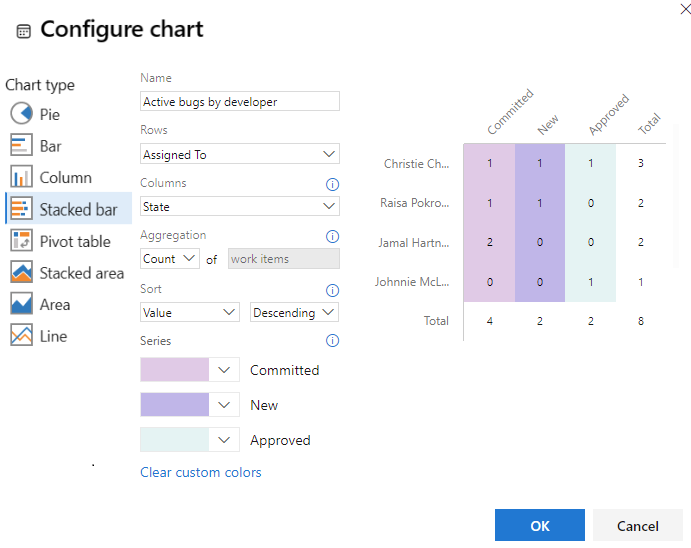
Consulta para contagem de bugs por estado e área
Usando a mesma consulta de lista plana, inclua o Caminho da Área como uma coluna e adicione um gráfico dinâmico agrupado por estado e área.

Consulta de valores de campo indefinidos
Encontre itens de trabalho com um valor de campo indefinido (em branco) usando o operador "equals" = e deixe o valor em branco. Por exemplo, essa cláusula localiza histórias de usuário cujo campo Pontos de História está em branco.

Para localizar itens em que um campo não está em branco, use o operador <> "não" e deixe o valor em branco.
Consulta de pontos de esforço ou story points
Atribua pontos de história a histórias de usuários ou bugs no processo Agile. Use o Esforço para itens de lista de pendências do produto e bugs no processo do Scrum. Para obter mais informações, consulte Basic, Agile, Scrum ou CMMI.
Consulta para a soma dos story points e seus status
Crie uma consulta que filtre para a História do Usuário e adicione Pontos de História e Estado às colunas.

Em seguida, adicione um gráfico de barras empilhadas que contabiliza Pontos de História.
Captura de tela mostrando a caixa de diálogo de configuração para um gráfico de barras empilhadas que soma Pontos da História.
Para obter informações sobre diagramas de fluxo cumulativo, consulte o fluxo cumulativo.
Consulta para o gráfico burn up das histórias do usuário para uma iteração
Crie uma consulta que filtra a História do Usuário no estado Ativo ou Fechado e inclua Pontos de História nas colunas.

Em seguida, adicione um gráfico de tendência de área empilhada que soma Story Points.

Consulta sobre tarefas restantes e concluídas
Dependendo do processo, os projetos podem incluir esses campos em tarefas ou bugs:
| Processar | Campos disponíveis |
|---|---|
| Agile | Estimativa Original, Trabalho Restante, Trabalho Concluído |
| Scrum | Trabalho restante |
| CMMI | Estimativa Original, Trabalho Restante, Trabalho Concluído |
Soma do trabalho restante por desenvolvedor
Se você estima o Trabalho Restante para tarefas e bugs, obtenha um resumo usando uma consulta que utilize o operador In e inclua tanto Tarefas quanto Bugs para incluir bugs rastreados como tarefas.

Adicione Trabalho Restante como uma coluna, salve e adicione um gráfico dinâmico para mostrar uma soma de Trabalho Restante por desenvolvedor.

Para gráficos de burndown de sprint definidos pelo sistema, consulte Burndown sprint.
Campos usados para estimar e acompanhar o trabalho
Esta tabela descreve campos numéricos e baseados em atividade que você pode usar para acompanhar o trabalho. Para campos relacionados à data, como Data de Início, Data de Término e Data de Destino, consulte Consulta por data ou iteração atual.
Nome do campo
Descrição
Tipo de item de trabalho
Atividade 1, 2
A atividade necessária para concluir uma tarefa. Para planejamento de capacidade, consulte Planejamento de capacidade. Entre os valores permitidos estão:
- Implantação
- Design
- Desenvolvimento
- Documentação
- Requisitos
- Testando
O campo Atividade é mapeado para Activity no arquivo ProcessConfiguration.3
Nome da referência=Microsoft.VSTS.Common.Activity, Data type=String
Tarefa, Bug4 (Agile e Scrum)
Valor Comercial
Uma medida subjetiva do valor relativo de negócios para um item ou funcionalidade do backlog do produto. Números mais altos indicam um valor relativo maior.
Nome de referência=Microsoft.VSTS.Common.BusinessValue, Tipo de dado=Inteiro
Epic, Recurso
A quantidade de trabalho gasto na implementação de uma tarefa. Você pode registrar trabalho em horas ou dias; nenhuma unidade de tempo inerente é aplicada.
Nome de referência=Microsoft.VSTS.Scheduling.CompletedWork, Tipo de dado=Double
Tarefa, Bug4
Disciplina 1, 2
A disciplina atribuída a uma tarefa. Consulte o planejamento de capacidade. Entre os valores permitidos estão:
- Temo de
- Desenvolvimento
- Teste
- Educação do Usuário
- Experiência de usuário
O campo Disciplina é mapeado para Activity o arquivo ProcessConfiguration.3
Nome de referência=Microsoft.VSTS.Common.Discipline, Data type=String
Tarefa, Bug 4 (CMMI)
Esforço
Uma medida subjetiva do tamanho de um bug ou item de lista de pendências do produto. Use o Esforço para calcular a velocidade e fazer previsões da equipe; ele mapeia para Effort no arquivo ProcessConfiguration.
Nome de referência=Microsoft.VSTS.Scheduling.Effort, Tipo de dado=Double
Item da lista de pendências do produto, Bug 4 (Scrum)
Recurso, Épico
Pontos da história
Uma medida subjetiva do tamanho de uma história de usuário. Os Pontos de História contribuem para a velocidade da equipe, a previsão e se correlacionam com Effort no arquivo ProcessConfiguration.
Nome de referência=Microsoft.VSTS.Scheduling.StoryPoints, Tipo de dado=Double
História de Usuário, Bug 4 (Agile)
Tamanho
Uma medida subjetiva do tamanho do requisito. O tamanho contribui para a velocidade e mapeia para Effort no arquivo ProcessConfiguration.
Nome de referência=Microsoft.VSTS.Scheduling.Size, Tipo de dados=Double
Requisito, Erro 4 (CMMI)
Estimativa Original
A quantidade inicial de trabalho estimada para concluir uma tarefa. Expresso em horas ou dias; nenhuma unidade inerente é imposta.
Nome da referência=Microsoft.VSTS.Scheduling.OriginalEstimate, Tipo de dados=Double
Tarefa, Bug 4 (Agile e CMMI)
A quantidade de trabalho restante para concluir uma tarefa. Registrado em horas ou dias; nenhuma unidade inerente é imposta. O Trabalho Restante também contribui para queimar e mapear RemainingWork no arquivo ProcessConfiguration.
Observação
Para Azure Boards, o quadro de tarefas exibe "h" (horas) como o Trabalho Restante. Para a configuração do processo XML local, você pode modificar o arquivo ProcessConfiguration para alterar a etiqueta (por exemplo, usar "d" para representar dias).
Nome de referência=Microsoft.VSTS.Scheduling.RemainingWork, Tipo de dado=Double
Tarefa, Bug4
Requer Revisão
Indica que a tarefa requer revisão. Valores permitidos: Sim ou Não (padrão).
Nome de referência=Microsoft.VSTS.CMMI.RequiresReview, Tipo de dado=String
Tarefa (CMMI)
Exige Teste
Indica que a tarefa requer um teste. Valores permitidos: Sim ou Não (padrão).
Nome de referência=Microsoft.VSTS.CMMI.RequiresTest, Data type=String
Tarefa (CMMI)
Tipo de Tarefa1
Especifica o tipo de tarefa. Entre os valores permitidos estão:
- Ação corretiva
- Ação de Mitigação
- Planejado
Nome de referência=Microsoft.VSTS.CMMI.TaskType, Data type=String
Tarefa, Bug4 (processo CMMI)
Observação
- Para alterar os valores da lista de seleção: para serviços de nuvem ou um processo herdado, consulte Adicionar e gerenciar campos; para o processo XML local, use Adicionar ou modificar um campo, personalize uma lista de seleção.
- A página Capacidade mostra uma união de todos os valores definidos para o campo entre projetos na coleção de projetos. Para restringir os valores vistos na página Capacidade, faça com que os valores correspondam a todas as equipes que compartilham o campo atribuído a
type="Activity". - Para alterar a atribuição de campo ProcessConfiguration (somente local), confira Referência de elemento XML de configuração de processo.
- Cada equipe configura se os bugs se comportam como requisitos ou tarefas. Como os bugs podem surgir em qualquer um dos casos, os campos usados para estimar o esforço em ambos os níveis são incluídos no formulário do item de trabalho.
Próximas etapas
Conteúdo relacionado
- Criar sua lista de pendências
- Planejar sprints
- Planejar a capacidade
- Definir uma consulta de item de trabalho
- Campos de consulta, operadores e macros
- Suporte cumulativo de trabalho e outros campos
- Criar gráficos cumulativos com o Power BI
API REST
Para interagir programaticamente com consultas, confira um destes recursos da API REST: