Observação
O acesso a essa página exige autorização. Você pode tentar entrar ou alterar diretórios.
O acesso a essa página exige autorização. Você pode tentar alterar os diretórios.
Azure DevOps Services | Servidor Azure DevOps | Azure DevOps Server 2022
Os decoradores de pipeline permitem adicionar etapas ao início e ao fim de cada trabalho. O processo de criação de um decorador de pipeline é diferente de adicionar etapas a uma única definição porque se aplica a todos os pipelines em uma organização.
Suponha que sua organização exija a execução de um scanner de vírus em todas as saídas de build que possam ser liberadas. Os autores do pipeline não precisam se lembrar de adicionar essa etapa. Criamos um decorador que injeta automaticamente a etapa. Nosso decorador de pipeline injeta uma tarefa personalizada que faz a verificação de vírus no final de cada trabalho de pipeline.
Tip
Confira a nossa documentação mais nova sobre desenvolvimento de extensões usando o Azure DevOps Extension SDK.
1. Adicionar contribuições a uma extensão
O exemplo a seguir pressupõe que você esteja familiarizado com os modelos de contribuição.
-
Crie uma extensão.
Depois que sua extensão for criada, você terá um
vss-extension.jsonarquivo. - Adicione contribuições ao arquivo para nosso
vss-extension.jsonnovo decorador de pipeline.
vss-extension.json
{
    "manifestVersion": 1,
    "contributions": [
        {
            "id": "my-required-task",
            "type": "ms.azure-pipelines.pipeline-decorator",
            "targets": [
                "ms.azure-pipelines-agent-job.post-job-tasks"
            ],
            "properties": {
                "template": "my-decorator.yml"
            }
        }
    ],
    "files": [
        {
            "path": "my-decorator.yml",
            "addressable": true,
            "contentType": "text/plain"
        }
    ]
}
Opções de contribuição
Vamos dar uma olhada nas propriedades e para que elas são usadas:
| Property | Description |
|---|---|
id |
Identificador de contribuição. Deve ser exclusivo entre as contribuições nesta extensão. |
type |
Especifica que essa contribuição é um decorador de pipeline. Deve ser a cadeia de caracteres ms.azure-pipelines.pipeline-decorator. |
targets |
Os decoradores podem ser executados antes do trabalho/tarefa especificada, depois ou ambos. Consulte a tabela a seguir para obter as opções disponíveis. |
properties.template |
(Obrigatório) O modelo é um arquivo YAML incluído em sua extensão, que define as etapas para o decorador de pipeline. É um caminho relativo da raiz da pasta de extensão. |
properties.targettask |
A ID da tarefa de destino usada para ms.azure-pipelines-agent-job.pre-task-tasks ou ms.azure-pipelines-agent-job.post-task-tasks destinos. Deve ser uma cadeia de caracteres GUID como 89b8ac58-8cb7-4479-a362-1baaacc6c7ad |
Targets
| Target | Description |
|---|---|
ms.azure-pipelines-agent-job.pre-job-tasks |
Execute antes de outras tarefas em um build clássico ou pipeline YAML. Devido a diferenças na forma como o check-out do código-fonte acontece, esse destino é executado após o check-out em um pipeline YAML, mas antes do check-out em um pipeline de build clássico. |
ms.azure-pipelines-agent-job.post-checkout-tasks |
Execute após a última checkout tarefa em um build clássico ou pipeline YAML. |
ms.azure-pipelines-agent-job.post-job-tasks |
Execute depois de outras tarefas em um build clássico ou pipeline YAML. |
ms.azure-pipelines-agent-job.pre-task-tasks |
Execute antes da tarefa especificada em um build clássico ou pipeline YAML. |
ms.azure-pipelines-agent-job.post-task-tasks |
Execute após a tarefa especificada em um build clássico ou pipeline YAML. |
ms.azure-release-pipelines-agent-job.pre-task-tasks |
Execute antes da tarefa especificada em um pipeline RM clássico. |
ms.azure-release-pipelines-agent-job.post-task-tasks |
Execute após a tarefa especificada em um pipeline RM clássico. |
ms.azure-release-pipelines-agent-job.pre-job-tasks |
Execute antes de outras tarefas em um pipeline RM clássico. |
ms.azure-release-pipelines-agent-job.post-job-tasks |
Execute depois de outras tarefas em um pipeline RM clássico. |
Note
Trabalhos de implantação em um pipeline YAML só dão suporte ms.azure-pipelines-agent-job.pre-job-tasks e ms.azure-pipelines-agent-job.post-job-tasks destinos.
Os trabalhos dão suporte a todos os destinos de pipeline do YAML.
Não há suporte para trabalhos de implantação em pipelines de versão clássicos.
Neste exemplo, usamos ms.azure-pipelines-agent-job.post-job-tasks porque queremos executar no final de todos os trabalhos de build.
Essa extensão contribui com um decorador de pipeline. Em seguida, criamos um arquivo YAML de modelo para definir o comportamento do decorador.
2. Criar um arquivo YAML de decorador
Nas propriedades da extensão, escolhemos o nome "my-decorator.yml". Crie esse arquivo na raiz de sua contribuição. Ele mantém o conjunto de etapas a serem executadas após cada trabalho. Começamos com um exemplo básico e trabalhamos até a tarefa completa.
my-decorator.yml (versão inicial)
steps:
- task: CmdLine@2
  displayName: 'Run my script (injected from decorator)'
  inputs:
    script: dir
Note
Não há suporte para tarefas de decorador de pipeline com uso de conexão de serviço para pipelines de versão clássicos.
3. Instalar o decorador
Para adicionar um decorador de pipeline à sua organização, você deve instalar uma extensão. Somente extensões privadas podem contribuir com decoradores de pipeline. A extensão deve ser criada e compartilhada com sua organização antes que possa ser usada.
Depois que a extensão tiver sido compartilhada com sua organização, pesquise a extensão e instale-a.
Salve o arquivo e, em seguida, compile e instale a extensão.
Crie e execute um pipeline básico.
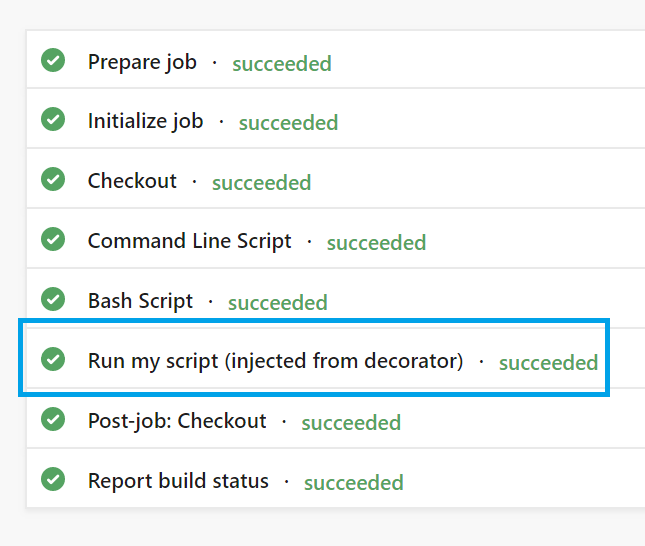
O decorador injeta automaticamente nosso dir script no final de cada trabalho.
Uma execução de pipeline é semelhante ao exemplo a seguir.
Note
O decorador é executado em todos os trabalhos em cada pipeline da organização. Em etapas posteriores, adicionamos lógica para controlar quando e como o decorador é executado.
4. Injetar condições
Em nosso exemplo, só precisaremos executar o verificador de vírus se as saídas de build puderem ser liberadas para o público. Digamos que somente os builds do branch padrão (normalmente main) sejam liberados.
Devemos limitar o decorador a trabalhos em execução no branch padrão.
O arquivo atualizado tem esta aparência:
my-decorator.yml (versão revisada)
steps:
- ${{ if eq(resources.repositories['self'].ref, resources.repositories['self'].defaultBranch) }}:
  - task: CmdLine@2
    displayName: 'Run my script (injected from decorator)'
    inputs:
      script: dir
Você pode começar a ver o poder desse ponto de extensibilidade. Use o contexto do trabalho atual para injetar condicionalmente as etapas no runtime. Use expressões YAML para tomar decisões sobre quais etapas injetar e quando. Consulte o contexto de expressão do decorador de pipeline para obter uma lista completa de dados disponíveis.
Há outra condição que precisamos considerar: e se o usuário já tiver incluído a etapa de verificação de vírus?
Não devemos perder tempo executando de novo.
Neste exemplo simples, vamos fingir que qualquer script tarefa encontrada no trabalho está executando o scanner de vírus.
(Em uma implementação real, você teria uma tarefa personalizada para verificar isso em vez disso.)
A ID da tarefa de script é d9bafed4-0b18-4f58-968d-86655b4d2ce9.
Se virmos outra tarefa de script, não devemos injetar a nossa.
my-decorator.yml (versão final)
steps:
- ${{ if and(eq(resources.repositories['self'].ref, resources.repositories['self'].defaultBranch), not(containsValue(job.steps.*.task.id, 'd9bafed4-0b18-4f58-968d-86655b4d2ce9'))) }}:
  - task: CmdLine@2
    displayName: 'Run my script (injected from decorator)'
    inputs:
      script: dir
5. Especificar uma tarefa de destino
Você pode especificar a ID da tarefa de destino e injetar tarefas antes ou depois dessa tarefa de destino. Para especificar a tarefa de destino, você pode modificar vss-extension.json arquivo de manifesto como o exemplo a seguir.
vss-extension.json
{
    "contributions": [
        {
            "id": "my-required-task",
            "type": "ms.azure-pipelines.pipeline-decorator",
            "targets": [
                "ms.azure-pipelines-agent-job.pre-task-tasks",
                "ms.azure-pipelines-agent-job.post-task-tasks"
            ],
            "properties": {
                "template": "my-decorator.yml",
                "targettask": "target-task-id"
            }
        }
    ],
    ...
}
Ao configurar a propriedade 'targettask', você pode especificar a ID de uma tarefa de destino. As tarefas serão injetadas antes/depois de todas as instâncias da tarefa de destino especificada.
Especificar a injeção de entradas da tarefa de destino
Você pode especificar uma lista de entradas da tarefa de destino que deseja injetar como entradas para a tarefa injetada.
Esse recurso foi projetado para funcionar com tarefas de pipeline personalizadas. Ele não se destina a fornecer acesso a entradas de tarefa de pipeline de destino por meio de variáveis de pipeline.
Para obter acesso às entradas de tarefa de pipeline de destino (entradas com o target_ prefixo), a tarefa de pipeline injetada deve usar métodos do azure-pipelines-tasks-task-lib e não as variáveis de pipeline, por exemplo const inputString = tl.getInput('target_targetInput')).
Para fazer isso, você pode criar sua própria tarefa de pipeline personalizada e usar as entradas de destino lá. Se você precisar da funcionalidade de uma das tarefas prontas para uso, como CmdLine@2criar uma cópia da tarefa CmdLine@2 e publicá-la com a extensão do decorador.
Note
Essa funcionalidade só está disponível para tarefas que são injetadas antes ou depois da tarefa de destino.
Para especificar essa lista de entradas, você pode modificar vss-extension.json arquivo de manifesto como o exemplo a seguir.
vss-extension.json (versão de entradas de tarefa injetada)
{
    "contributions": [
        {
            "id": "my-required-task",
            "type": "ms.azure-pipelines.pipeline-decorator",
            "targets": [
                "ms.azure-pipelines-agent-job.pre-task-tasks",
                "ms.azure-pipelines-agent-job.post-task-tasks"
            ],
            "properties": {
                "template": "my-decorator.yml",
                "targettask": "target-task-id",
                "targettaskinputs": ["target-task-input", "target-task-second-input"]
            }
        }
    ],
    ...
}
Ao configurar a propriedade 'targettaskinputs', você pode especificar a lista de entradas que devem ser injetadas.
Essas entradas serão injetadas na tarefa com o prefixo "target_" e estarão disponíveis na tarefa injetada como target_target-task-input.
Note
As entradas de tarefa de destino que obtêm valores secretos com variáveis ou as obtêm de outras tarefas não serão injetadas.
Debug
Talvez seja necessário depurar ao criar seu decorador. Você também pode querer ver quais dados você tem disponíveis no contexto.
Você pode definir a system.debugContext variável para true quando enfileirar um pipeline.
Em seguida, examine a página de resumo do pipeline.
Você verá algo semelhante à imagem a seguir.
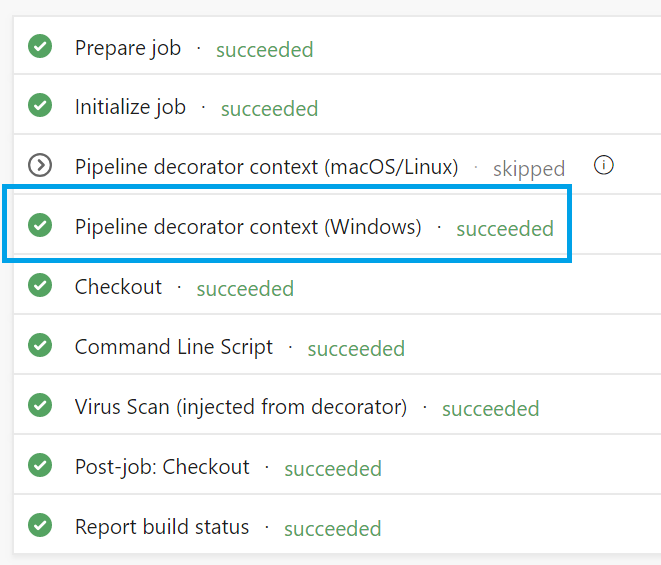
Selecione a tarefa para ver os logs, que mostram valores de runtime e que o contexto está disponível.