Observação
O acesso a essa página exige autorização. Você pode tentar entrar ou alterar diretórios.
O acesso a essa página exige autorização. Você pode tentar alterar os diretórios.
Azure DevOps Services | Azure DevOps Server | Azure DevOps Server 2022
Depois de desenvolver sua extensão, você pode empacotá-la e publicá-la no Visual Studio Marketplace. O Marketplace é um repositório global para extensões públicas e privadas, integrações e outras ofertas da Microsoft.
Observação
Para obter informações sobre as propriedades de descoberta disponíveis no arquivo de manifesto da extensão que ajudam os usuários a descobrir e aprender sobre sua extensão, consulte a Referência de Manifesto da Extensão.
Pré-requisitos
A lista de requisitos a seguir deve ser atendida antes de ser publicada no Marketplace.
| Categoria | Requisitos |
|---|---|
| Ferramenta de empacotamento | Instale a ferramenta de empacotamento de extensão (TFX). Execute npm install -g tfx-cli em um prompt de comando. |
| Permissões de imagem | Verifique se você tem permissões adequadas para usar qualquer imagem, como ícones, logotipos, capturas de tela e assim por diante. |
| Visão geral do Marketplace | Inclua um arquivo completo overview.md para descrever sua listagem no Marketplace. |
| Ícone de extensão | Inclua um ícone para sua extensão que representa sua integração, empresa ou organização, pelo menos 128 x 128 pixels de tamanho (PNG ou JPEG). |
| Nomes de produtos da Microsoft | Use nomes completos para produtos da Microsoft (por exemplo, Azure DevOps em vez de AzDO ou outras abreviações). |
| Nomes de marcas | Não use nomes de marca no nome da sua extensão. |
Criar um editor
Cada extensão ou integração, incluindo as da Microsoft, deve ter um publicador. Qualquer pessoa é capaz de criar um editor e publicar extensões nele. Você também pode compartilhar o acesso do editor com outros usuários, como sua equipe de desenvolvimento.
Entrar no Portal de Publicação do Visual Studio Marketplace.
Se você não fizer parte de um publicador existente, selecione + Criar um editor.
Insira um nome de editora; o campo de ID será preenchido automaticamente com base na sua entrada.
Observação
- Certifique-se de que o nome do editor não ultrapasse 16 caracteres no caso de caracteres multibyte.
- Salve a ID do editor– você precisa dela no arquivo de manifesto da extensão.
Se você não for solicitado a criar um publicador, role até Publicar extensões em sites relacionados.
- Defina um identificador de editor exclusivo, como
mycompany-myteam. Use esse valor para opublisheratributo em seu manifesto. - Defina um nome de exibição, como
My Team.
Examine o Contrato do Marketplace Publisher e, em seguida, selecione Criar.
Depois de criar o editor, você pode gerenciar itens, embora nenhum item apareça até que você publique.
Empacotar sua extensão
Para carregar sua extensão, empacote-a como um arquivo .vsix compatível com VSIX 2.0. A Microsoft fornece uma CLI (interface de linha de comando) entre plataformas para empacotar e publicar sua extensão.
Abra o arquivo de manifesto da extensão (
vss-extension.json) e defina o valor do campopublishercomo o ID do editor. Por exemplo:{ ... "id": "my-first-extension", "publisher": "AnnetteNielsen", ... }Em um prompt de comando, execute o comando de empacotamento da ferramenta TFX no diretório de extensão.
npx tfx-cli extension createUma mensagem é exibida indicando que sua extensão foi empacotada com sucesso:
=== Completed operation: create extension ===
- VSIX: C:\my-first-extension\AnnetteNielsen.my-first-extension-1.0.0.vsix
- Extension ID: my-first-extension
- Extension Version: 1.0.0
- Publisher: AnnetteNielsen
Observação
Incremente a versão da sua extensão ou integração no manifesto a cada atualização.
Use a opção da linha de comando --rev-version. Essa opção incrementa o número de versão do patch da extensão e salva a nova versão no manifesto.
Verifique o tamanho do pacote
Verifique o tamanho do vsix após ele ser empacotado. Se for maior que 50 MB, você precisa otimizá-lo. Para fazer isso, consulte as seguintes considerações:
- Eliminar duplicação de dependências comuns declarando-as apenas uma vez no pacote de extensão.
- Buscar dependências em runtime ou durante o tempo de instalação, em vez de incluí-las no pacote. Use a biblioteca do instalador de ferramentas para efetuar pull de dependências de ferramentas em runtime. Essa abordagem armazena em cache a ferramenta por versão para agentes privados, impedindo downloads para cada build. A biblioteca do instalador de ferramentas não funciona em cenários desconectados (sem Internet), que devem ser mencionados na descrição ou na documentação da tarefa.
- Use o WebPack para fazer o balanceamento de árvore das dependências nas tarefas.
Publique sua extensão
Depois que a extensão for empacotada, você poderá carregá-la no Marketplace em um editor. O publisher identificador especificado no arquivo de manifesto da extensão deve corresponder ao identificador do editor sob o qual a extensão é carregada.
No portal de gerenciamento, selecione seu editor no menu suspenso, no topo da página.
Selecione Nova extensão>Azure DevOps.

Arraste e solte o arquivo ou selecione-o para localizar o arquivo VSIX, que você criou na etapa de empacotamento anterior, e escolha Carregar.

Após a validação rápida, sua extensão será exibida na lista de extensões publicadas. Não se preocupe, a extensão só fica visível para você.
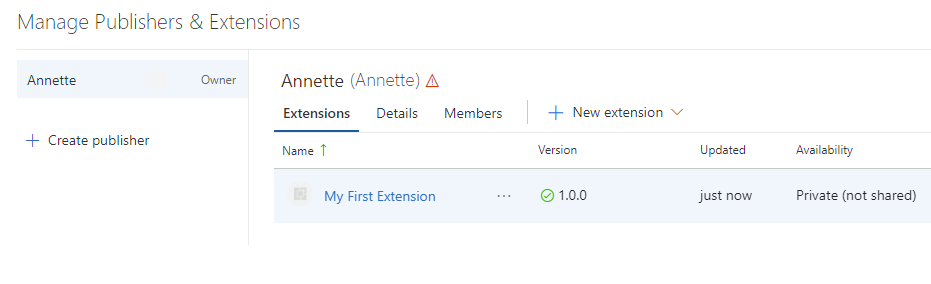
Neste ponto, sua extensão não está visível para nenhuma conta. Para torná-la visível para outras pessoas, você precisa compartilhar a extensão.
Observação
A Microsoft executa uma verificação de vírus em cada pacote de extensão novo e atualizado publicado. Até que a verificação esteja limpa, não publicamos a extensão no Marketplace para uso público. Dessa forma, também evitamos exibir conteúdo impróprio ou ofensivo nas páginas do Marketplace.
Compartilhe sua extensão
Compartilhe sua extensão com uma organização antes de instalá-la no Azure DevOps. Para compartilhar uma extensão, execute as seguintes tarefas:
No portal de gerenciamento do Marketplace, selecione sua extensão na lista, clique com o botão direito do mouse e escolha Compartilhar/Cancelar compartilhamento ou Publicar/Cancelar publicação, dependendo da extensão.

Selecione Organização e insira o nome da sua organização. Selecione Inserir.

Feche o painel.
Agora sua extensão pode ser instalada nesta organização.
Instale sua extensão
Para instalar sua extensão compartilhada, execute as etapas a seguir.
No Marketplace, selecione sua extensão para abrir sua página de visão geral.

Observação
Como sua extensão é privada, somente você e os membros da organização com a qual ela é compartilhada podem ver esta página.
Selecione Obter gratuitamente para iniciar o processo de instalação. Selecione a organização com a qual você compartilhou a extensão no menu suspenso.

Selecione Instalar.
Parabéns! Você instalou sua extensão em uma organização e está pronto para experimentá-la.
Testar a extensão
Selecione Prosseguir para a organização no final do assistente de instalação para ir para a home page da organização na qual a extensão foi instalada (
https://dev.azure.com/{organization}).Atualize seu navegador.
Abra as Configurações da organização e selecione Extensões.

Você deve ver a nova extensão na guia Instalado.
Depurar sua extensão
Para depurar a extensão usando o Visual Studio ou as Ferramentas para Desenvolvedores do Navegador, altere o manifesto adicionando a propriedade baseUri. Essa ação acelera o desenvolvimento sem a necessidade de reimplantar a extensão sempre que você alterar o código-fonte.
{
    ...
    "baseUri": "https://localhost:44300",
    ...
}
Ao alterar o manifesto, ele carrega a extensão da instância do servidor Web local. Por exemplo, IISExpress no Visual Studio. Depois de alterar o manifesto, implante e instale essa extensão de depuração apenas uma vez.
Observação
Execute o servidor Web local no modo SSL porque o Azure DevOps exige que a página da Web seja atendida de uma fonte segura. Caso contrário, você receberá um erro no console do navegador durante o carregamento do IFRAME da extensão.
Atualizar sua extensão
Para atualizar uma extensão que você já publicou, execute as seguintes etapas:
Dica
Atualize sua extensão em vez de removê-la e recarregá-la. É recomendável manter duas extensões: publisher.extensionpública no Marketplace para clientes e publisher.extension-dev, privada, compartilhada apenas com sua organização para desenvolvimento e teste.
Você não precisa de duas cópias do código-fonte, apenas manter arquivos de manifesto separados para cada extensão. Durante o empacotamento, forneça o arquivo de manifesto apropriado para o utilitário tfx-cli. Para obter mais informações, consulte os comandos de extensão TFX.
- Selecione sua extensão na lista de itens exibidos.
- Clique com o botão direito do mouse e selecione Atualizar para a versão de desenvolvimento, como
publisher.extension-dev. - Valide sua extensão.
- Aplique as mesmas atualizações à versão de produção, como
publisher.extension. - Navegue até o arquivo .vsix para sua extensão e faça o upload.
O Azure DevOps instala automaticamente a versão atualizada para todas as contas que já têm a extensão. As novas instalações também recebem a versão mais recente.
Tornar sua extensão pública
Enquanto você desenvolve sua extensão ou integração para o Marketplace, mantenha-a privada. Isso limita a visibilidade da extensão a contas específicas com as quais você a compartilhou.
Para disponibilizar sua extensão publicamente, defina o sinalizador público como true em seu manifesto.
Qualificações
Para ter uma listagem pública no Marketplace, sua integração ou extensão deve atender às seguintes qualificações:
- Funciona com ou estende o Azure DevOps.
- Você ou sua empresa possuem, desenvolvem e estão licenciados para distribuir e anunciar a integração ou extensão.
- A extensão ou integração é mantida ativamente.
A Microsoft também pode solicitar uma demonstração e revisar o conteúdo planejado para sua entrada no Marketplace.
Editor Superior
O programa Top Publisher só está disponível para editores com extensões ou integrações do Azure DevOps. Não é aplicável para editores de extensão do Visual Studio IDE e Visual Studio Code.

O programa Top Publisher reconhece os editores com compromisso com seus clientes e com o Marketplace por meio de políticas, qualidade, confiabilidade e suporte exemplares. Depois que você se tornar um Top Publisher, todas as suas ofertas públicas exibirão o selo Top Publisher.
Requisitos do Top Publisher
O programa Top Publisher no Marketplace foi projetado para ajudá-lo a avaliar ou adquirir extensões e integrações do Azure DevOps com confiança. O selo do Top Publisher implica que o editor demonstra compromisso com seus clientes e com o Marketplace por meio de políticas, qualidade, confiabilidade e suporte exemplares. É para editores com uma ou mais extensões ou integrações globais do Azure DevOps e não é aplicável para editores de extensão do Visual Studio IDE e Visual Studio Code.
O Marketplace atribui o selo a um editor depois de examinar cuidadosamente o editor nos seguintes parâmetros:
- Política de privacidade
- Política de licenciamento
- Política do suporte
- Documentação
- Resposta de perguntas & respostas
- Classificações e avaliações para suas ofertas
- Número ativo de aceitação e instalações para suas ofertas
- Gerenciamento de pelo menos uma extensão pública para o Azure DevOps
- Extensão pública com mais de 5.000 instalações e uma contagem de instalação ativa superior a 1000
Você pode esperar suporte oportuno e uma boa experiência geral ao receber uma extensão de um Top Publisher. Confira as ofertas dos Top Publishers.
Para obter mais informações sobre como adicionar políticas à sua oferta, consulte o manifesto da extensão.
Atualize seu perfil de editor.
Por meio do perfil do editor, você pode exibir todas as suas ofertas em um só lugar, juntamente com as principais informações relacionadas ao editor. Para fornecer as informações que aparecem no perfil, execute as seguintes etapas:
a. Entre em https://marketplace.visualstudio.com/manage/publishers usando a conta com a qual você publica e gerencia suas ofertas no Visual Studio Marketplace.
b. Selecione o editor e preencha a seção Sobre você na guia Detalhes.
 c. Salve suas alterações e selecione Exibir perfil para ver como ele aparece para os consumidores. Você pode usar esta página de perfil para evangelizar suas ofertas.
Observação
Este programa certifica o editor, não o software ou a segurança de suas extensões e integrações. Recomendamos revisar as informações de segurança ao avaliar as ofertas de um editor. Se você recebeu uma extensão de um Top Publisher e não está satisfeito com sua experiência, entre em contato com o editor primeiro.
Inscreva-se para ser um Top Publisher
- Entre no portal de gerenciamento do Marketplace usando a conta com a qual você publica e gerencia suas ofertas no Marketplace.
- Selecione o editor e vá para a guia Editor Superior . Tenha uma ou mais extensões ou integrações globais do Azure DevOps (Servidor/Serviço) para que a guia apareça.
- Se você atender aos requisitos listados anteriormente e for o proprietário do editor, poderá solicitar o programa. Ao se candidatar, um e-mail é enviado à equipe do Marketplace para revisar seu caso. Eles respondem dentro de 10 dias úteis com as próximas etapas, esclarecendo perguntas ou a concessão do selo.
A equipe provavelmente considera outros parâmetros, como a captação ativa de suas ofertas, contagens de instalação/inicialização e classificações & avaliações sobre suas ofertas antes de conceder o selo. A Microsoft se reserva o direito de conceder, rejeitar ou revogar o selo do Editor Superior a qualquer momento.
Depois que um publicador for um Publicador Superior, todas as suas atualizações e ofertas futuras deverão atender aos requisitos listados anteriormente.
Responder às avaliações de extensão do Marketplace
Você pode responder às avaliações que os clientes deixam para suas extensões no Visual Studio Marketplace. Encontre e selecione Responder ao lado de uma avaliação se você tiver uma das seguintes permissões: proprietário, criador ou colaborador.
Você pode deixar apenas uma resposta. Evite usar avaliações como um fórum de suporte. Se precisar de mais detalhes, forneça um alias de suporte para o revisor entrar em contato. Você pode então resolver seus problemas externamente e atualizar sua resposta com uma resolução.
Diretrizes para respostas do editor
Mantenha o Visual Studio Marketplace um local aberto, convidativo, respeitoso e útil para os clientes encontrarem, experimentarem, instalarem e examinarem extensões. A comunicação desempenha um papel importante na manutenção de uma comunidade saudável. Para ajudar a criar esse ambiente, aqui estão as diretrizes para editores que respondem às avaliações dos clientes. Pense profundamente sobre suas interações com o cliente e considere o espírito da experiência do cliente que o Marketplace está tentando criar.
- Reserve avaliações para comentários de clientes. Use Responder apenas para responder a uma avaliação.
- Respeite todas as opiniões do cliente. Trate os comentários como comentários sem debate, crítica ou argumento.
- Verifique se suas respostas agregam valor e são relevantes para os comentários de seus clientes.
- Concentre-se em tratar com precisão questões ou problemas. Se você precisar de mais detalhes, peça ao cliente para entrar em contato com você por email em vez de discutir em revisões. Ao resolver o problema, atualize sua resposta com a resolução. Você pode editar sua resposta como se os clientes possam editar suas revisões.
- Sinalize quaisquer revisões inadequadas, como spam, conteúdo abusivo ou ofensivo, para nossa revisão.
Solicitação de anulação de uma avaliação
Como editor, é possível contestar a anulação de uma avaliação se o problema relatado for devido ao Marketplace ou à plataforma subjacente. Se o problema for válido, os administradores do Marketplace anularão a classificação. Você pode Apelar na seção de classificações e avaliações na página do hub de extensão.
Cancelar a publicação de uma extensão
Você pode cancelar a publicação de extensões gratuitas se não quiser mais oferecê-las no Marketplace.
Considere remover sua extensão do Marketplace nos seguintes cenários:
- Você desenvolveu uma nova extensão e não deseja mais oferecer a atual.
- Sua extensão tem um problema e você deseja removê-la do Marketplace até resolver o problema.
- Você publicou sua extensão como pública por engano.
Determinados critérios devem ser atendidos para que uma extensão seja cancelada ou removida:
| Ação | Requisitos |
|---|---|
| Cancelar Publicação | Somente extensões gratuitas podem ter a publicação cancelada. |
| Remover | Sua extensão deve ter zero (0) instalações para remoção. |
Importante
Se você precisar remover sua extensão devido a problemas legais ou de segurança, entre em contato com o Suporte ao Cliente na Comunidade de Desenvolvedores. Analisamos a solicitação e excluímos manualmente a extensão.
Selecione a extensão na página do editor e escolha Cancelar publicação no menu.
Sua extensão é cancelada imediatamente no Marketplace e novos usuários não podem instalá-la. As classificações e avaliações da sua extensão permanecem intactas.
Para oferecer sua extensão novamente no Marketplace, selecione Publicar no menu.
Se sua extensão não tiver nenhuma instalação, você poderá optar por removê-la completamente do Marketplace. Para fazer isso, selecione Remover no menu. Você não pode reverter essa ação.
Hub de relatórios de extensão
Uma vez que sua extensão estiver disponível no Visual Studio Marketplace, você poderá usar o recurso Relatórios. Com esse recurso, você pode acompanhar e analisar como a extensão está executando e executar as ações necessárias. Para visitar o hub de extensão, navegue até a página do editor e selecione a extensão ou selecione o link Relatórios na página de detalhes da extensão.
Aquisição
Você pode visualizar nesta guia os dados relacionados à aquisição para o período selecionado.
- Aquisição agregada no período selecionado para aquisição geral
- Divisão de aquisição agregada baseada nas downloads de extensões para instalação de extensões gratuitas conectadas ao Azure DevOps.
- Aquisição agregada dividida por avaliações de compra conectada do Azure DevOps para extensão paga
- Tendência diária de exibições de página de extensão com aquisição para o Azure DevOps e servidor conectado
- Porcentagem de conversão de exibições de página para aquisição
Para extensões pagas, todos os detalhes transacionais para compra e avaliações estão disponíveis com data, nome da organização, data de término da avaliação e quantidade. Você pode usar a ação Contato para se comunicar com seus usuários. Para obter mais informações, consulte a seção Contato fornecida posteriormente neste artigo.
Desinstalar
Você pode exibir as seguintes estatísticas:
- Quantas organizações desinstalaram sua extensão
- Tendência diária de desinstalação de extensões
- Comentários detalhados compartilhados durante desinstalações
- Principais motivos de desinstalação
Você pode usar a pesquisa de texto e datas para analisar e extrair mais insights dos comentários detalhados.
Para extensões pagas, você pode usar a ação Contato para se comunicar com seus usuários. Seção de contato mencionada mais adiante neste artigo para mais informações detalhadas.
Classificações e revisão
Esta guia fornece as seguintes informações:
- Classificação média do período selecionado versus classificação geral
- Classificação média por número de revisores
- Tendência diária de classificação média
A seção de detalhes fornece todas as revisões e suas respostas no modo de exibição transacional.
Você pode responder a uma revisão ou editar uma resposta anterior e gerenciar melhor o envolvimento com seus usuários de extensão. Você também pode recorrer para cancelar uma avaliação se o problema relatado for devido ao marketplace ou à plataforma base. Se o problema for válido, anulamos a classificação.
Gerenciar o envolvimento
A aba Q & A fornece um instantâneo de todas as perguntas dos seus usuários de extensão, com consultas não respondidas na parte superior. Você pode responder ou editar respostas anteriores para gerenciar melhor o envolvimento com os usuários da extensão.
Exportar para Excel
Todos os elementos de dados disponíveis na página de relatórios também estão disponíveis para download no formato XLS para ajudar a criar seus próprios relatórios personalizados.
Contato
Para extensões pagas, você pode usar a ação Contato para se comunicar com seus usuários. Esse recurso só está disponível para editores com acesso colaborador+ na extensão.
O Marketplace intermedia a primeira comunicação com o usuário, pois nossa política de privacidade não permite o compartilhamento direto de endereços de email do cliente. Somente os usuários que optaram pela comunicação recebem o email. A data de contato mais recente de uma organização é atualizada após o envio de uma comunicação.
Importante
Siga as diretrizes sobre comunicação transacional e promocional. Os editores que estão enviando comunicação promocional ou usuários de spam são adicionados a uma lista de bloqueios e perdem o acesso ao recurso Contato para todas as suas extensões.
Comunicação transacional: emails que transmitem informações críticas necessárias para o uso contínuo da extensão ou serviço, como:
- Avisos de segurança críticos
- Confirmações de transação
- Avisos de recall do produto
- Solicitações de comentários específicas
- Avisos de descontinuação de serviço
Emails promocionais: emails usados para comercializar sua extensão, produto, serviço, site ou evento, como:
- Convites para eventos ou webcasts
- Informações sobre novos programas de marketing ou parceiros
- Ofertas para obter conteúdo agregado de valor
- Boletins informativos que contêm conteúdo promocional
Para obter mais informações, consulte o Contrato de Editor do Marketplace.
| Terminologia | Descrição |
|---|---|
| Visualizações de página | Número total de exibições de página de detalhes de extensão. Contamos as visualizações repetidas. |
| Instalações do Azure DevOps Services | Número total de organizações em que a extensão está instalada. As instalações repetidas na mesma organização são contadas. |
| Instalações do Servidor do Azure DevOps | Número total de coleções em que a extensão está instalada. As instalações repetidas na mesma coleção são contadas. Os dados do servidor desconectados não estão disponíveis. |